Win10如何修改电脑散热模式
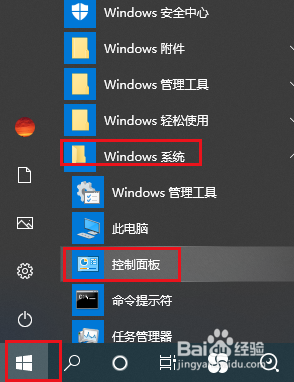
1、打开开始菜单,点击windows系统,控制面板。
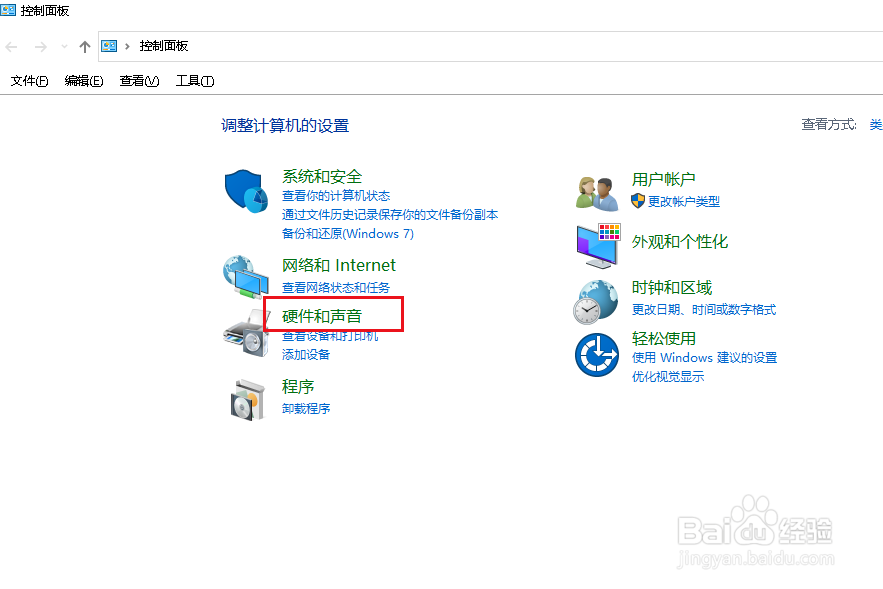
2、弹出对话框,点击硬件和声音。
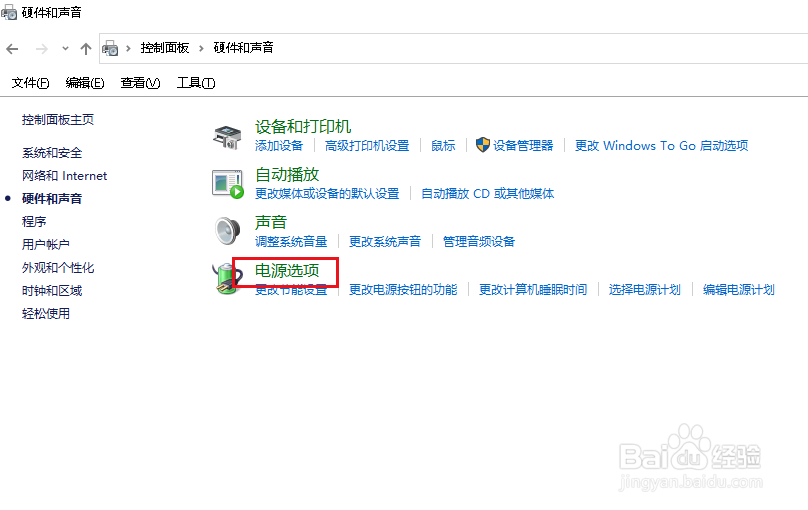
3、进入后,点击电源选项。
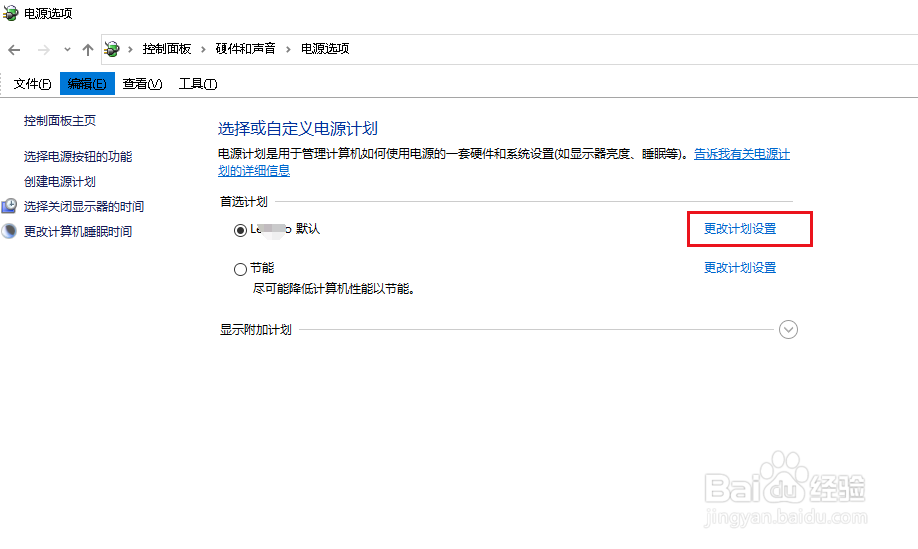
4、点击使用计划后的更改计划设置。
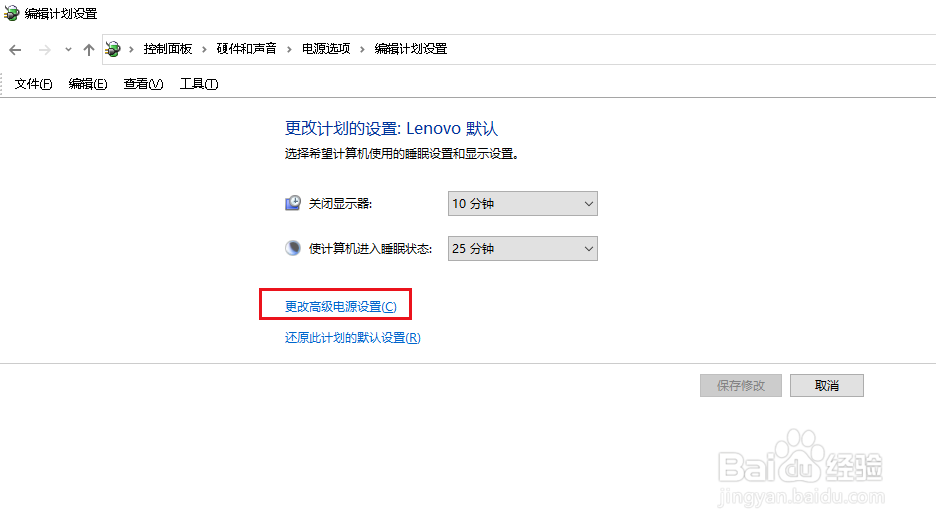
5、进入后,点击更改高级电源设置。
6、弹出对话框,展开处理器电源管理。
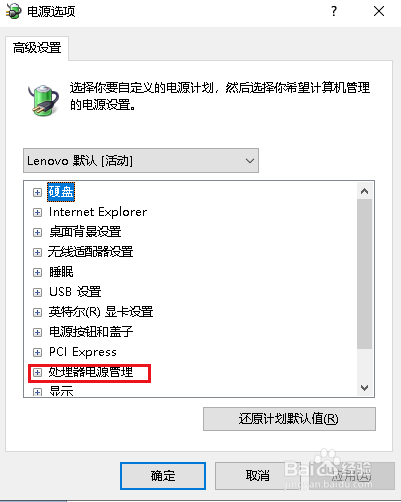
7、系统散热方式这里有两种供我们选择,修改散热方式,点击确定,设置完成。

声明:本网站引用、摘录或转载内容仅供网站访问者交流或参考,不代表本站立场,如存在版权或非法内容,请联系站长删除,联系邮箱:site.kefu@qq.com。
阅读量:82
阅读量:178
阅读量:87
阅读量:122
阅读量:67