WPS表格怎么建立12个月份的工作表?
1、启动软件,新建表格
首先双击启动WPS软件,在文件菜单栏中选择新建,点击上方的表格,可以建立一个表格文件


2、可以按小加号增加工作表
一般的方法就是点击工作表后面的小加号,点击11次即可创建11个工作表,
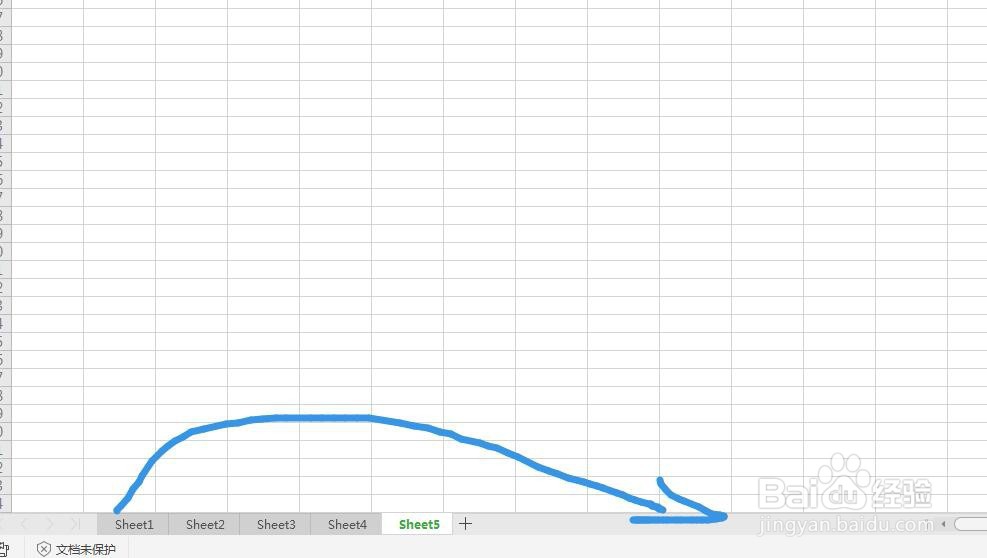
3、重命名工作表
我还需要将这十二个工作表依次重命名,月份1等等,非常慢,其实还有更快速的方法
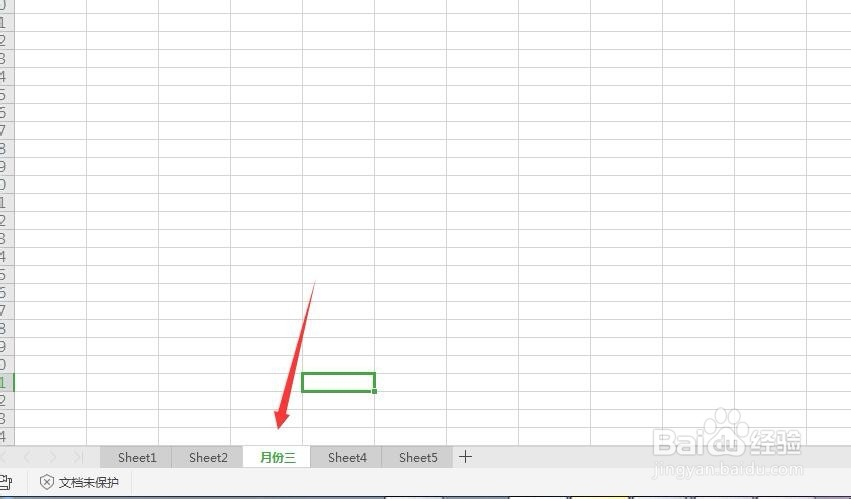
4、点击选项功能
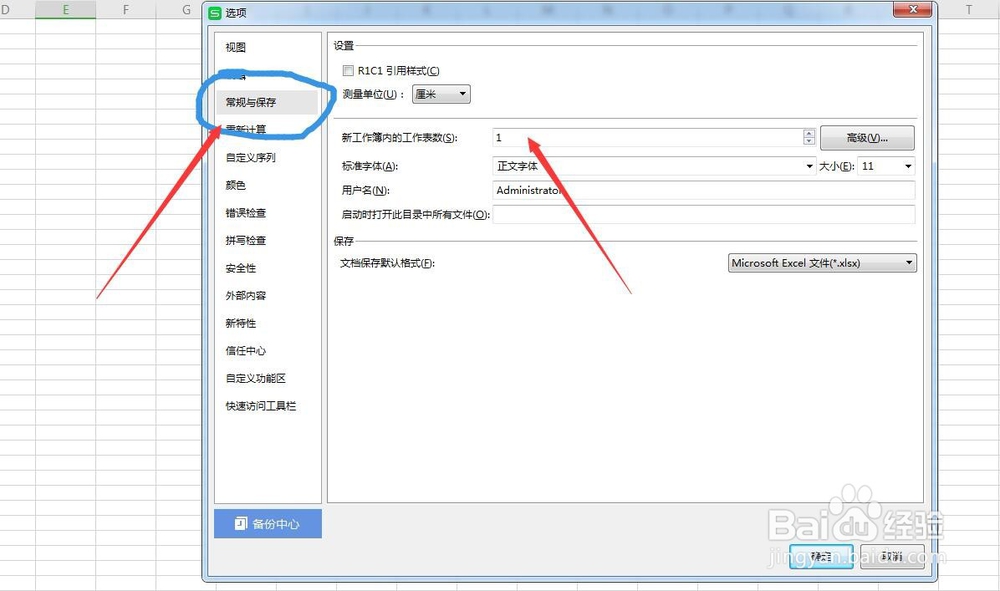
在文件菜单栏中,点击一下,在下方找到选项,点击即可打开一个面板

5、选择常规与保存设置
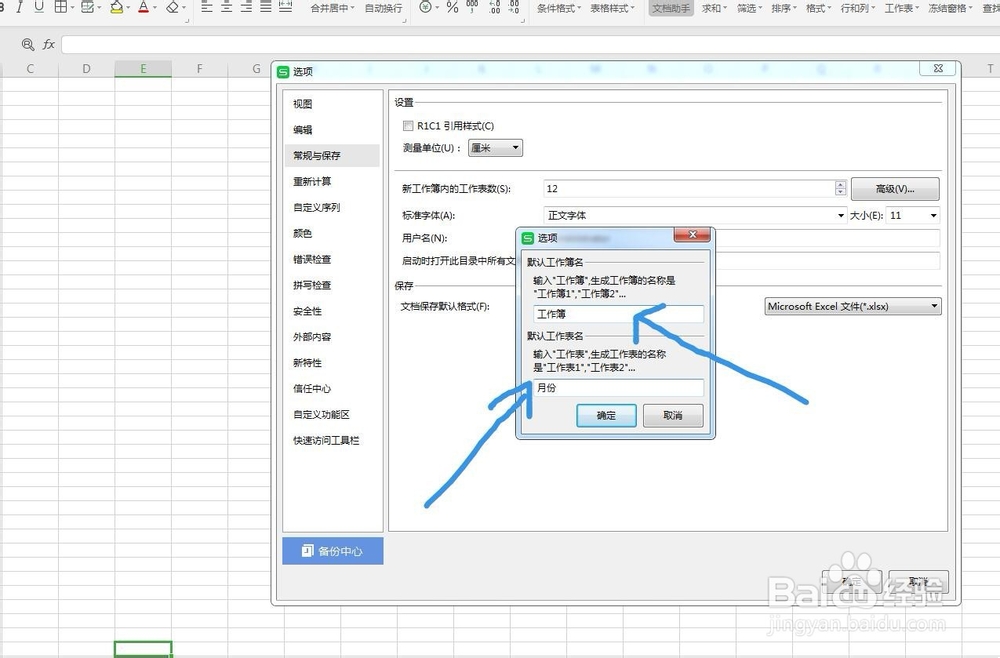
在选项面板中选择常规用保存,新工作表个数这里我们直接输入12个即可
6、点击高级进行设置
个数输入12,然后在右方选择高级,点击一下
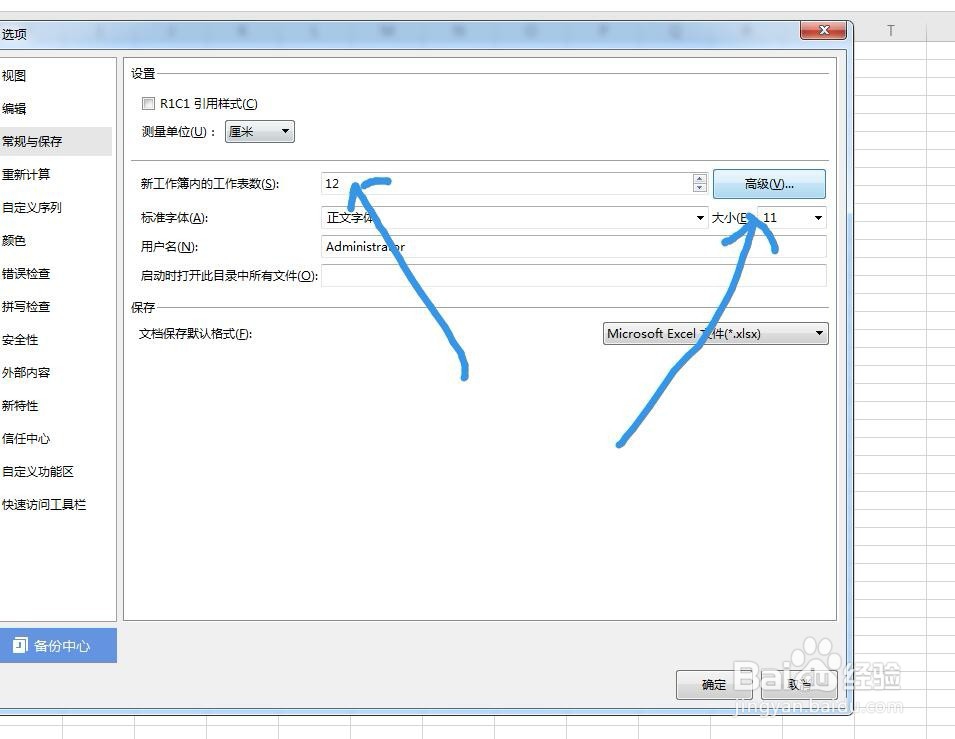
7、更改工作表名称
工作簿的名称保持不变,下方工作表中,我们可以更改为月份,点击确定
8、新建一个工作簿
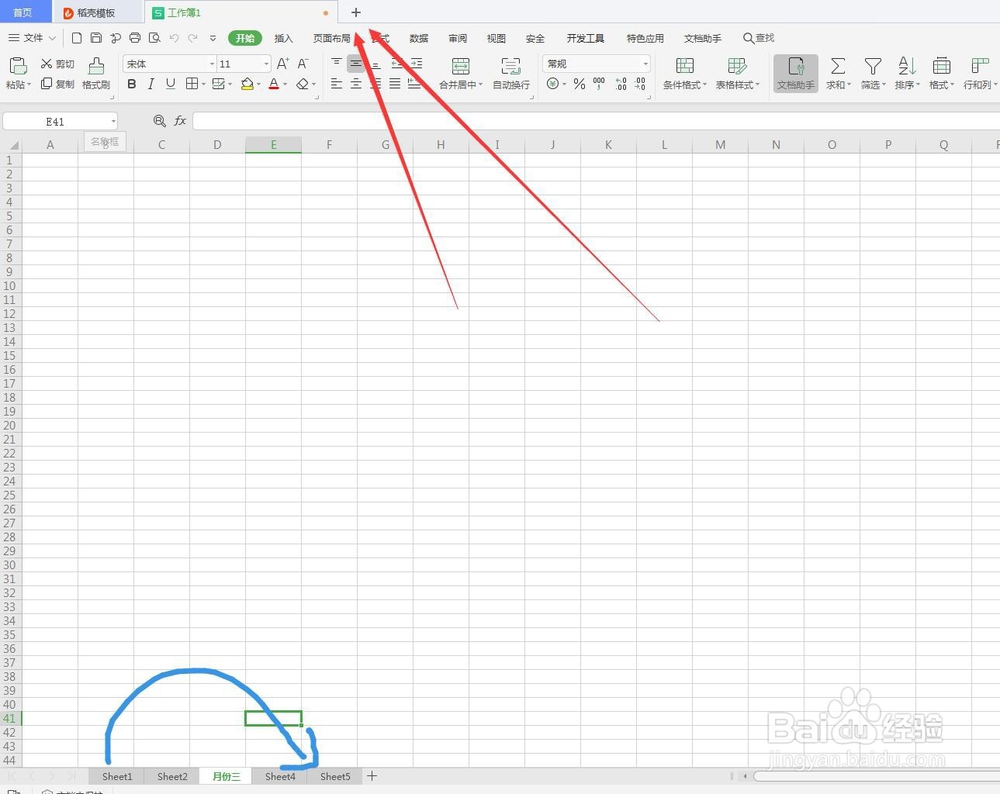
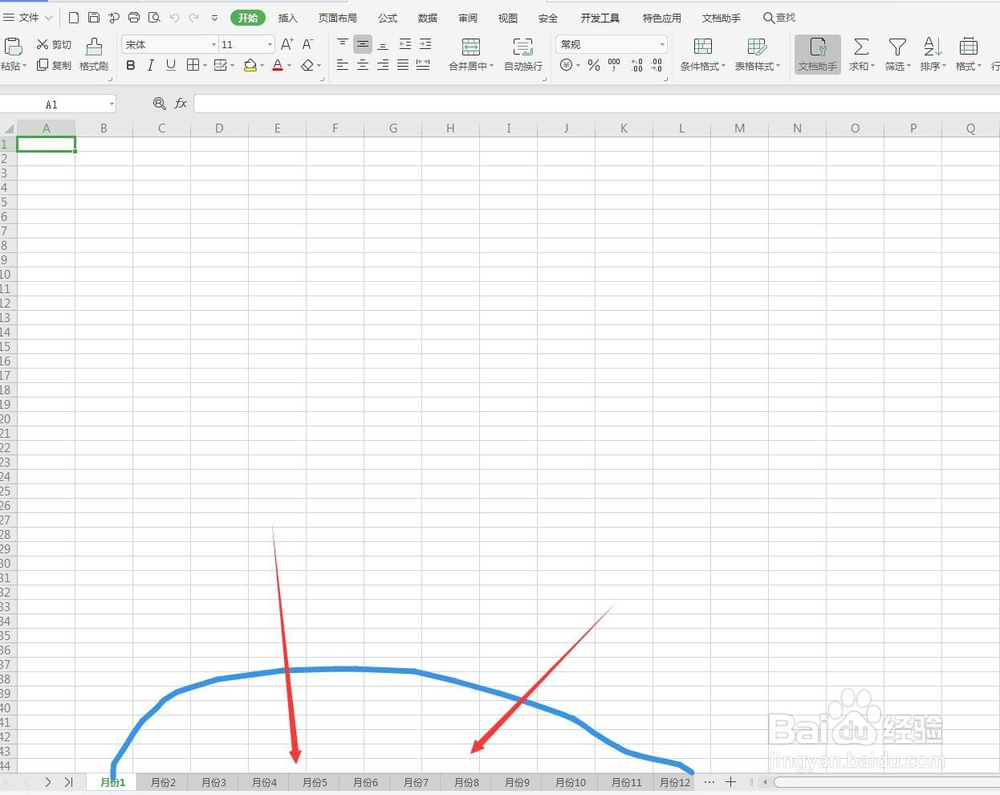
打开的工作簿是不能改变的,我们需要新建一个,点击工作簿右侧的小加号可以新建一个工作簿,可以看到12个月份的工作表已经建立好了
声明:本网站引用、摘录或转载内容仅供网站访问者交流或参考,不代表本站立场,如存在版权或非法内容,请联系站长删除,联系邮箱:site.kefu@qq.com。
阅读量:76
阅读量:82
阅读量:32
阅读量:113
阅读量:109