翔升主板如何设置第一启动(U盘为第一启动)?
1、电脑(翔升主板)再启动的电脑时,
按住DEL(不能太慢了哦)不然进不了BIOS设置的!!!
进入BIOS设置界面
如图
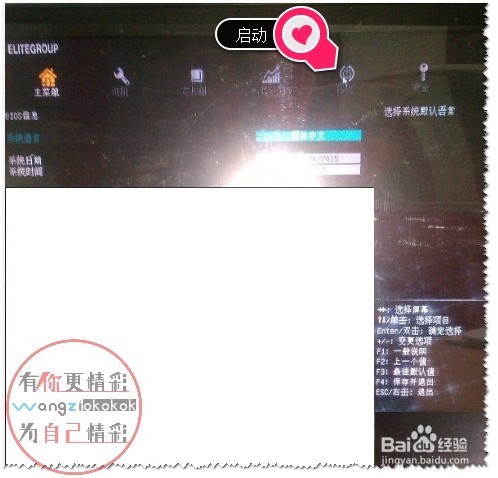
2、选择启动,并进入启动界面。
(不同的主板显示是不一样的设置也是不一样的哦)
如图
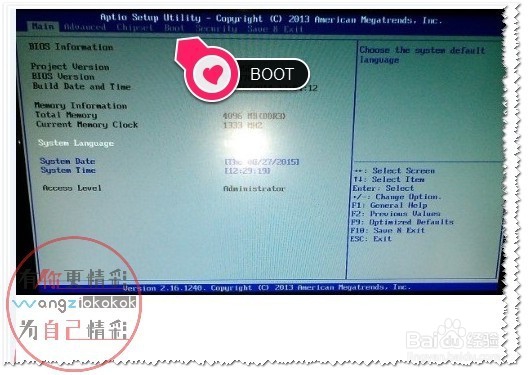
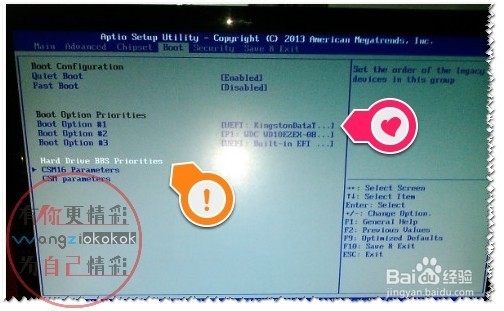
3、找到BOOT项并进入BOOT项。
(不同的主板显示是不一样的设置也是不一样的哦)
如图
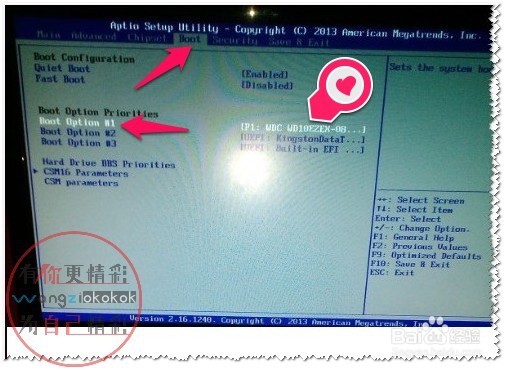
4、用键盘方向键进行移动,选择BOOT OPTION #1并回车弹出对话框。
方向键移动到第3项(金士顿U盘)
并回车确认
不同U盘可能会有不同的显示,但一定要设置U盘为第一启动。
如图
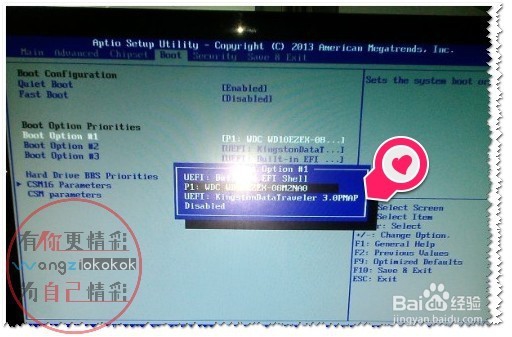
5、回车确认
如(金士顿U盘)已设置为第一启动。
如图
6、这般朋友就这样设置好,然后按F4保存后;启动电脑,U盘却不会启动!!!
还是进入了硬盘启动,可能还会认为是U盘启动盘没有做好!!!
其实不是U盘启动盘,是你BIOS少设置了一个选项了。
~~~
还是进入BIOS设置(方法同上)
并找到
hard drive bbs priorities选项
如图
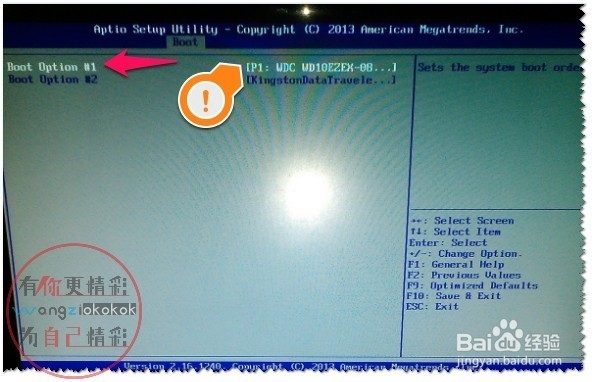
7、hard drive bbs priorities选项
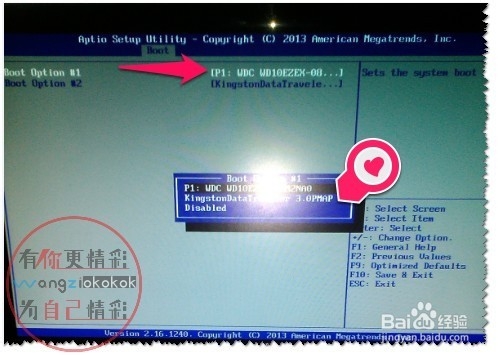
选中第一个BOOT OPTION #1并回车弹出对话框。
进入设置
方向键移动到第2项(金士顿U盘)
并回车确认
不同U盘可能会有不同的显示,但一定要设置U盘为第一启动。
8、设置完成并按F4保存,点YES。
这个就设置完成了
注:
(设置时一定要仔细点)
(不可只单独设置一个,一定要两个同时设置U盘为第一启动启动哦)
如图
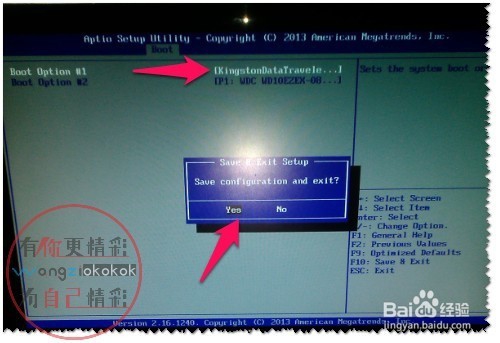
9、注:是按F4保存哦,不是F10!!!这个和其它主板不同。
设置成功了~~~
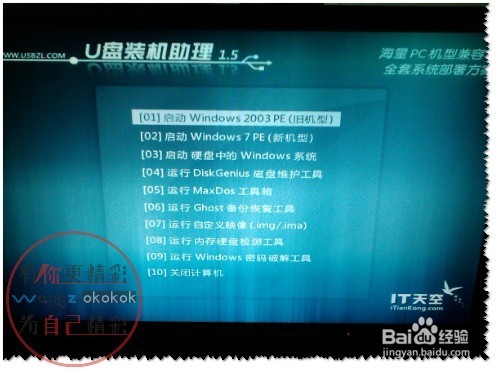
重启电脑就从U盘进入,看见久为的U盘装机助理可以安装系统了!!!
如图
10、后续会有更多,更详细的经验!!!希望多多关注,你的肯定是我的动力!!!
如果对你有帮助或喜欢就点个赞、投个票、再点评一下,还可以收藏或分享哦!
wangziokokok原创经验未经过本人同意,请匆随便转载(谢绝转载)!!!