PPT如何将图形斜向对齐均匀间隔
1、我们要将矩形沿着对角线进行排列。
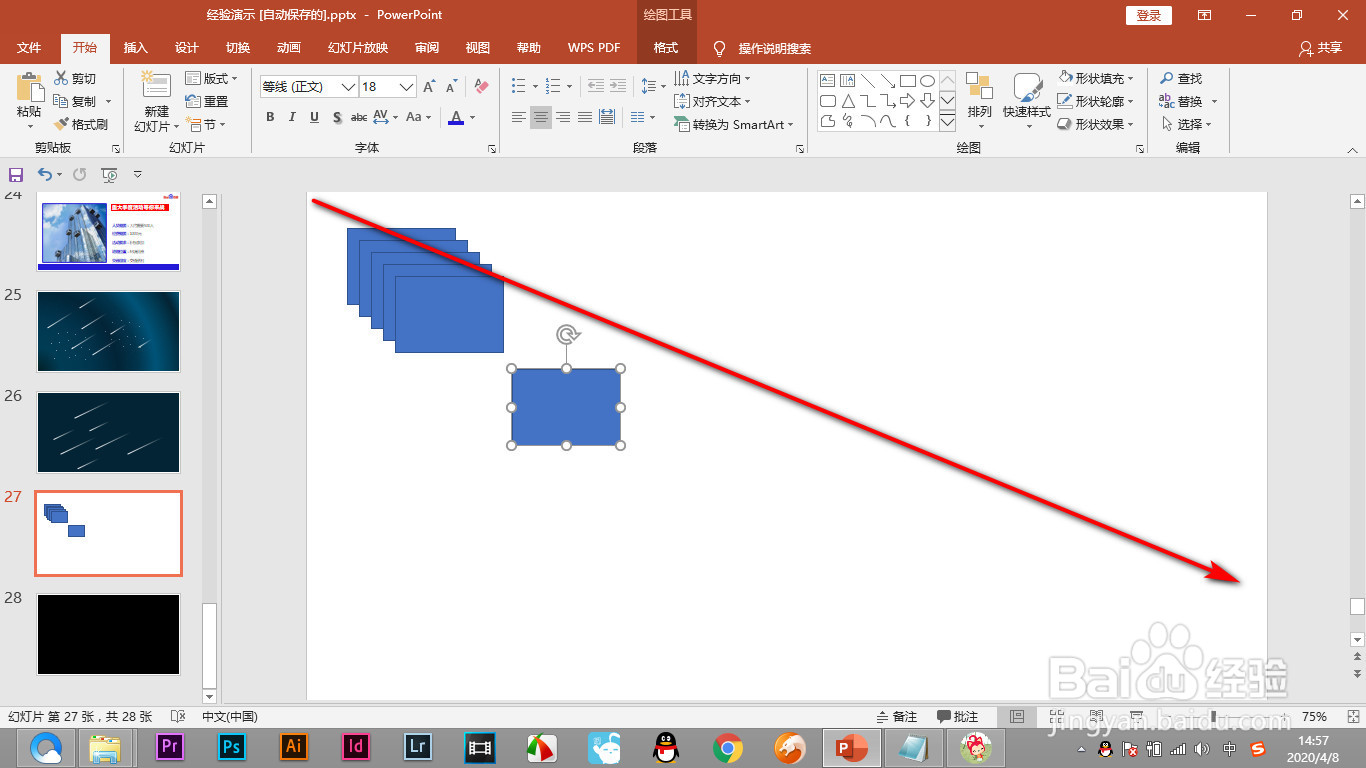
2、先将图形复制出来,然后使用鼠标将其大致排列一下。
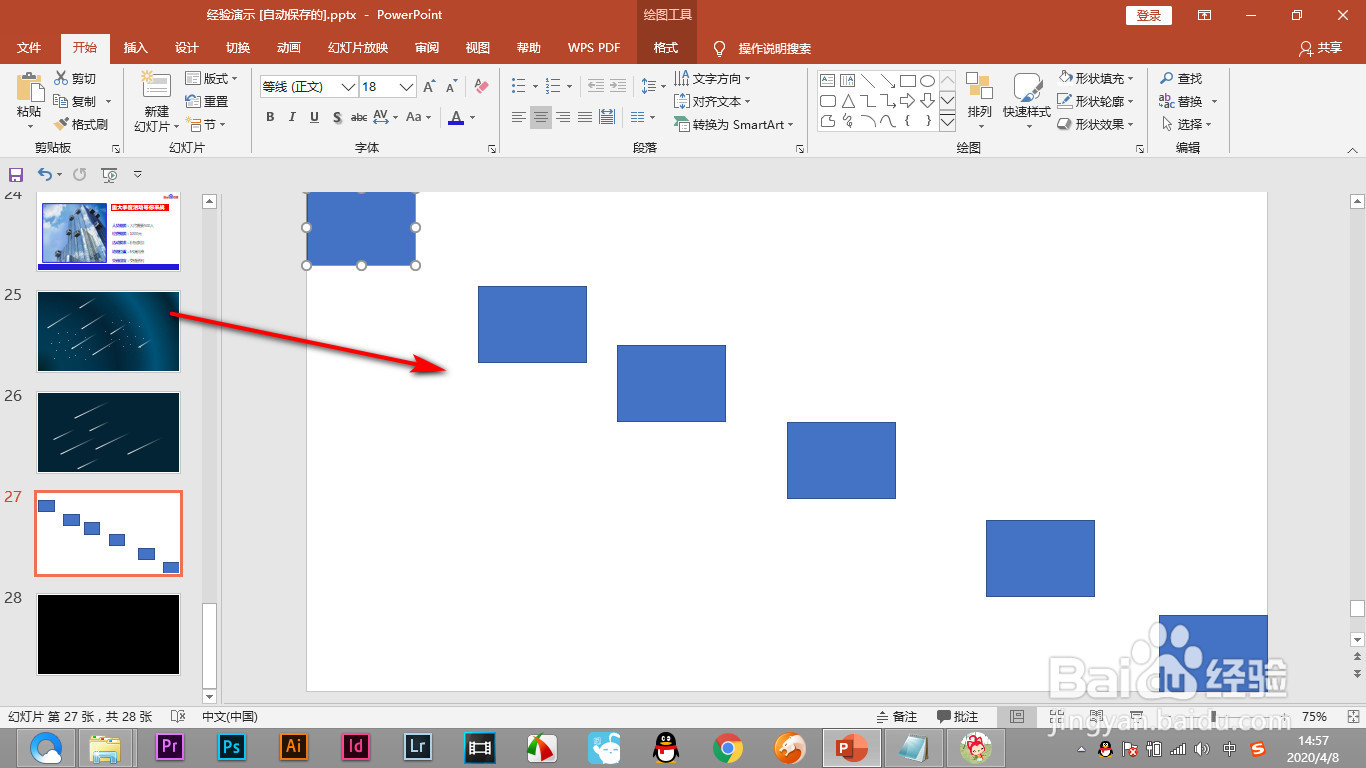
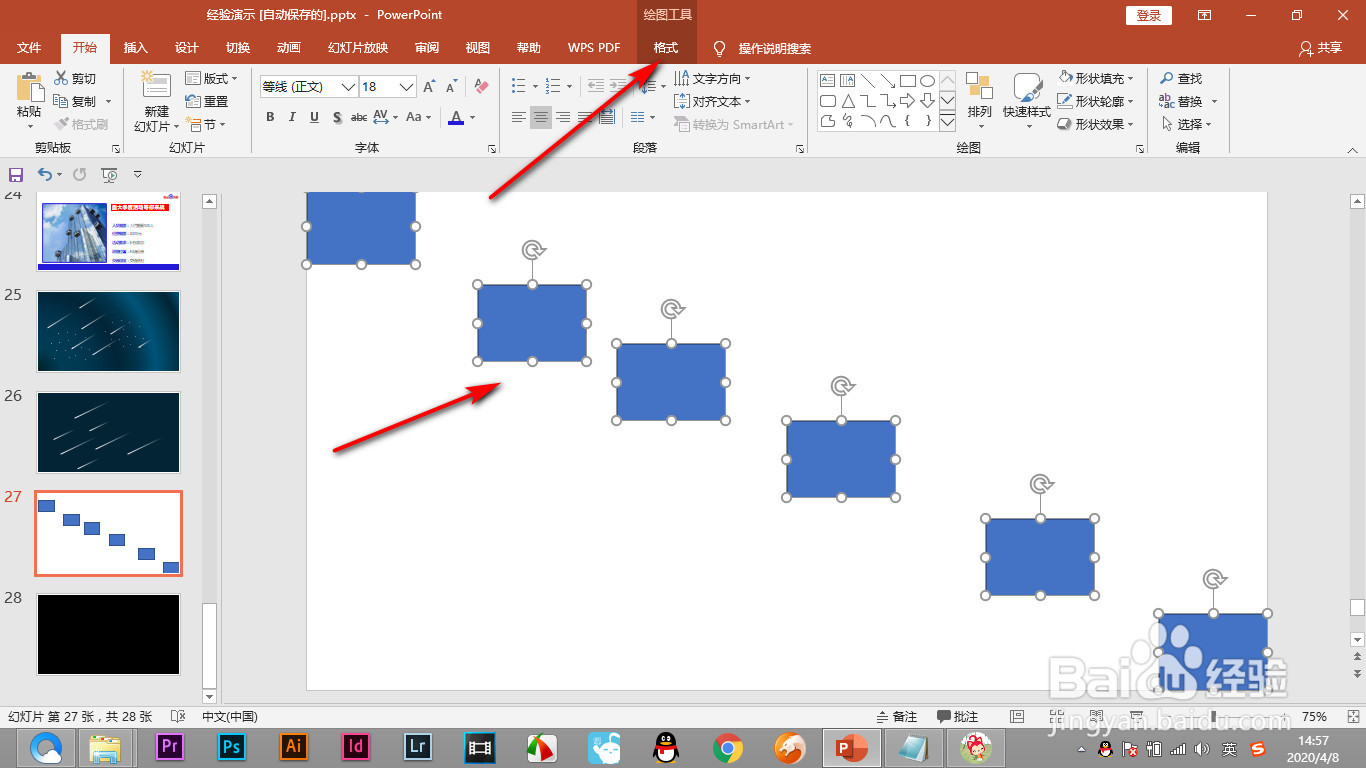
3、然后将其全部选中,点击格式中的对齐命令。
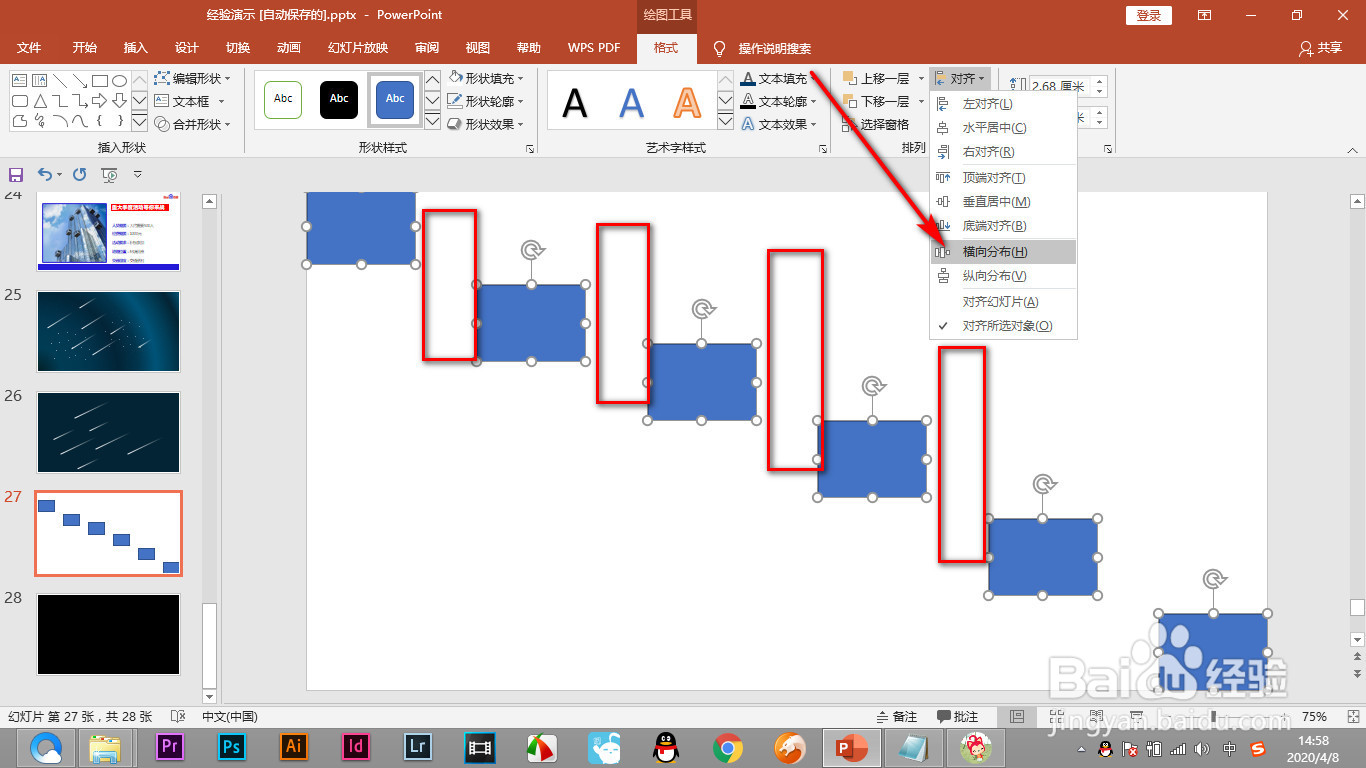
4、先点击横向分布,使其水平的间隔一致。
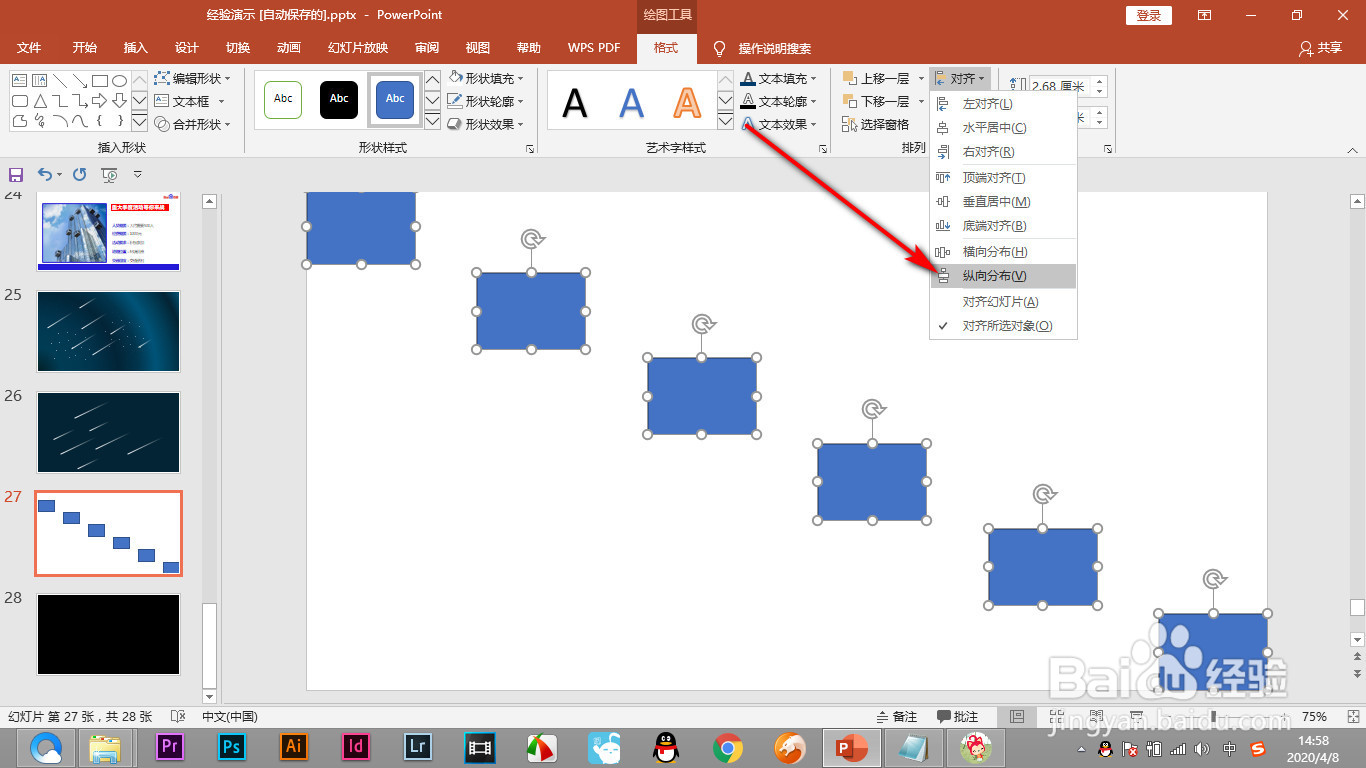
5、然后再点击纵向分布,让形状在垂直方向上间隔相同,这样就排列好了。
1、1.我们要将矩形沿着对角线进行排列。
2.先将图形复制出来,然后使用鼠标将其大致排列一下。
3.然后将其全部选中,点击格式中的对齐命令。
4.先点击横向分布,使其水平的间隔一致。
5.然后再点击纵向分布,让形状在垂直方向上间隔相同,这样就排列好了。
声明:本网站引用、摘录或转载内容仅供网站访问者交流或参考,不代表本站立场,如存在版权或非法内容,请联系站长删除,联系邮箱:site.kefu@qq.com。
阅读量:133
阅读量:68
阅读量:52
阅读量:187
阅读量:103