PS 制作数字创意海报图案
1、》新建一个正方形的页面,如图
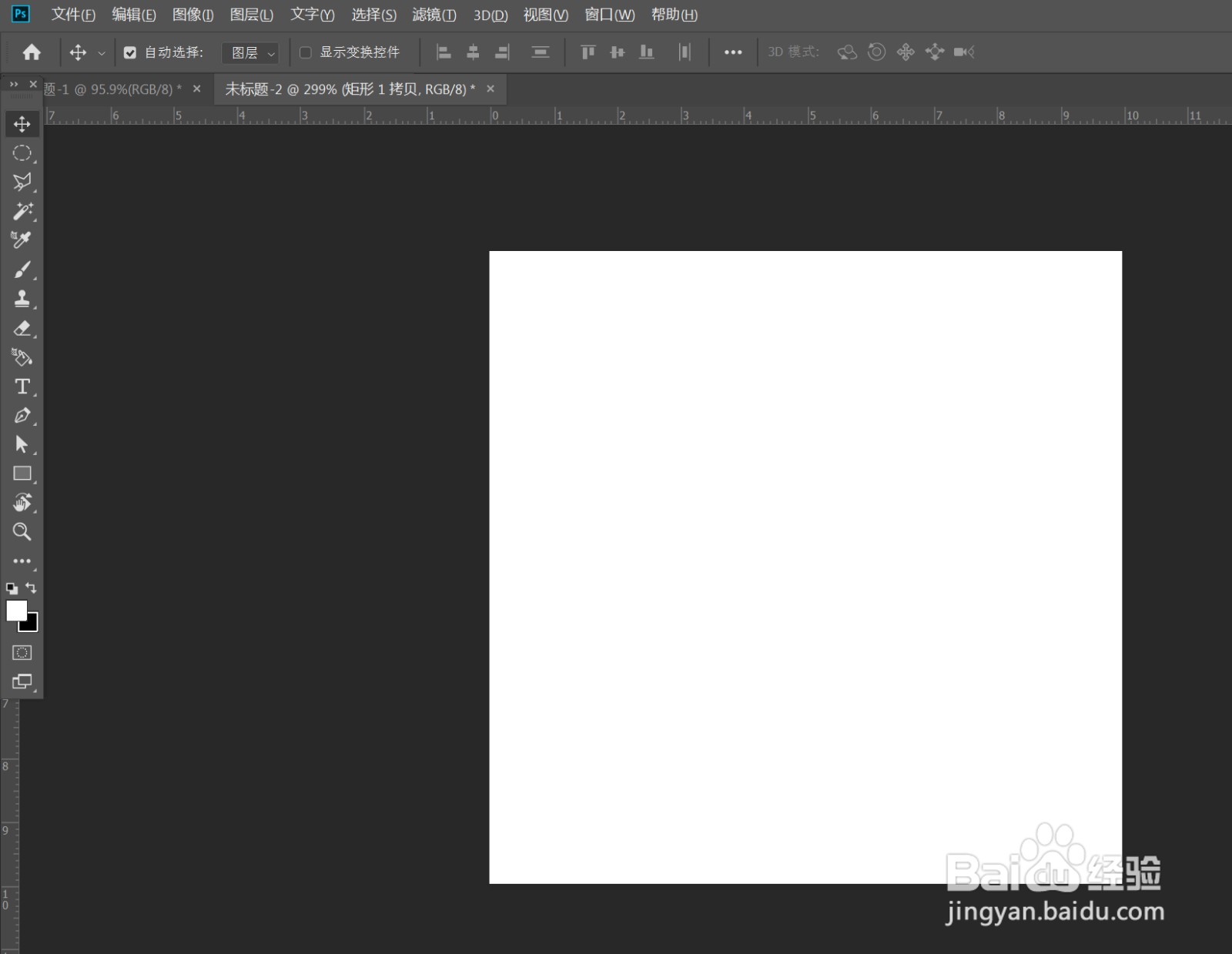
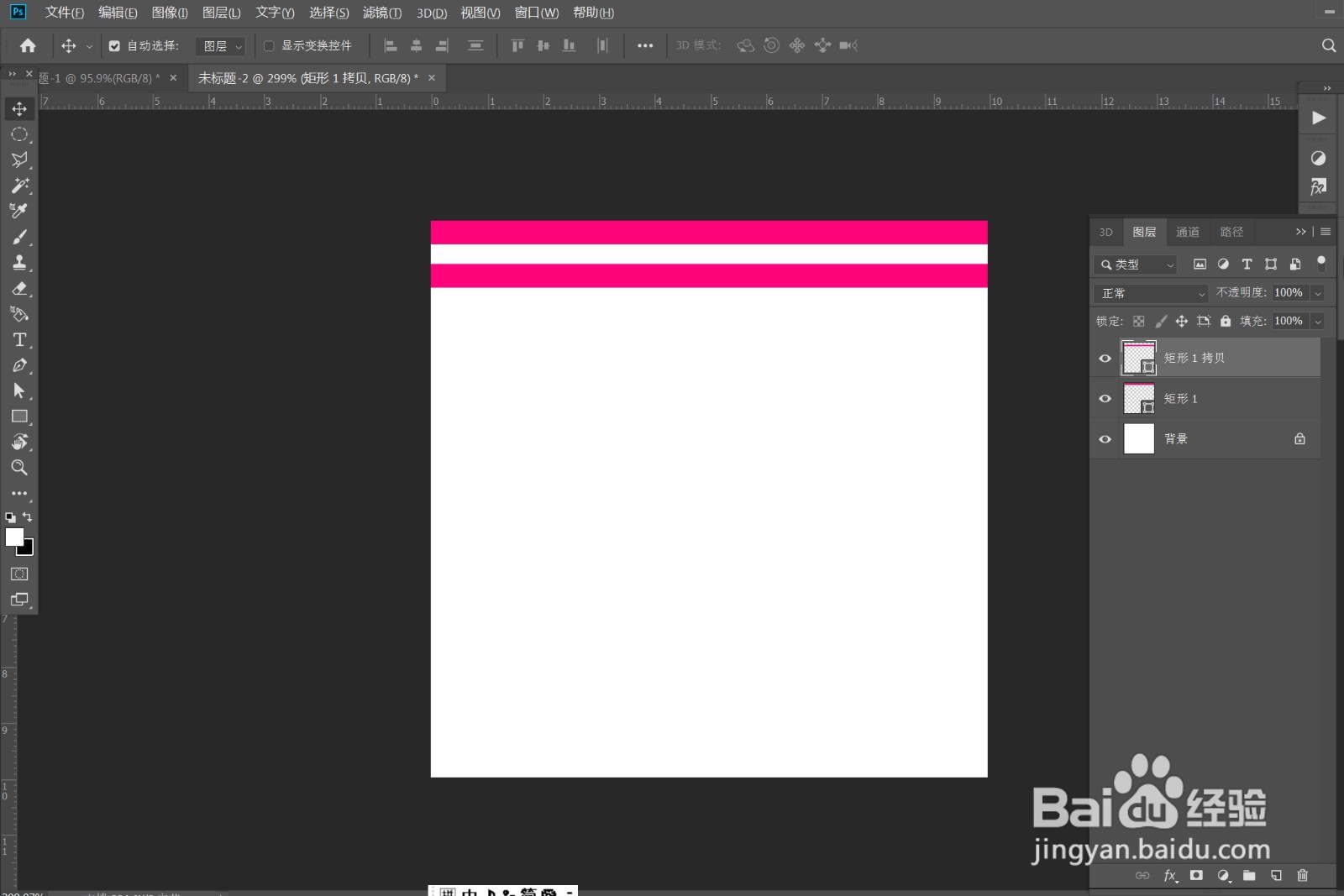
2、》矩形工具,绘制一条长方形矩形
》Ctrl+J,复制一个
》Ctrl+T,向下移动,回车键结束动作
》Ctrl+Shift+Alt+T,多次执行,效果如图

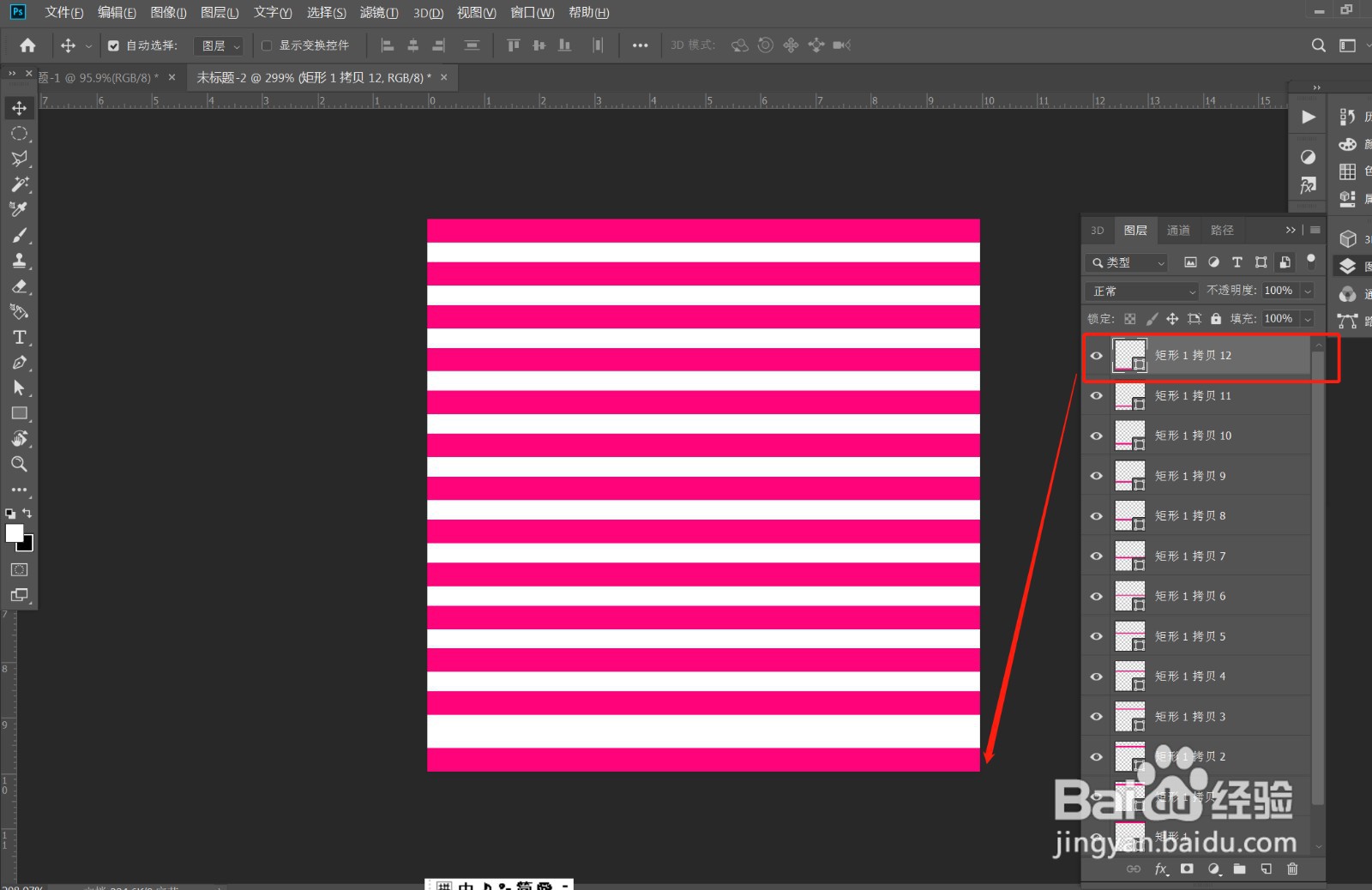
3、》将最后一个矩形移至对齐页面下方
》选择所有矩形,垂直居中分布,如图
》Ctrl+E,合并所有矩形
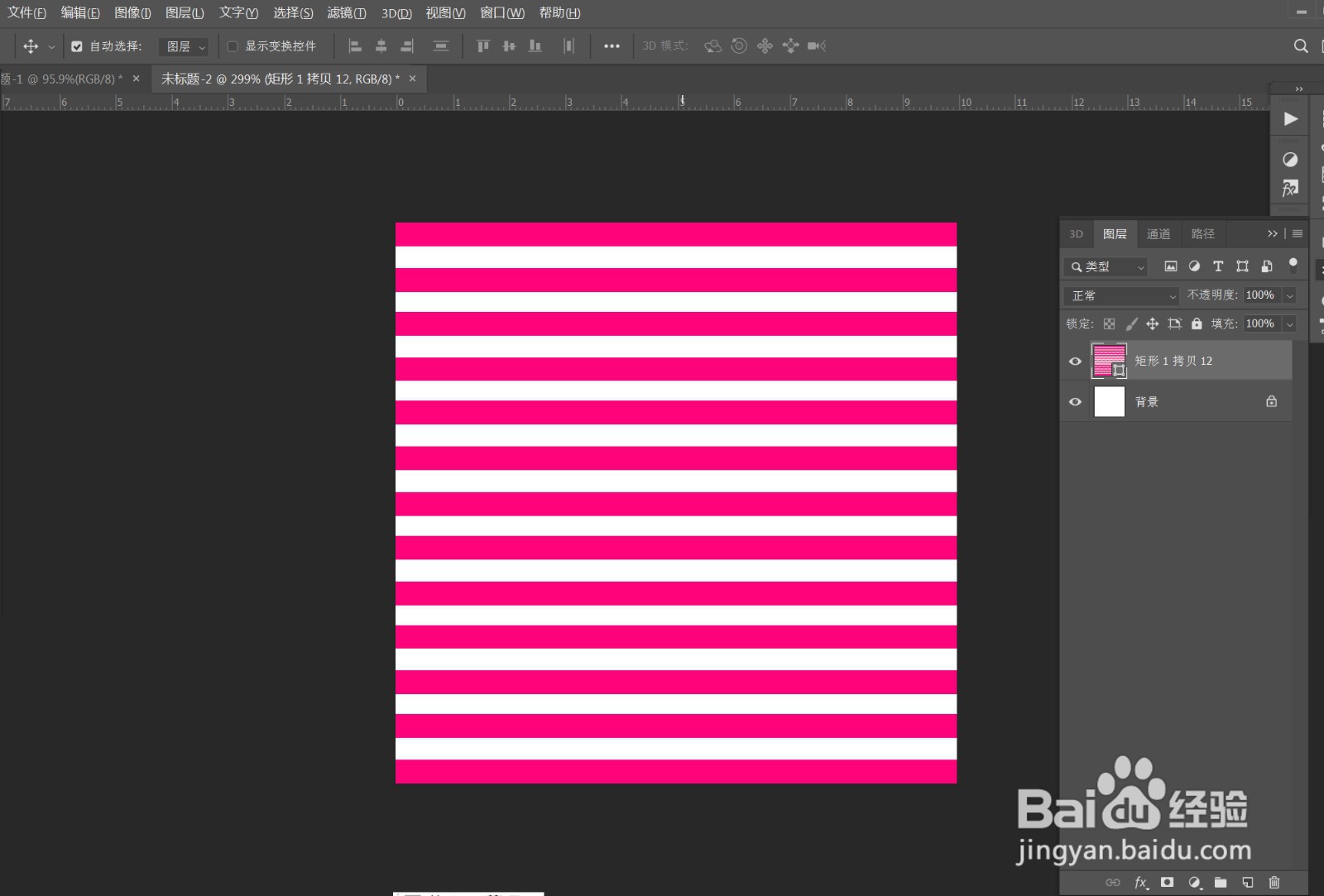
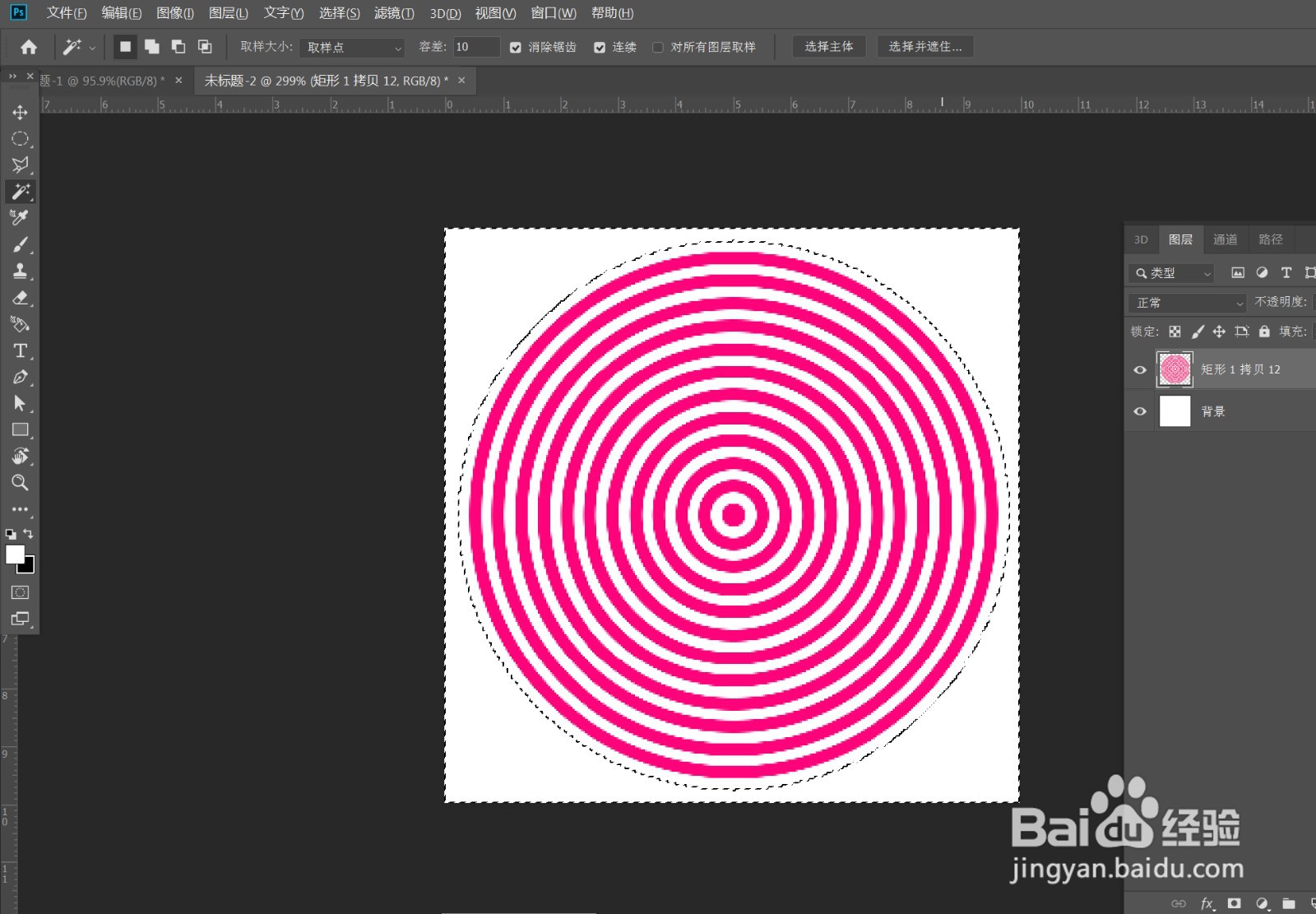
4、》滤镜——扭曲——极坐标——转换为智能对象——确定


5、》右键,栅格化图层
》魔术棒工具,将外围颜色选中,Del删除

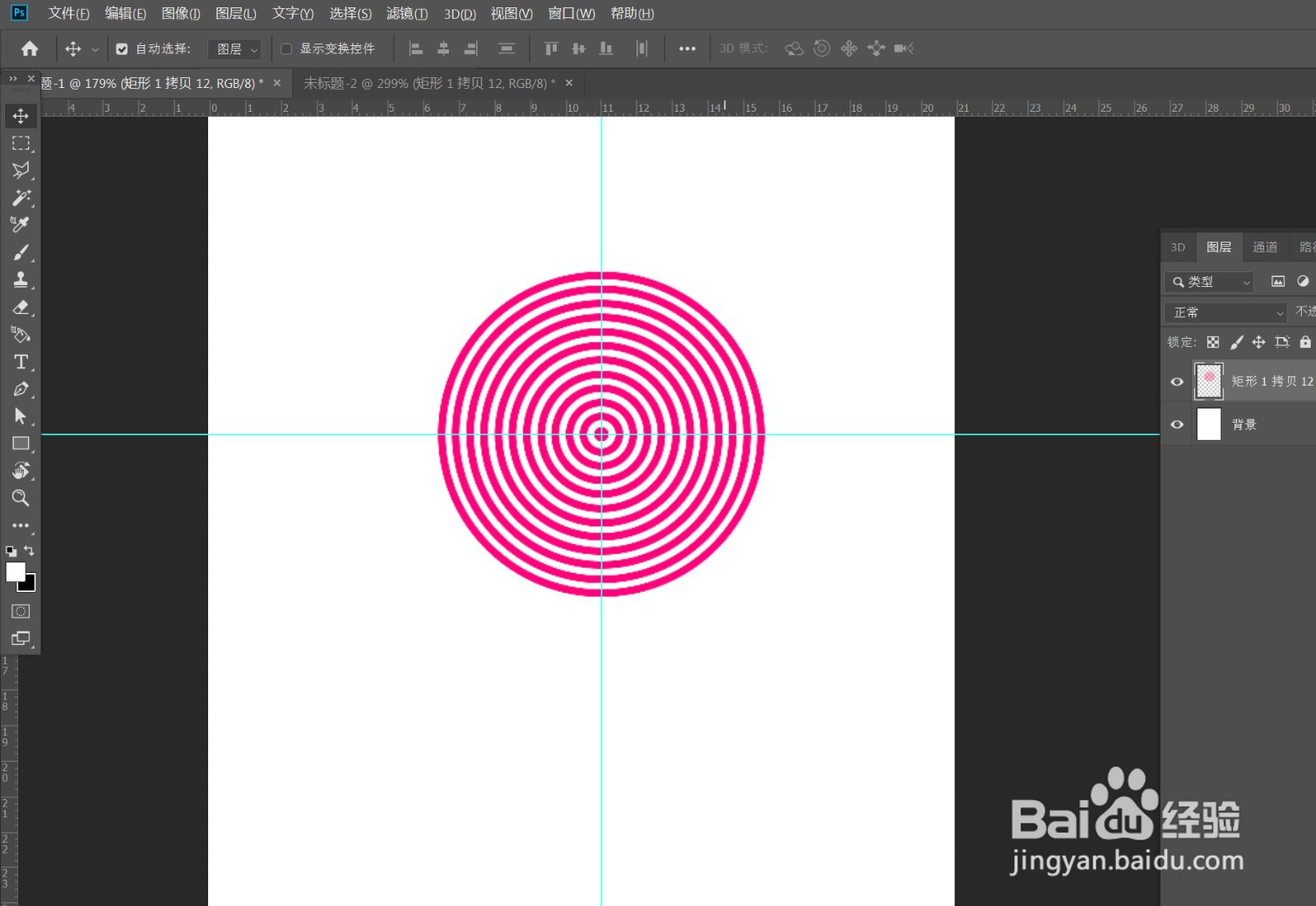
6、》将此图形拖入新页面
》拉出2跟相交的参考线,经过中心点
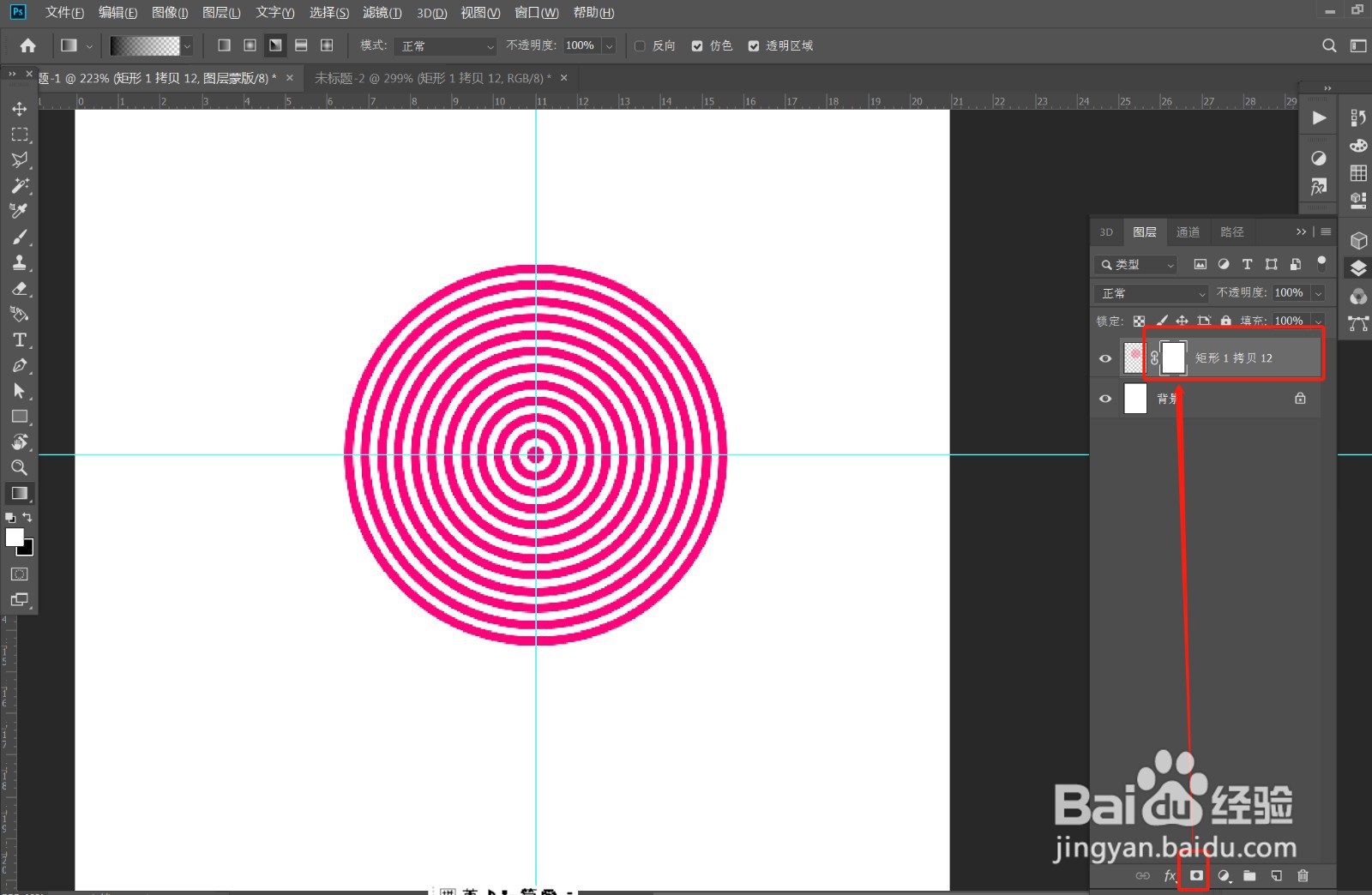
7、》建立图层蒙版
》G调出渐变工具,选择黑白渐变(白色设置不透明度为0),从中心点向上拉动,效果如图

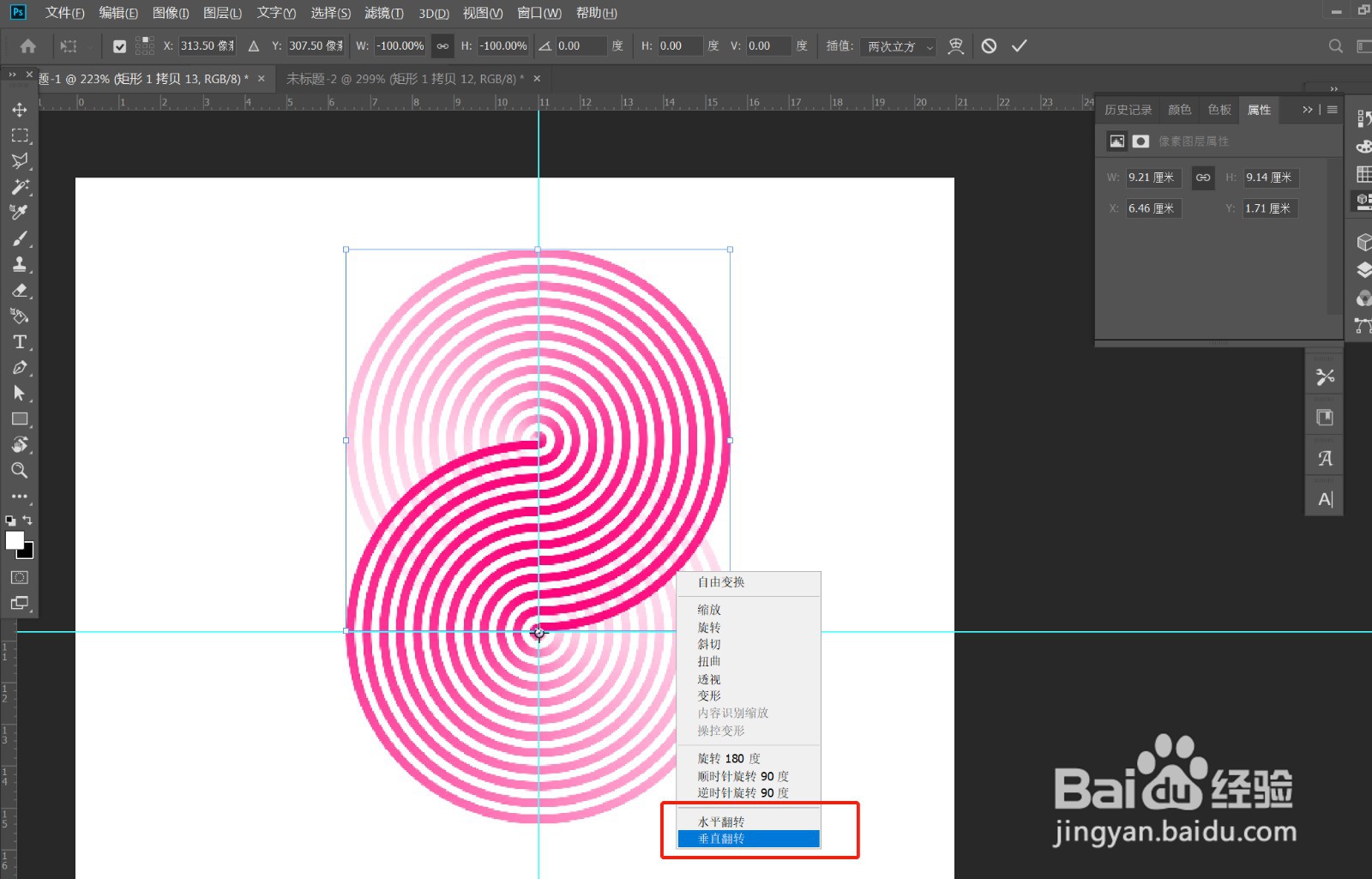
8、》Ctrl+J,复制一个
》Ctrl+T, 右键,执行水平和垂直翻转,效果如图
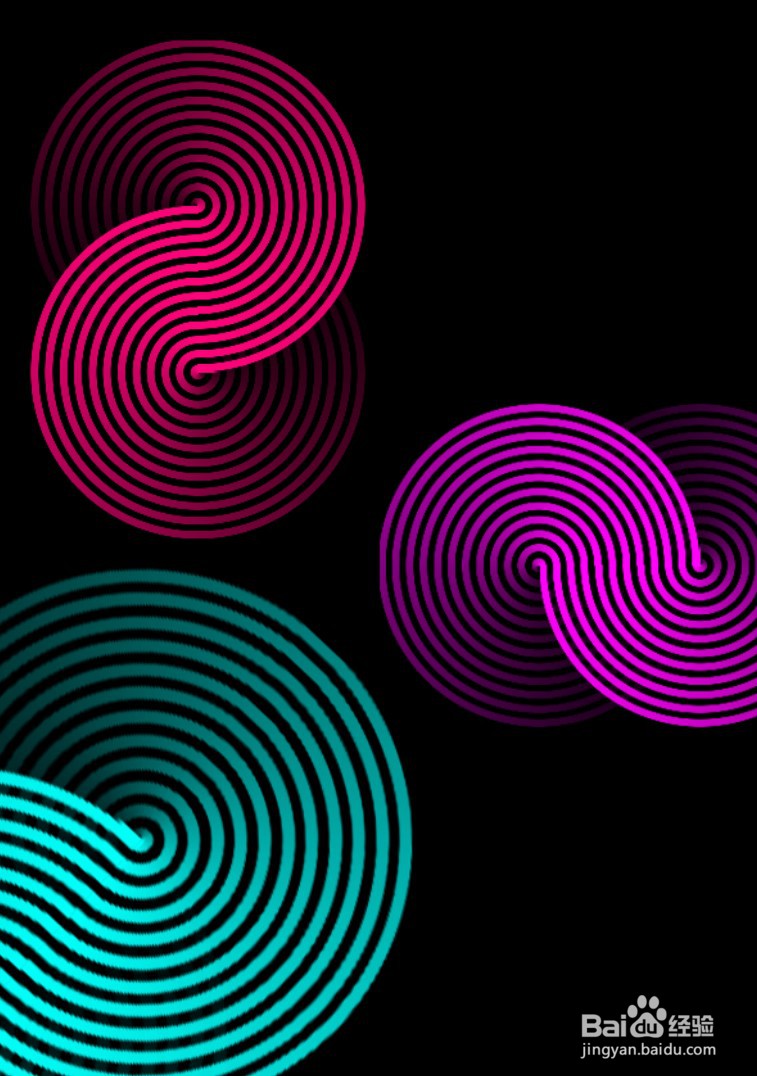
》改变背景颜色,多复制几个,调整大小和位置,效果如图
声明:本网站引用、摘录或转载内容仅供网站访问者交流或参考,不代表本站立场,如存在版权或非法内容,请联系站长删除,联系邮箱:site.kefu@qq.com。
阅读量:72
阅读量:85
阅读量:122
阅读量:101
阅读量:179