word怎么去掉数字与文字之间的空隙
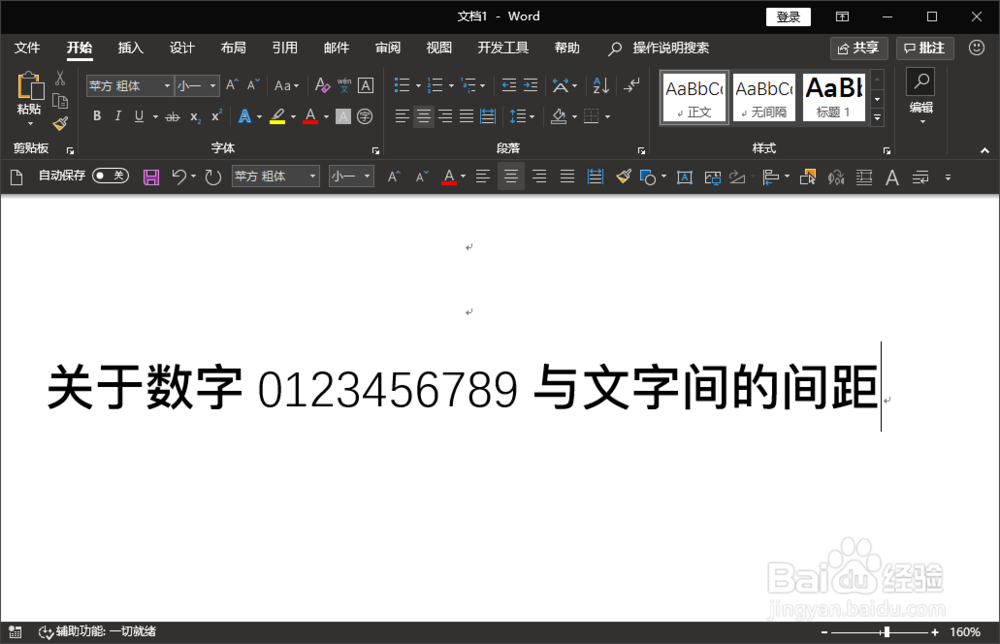
1、打开电脑上的word软件,直接进入到我们需要修改的文档中,然后在文档中找到需财毙要去掉数字与文字间的空隙的内容。
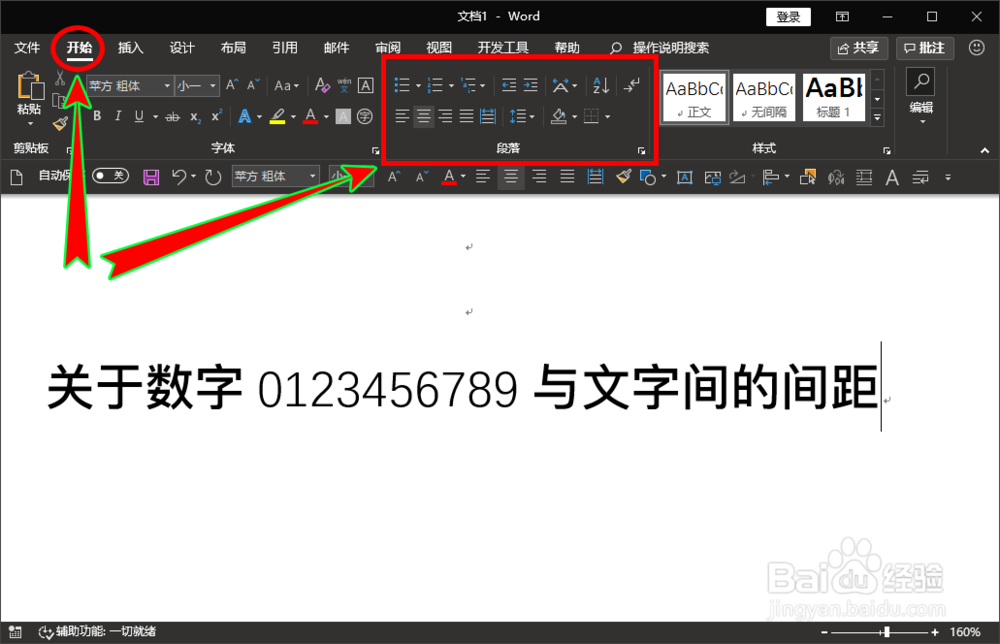
2、找到后,我们选中这些需要修改的内容,然后在软件顶部的菜单栏找到“开始”菜单选项,在开始的下拉菜单中找到“段落”选项组。
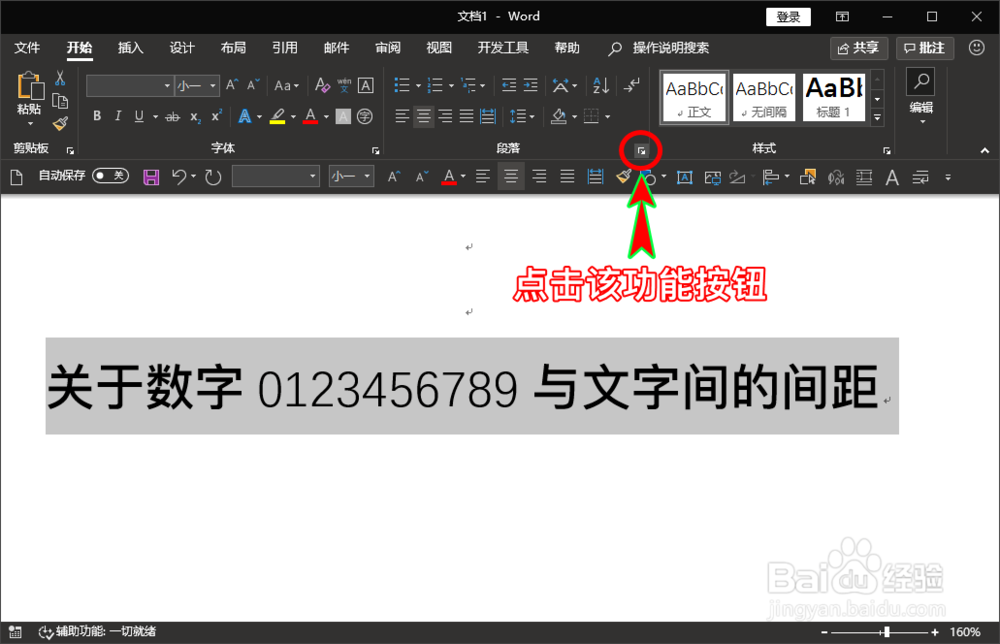
3、在“段落”选项组的右下角可以找到一个段落设置折叠扩展功能按钮,我们点击这个按钮,打开段落设置弹窗。
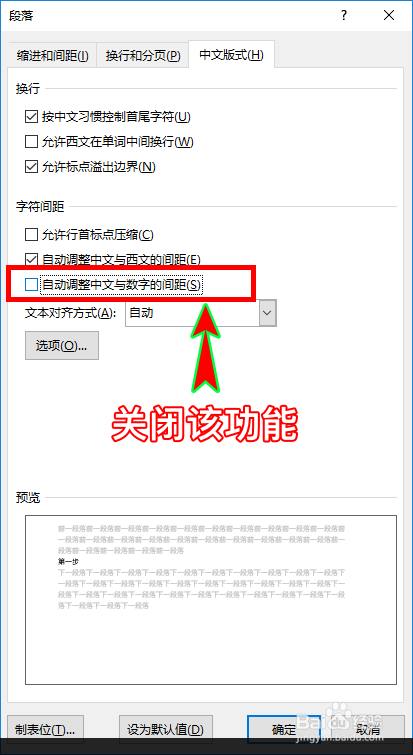
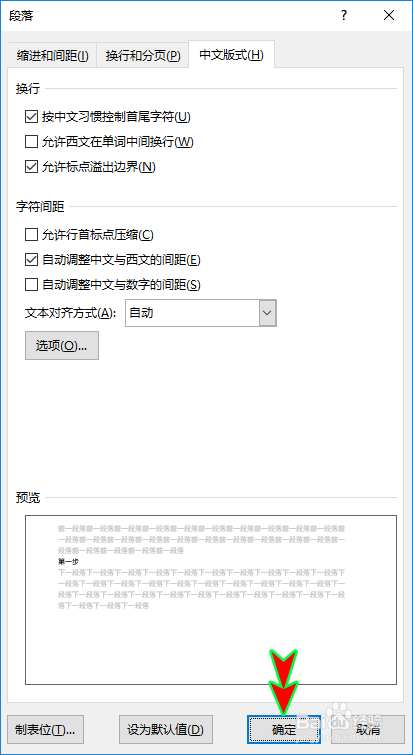
4、在弹窗里,我们选择顶部的“中文版式”菜单项,在下面继续找到“字符间距”设置选项,将里面的“自动调整泰施中文与数趣爱哄字间的间距”前的对勾去掉,关闭该自动调整功能。
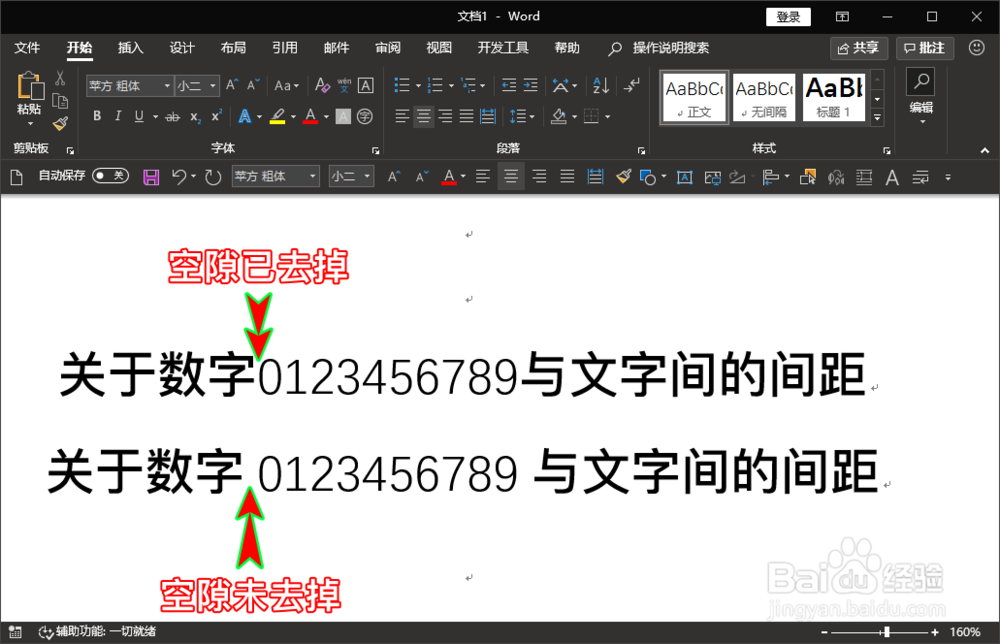
5、关闭后,点击弹窗下方的“确定”按钮,点击后就会返回到word文档中,此时我们就可以看到数字与文字间的空隙已经被去掉了。
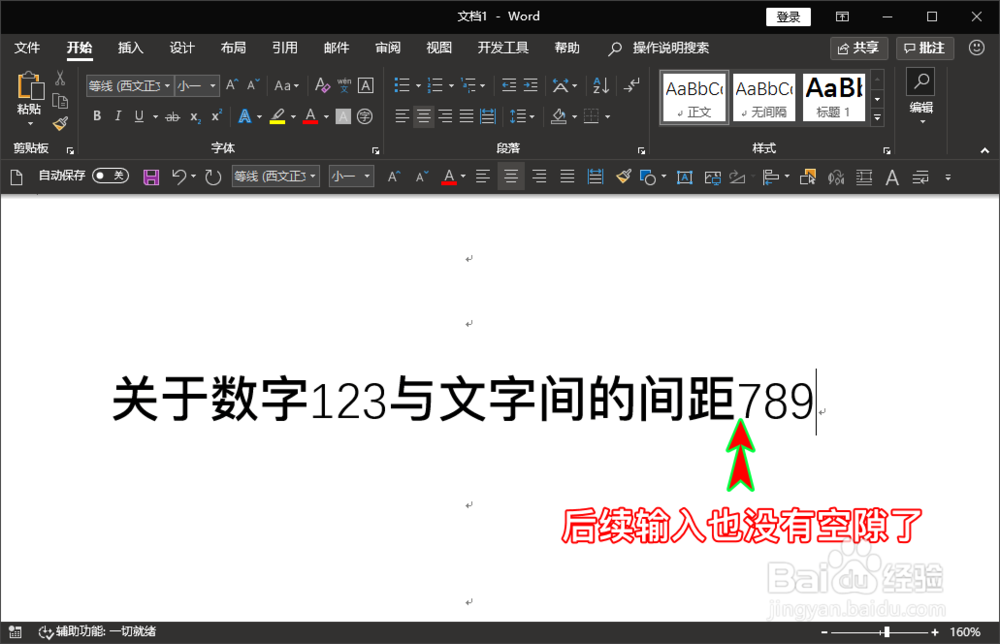
6、关闭“自动调整中文与数字间的间距”后,我们后续再继续混合输入文字与数字就不会再有间隙存在了。
声明:本网站引用、摘录或转载内容仅供网站访问者交流或参考,不代表本站立场,如存在版权或非法内容,请联系站长删除,联系邮箱:site.kefu@qq.com。
阅读量:147
阅读量:69
阅读量:97
阅读量:186
阅读量:51