设置MySQL服务的最大并发连接数
1、【命令修改 - 1】打开mysql命令行工具
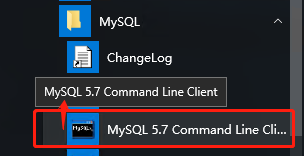
1)在系统开始菜单中,展开MySQL菜单
2)本文以打开【MySQL 5.7 Command Line Client】客户端为例,点击此项菜单即可
2、【命令修改 - 2】登录mysql
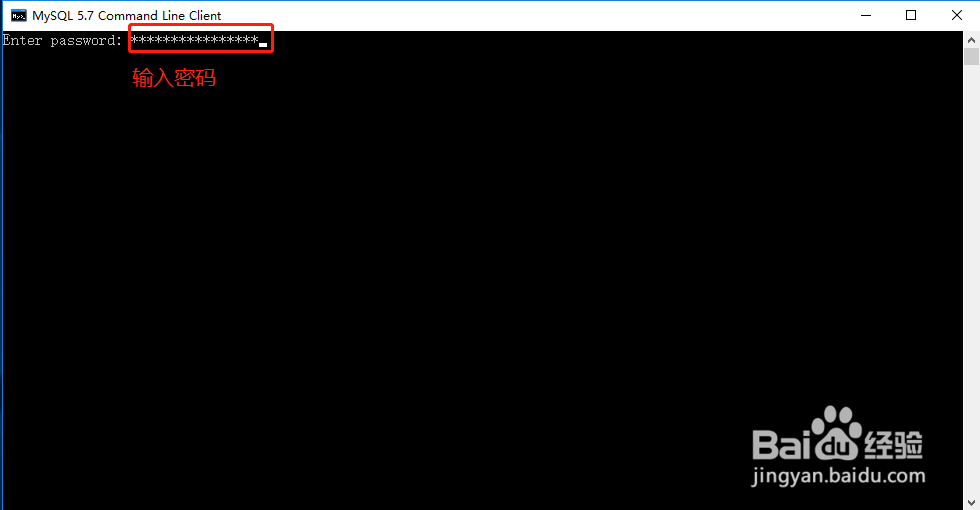
1)在【Enter password】后面输入mysql数据库root账户的密码,回车
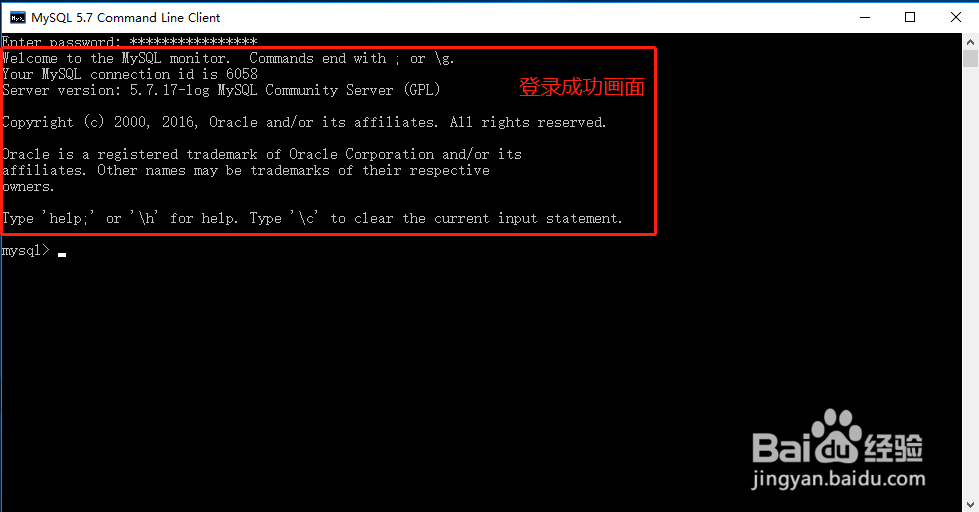
2)登录mysql成功后,会显示【Welcome to the MySQL monitor 等字符】
3、【命令修改 - 3】查看当前最大连接数设置
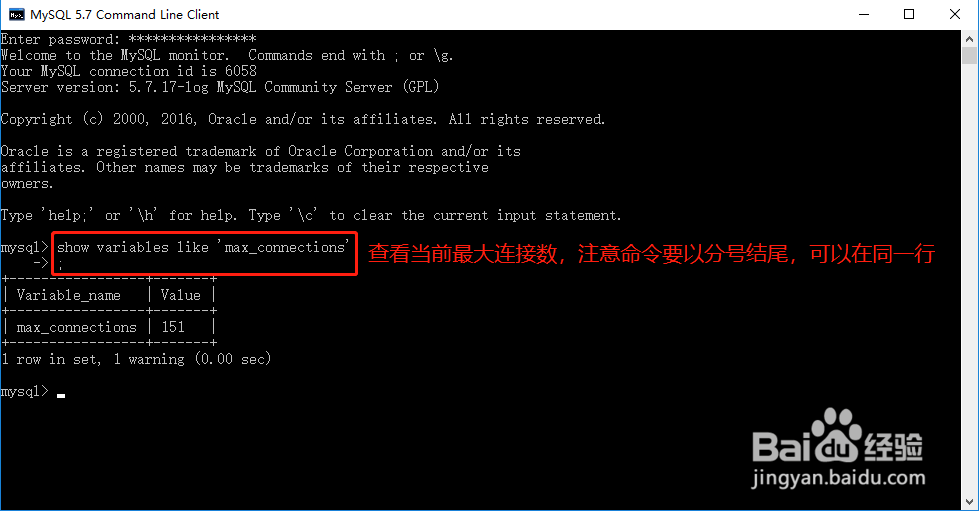
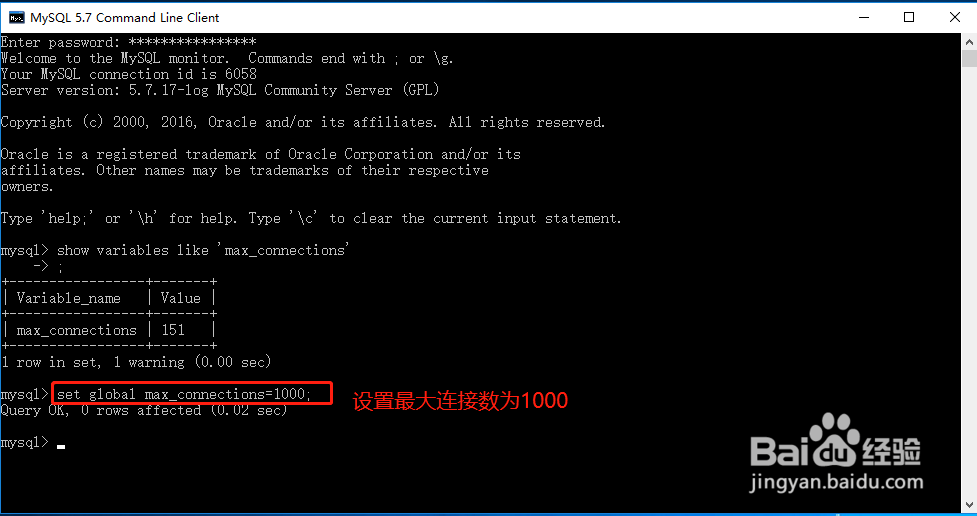
1)在mysql命令行窗口输入命令:“show variables like 'max_connections';”,回车即可执行命令
2)注意:mysql命令窗口的命令都要以【分号】结束,否则,系统当做命令还未输入完成,不予执行
4、【命令修改 - 4】设置最大连接数为1000
1)在mysql命令窗口输入:“set global max_connections=1000;”,回车执行命令
2)设置成功的提示语句“Query OK, 0 rows affected (0.02sec)”
3)在重启mysql服务后,最大连接数将按照配置文件配置的数量重置
5、【命令修改 - 5】检查设置是否成功
1)在mysql命令行窗口输入命令:“show variables like 'max_connections';”,回车执行命令
2)此时就可以看到最大连接数=1000了

6、【配置文件修改 - 1】打开mysql的配置文件
1)默认配置文件位于:C:\ProgramData\MySQL\
2)用记事本文件打开“my.ini”

7、【配置文件修改 - 2】修改最大连接数
1)在文件“my.ini”中搜索“max_connections”,此时看到的值与上面第3步看到的最大链接数是一样的
2)将“max_connections”等号后面的值修改为1000,保存文件
3)重启mysql服务,设置即可生效
