excel增加新的数据如何更新到图表中
1、新建一个excel表格,录入数据,选择该列数据,点击“插入”->“图表”开始对该列数据生成图表。
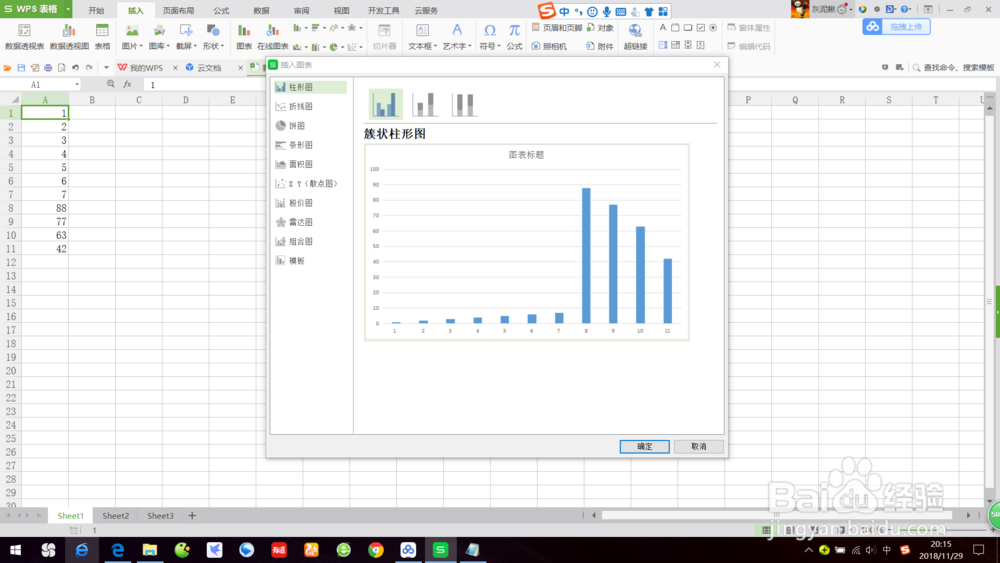
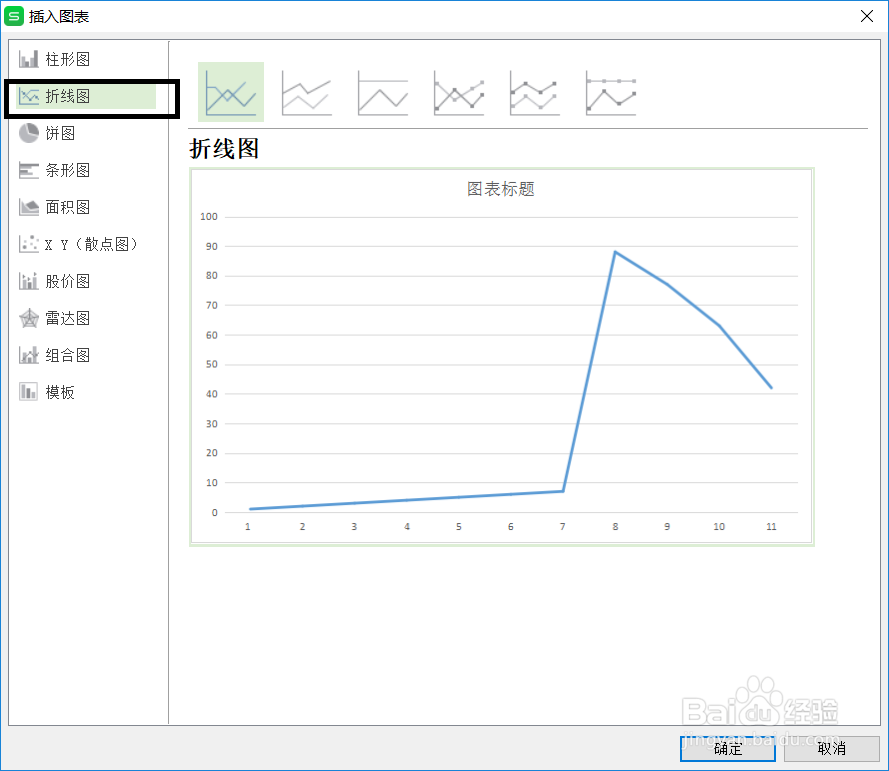
2、在弹出的“插入图表”对话框选择“折线图”,软件以行序号为横轴,数据为纵轴生成一个折线图表。
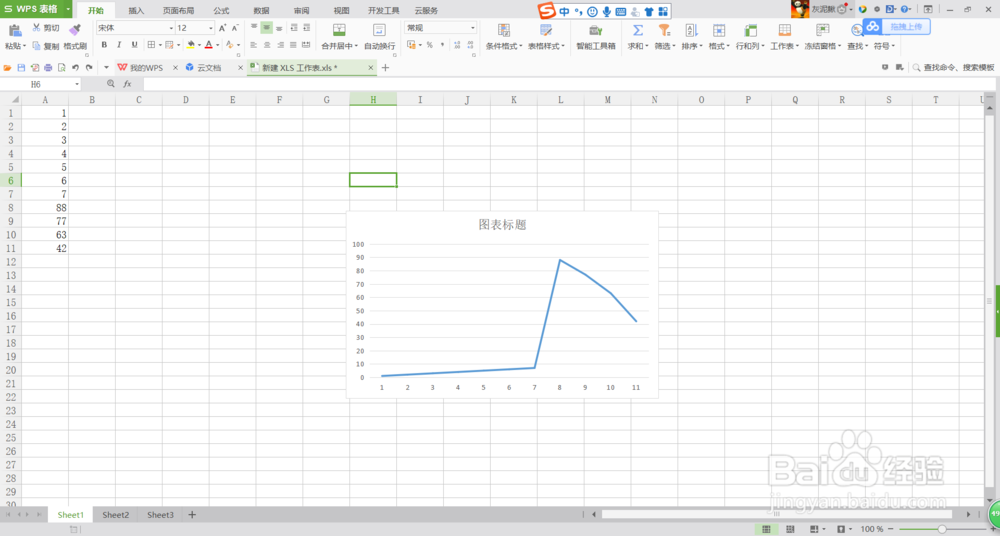
3、在原数据后面追加新的数据,直接追加到原数据后面的行,可以看到图表并没有随着更新。
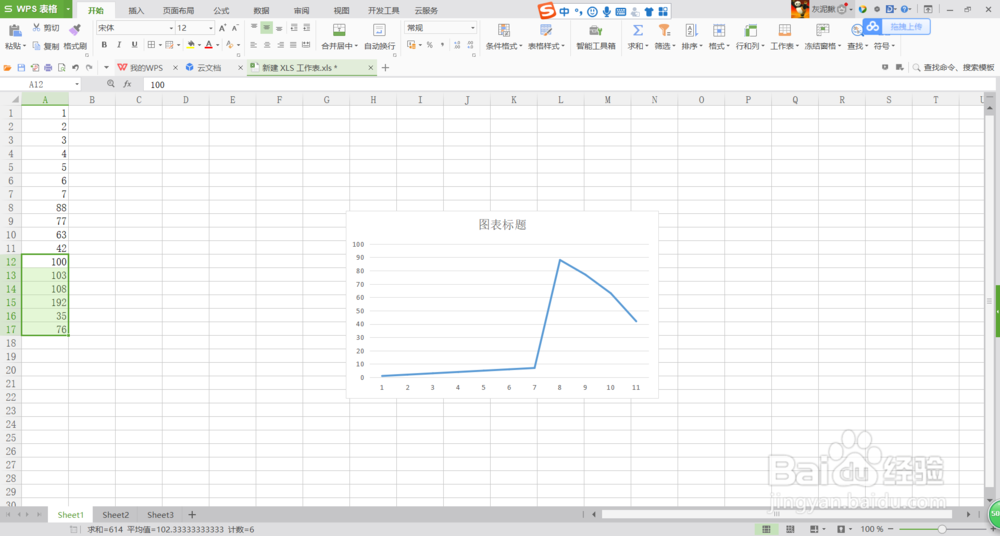
4、选中图表,可以看到软件自动将原来的数据用带色边框整个框起来了。
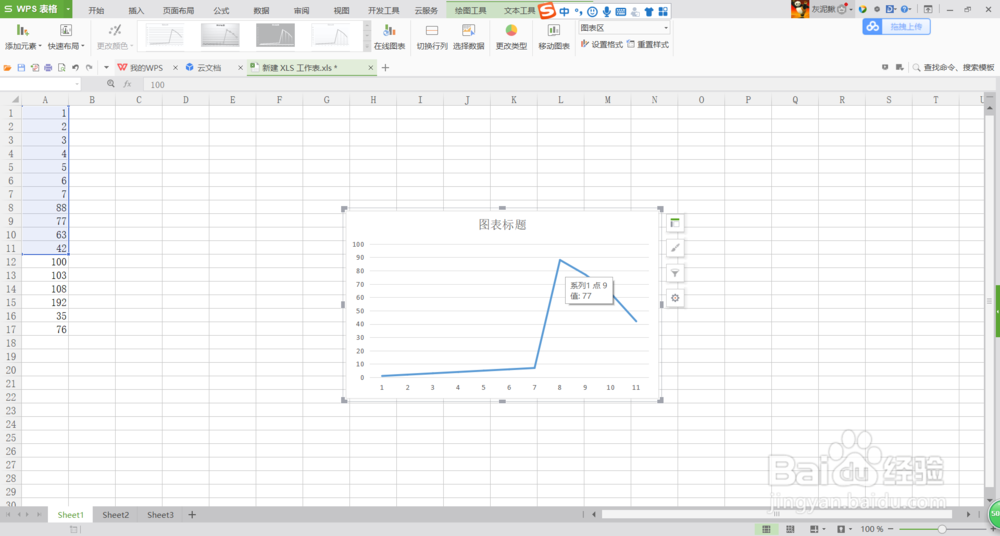
5、鼠标放到带色边框的右下角,当鼠标形状变为两个斜的箭头时,向下拖动,直到整个数据被选中。
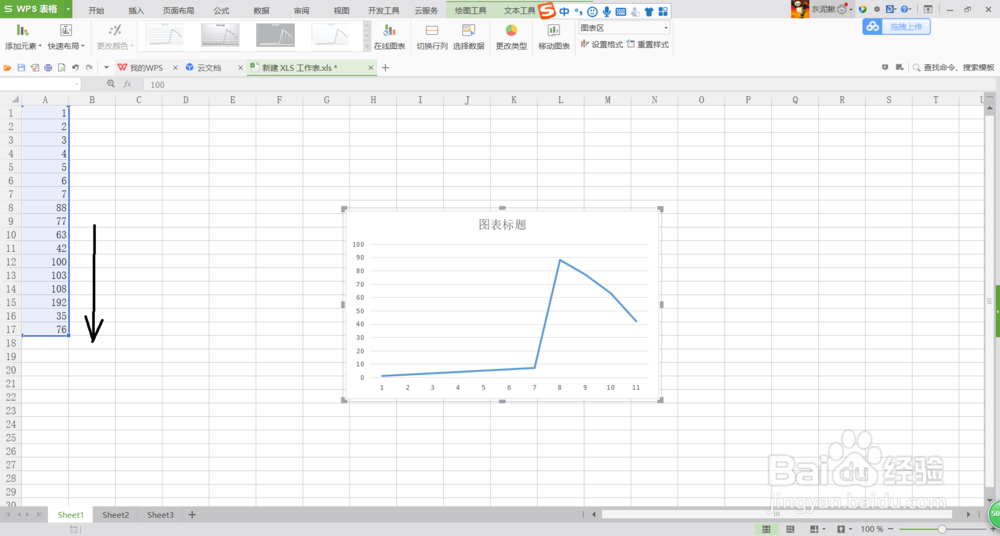
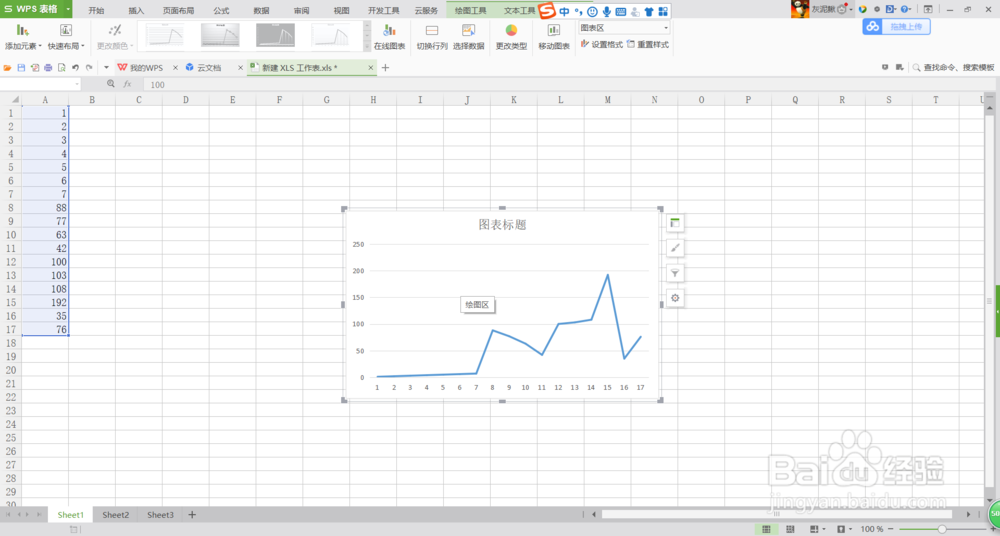
6、松开鼠标后,图表根据新的数据进行了更新。
声明:本网站引用、摘录或转载内容仅供网站访问者交流或参考,不代表本站立场,如存在版权或非法内容,请联系站长删除,联系邮箱:site.kefu@qq.com。
阅读量:114
阅读量:50
阅读量:108
阅读量:121
阅读量:115