word怎样制作电子版调查问卷
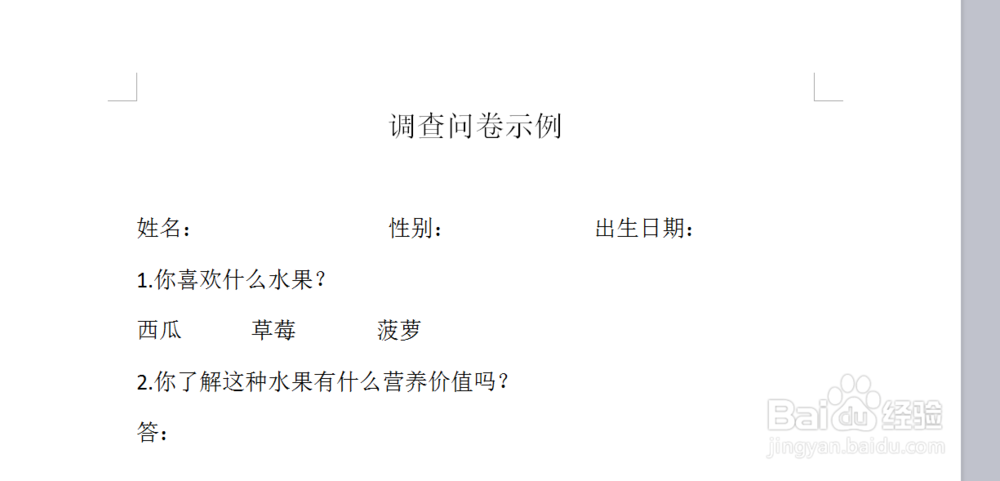
1、在word里新建一个文档,首先把调查问卷的基本内容填写进去
2、点击插入,点击右边灰色条,把右边的工具调出来

3、这里有几个窗体域的工具
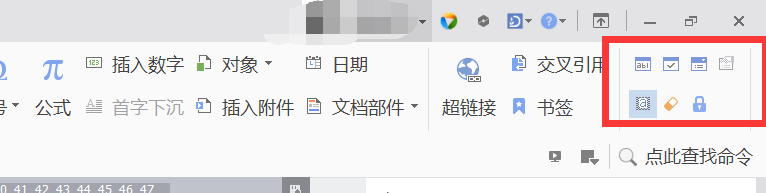
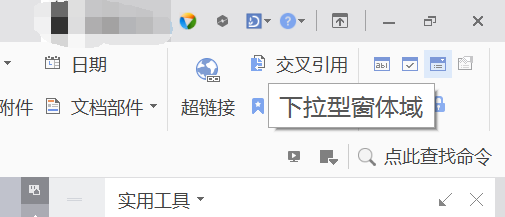
4、如果是制作过h5的,可以理解为下拉菜单、输入框这一类的工具
5、点击姓名右边,然后点击文字型窗体域
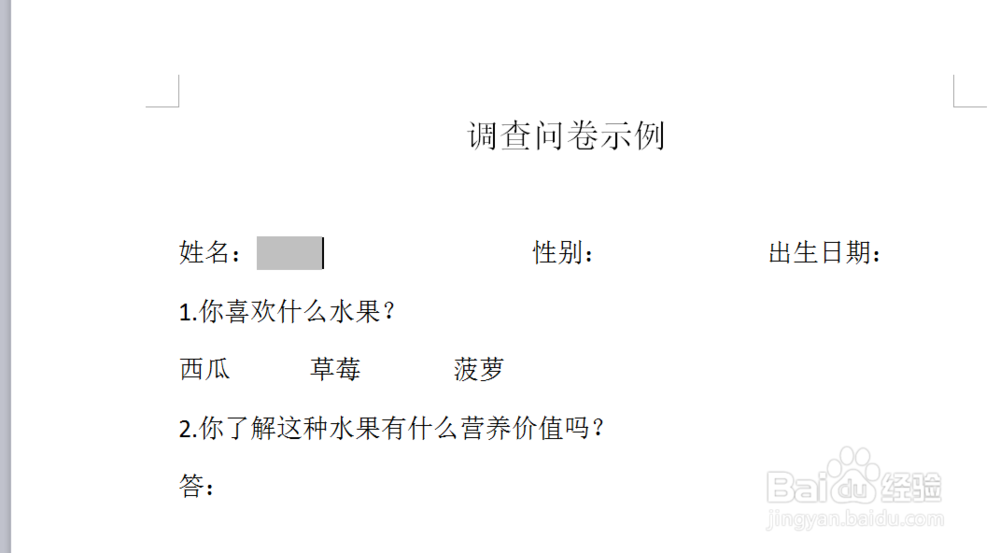
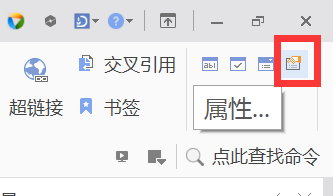
6、可以看见出现一个灰色条,选中灰色条,然后点击上面窗体域的属性

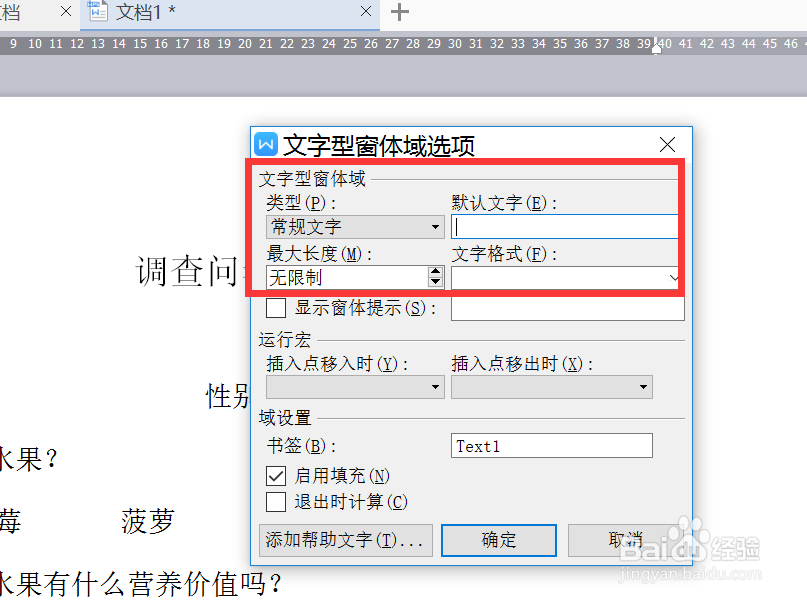
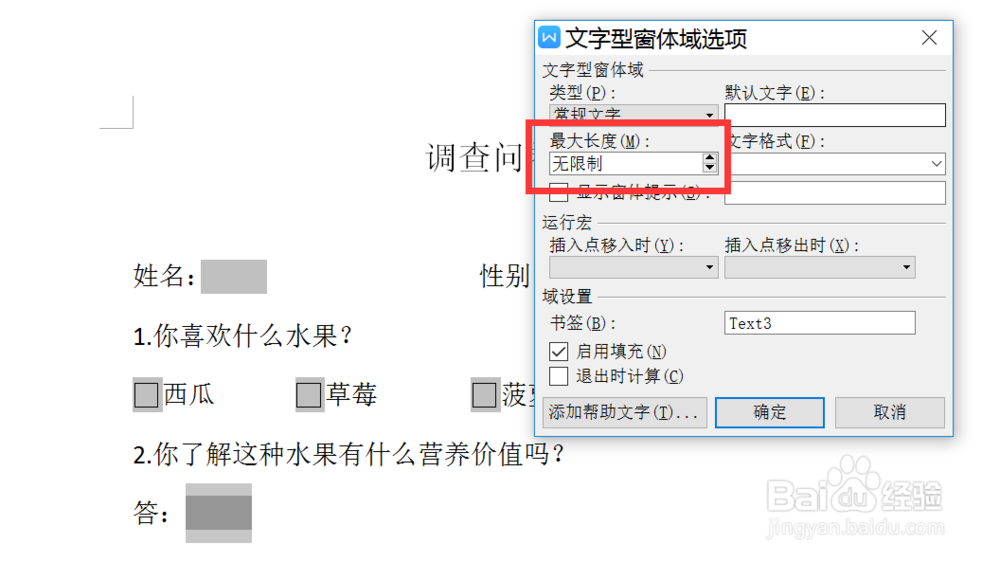
7、可以对文字窗体域进行设置,选择填写常规的文字,长度无限制,点击确定
8、然后点击性别右边的位置,选择下拉型窗体域
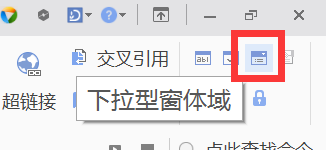
9、选中下拉型窗体域,然后点击属性
10、可以设置下拉菜单的内容
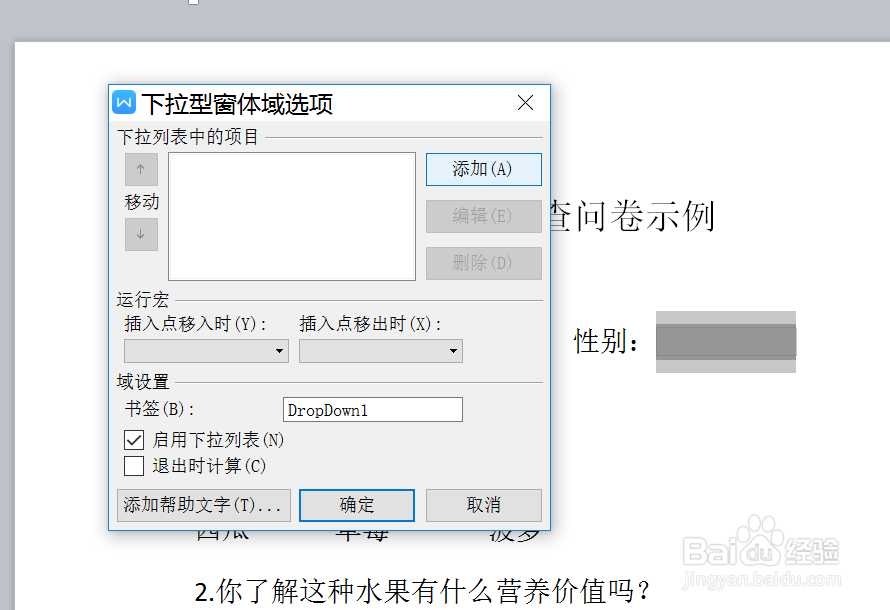
11、点击添加,输入文字男,再点击添加,内容为女,点击确定
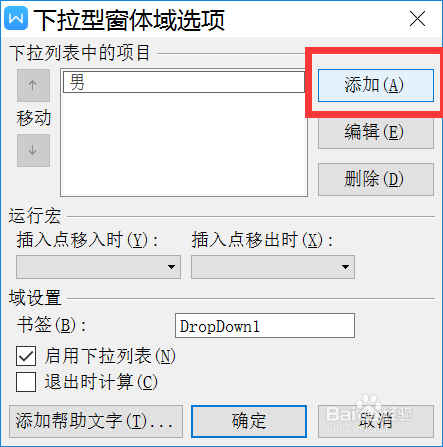
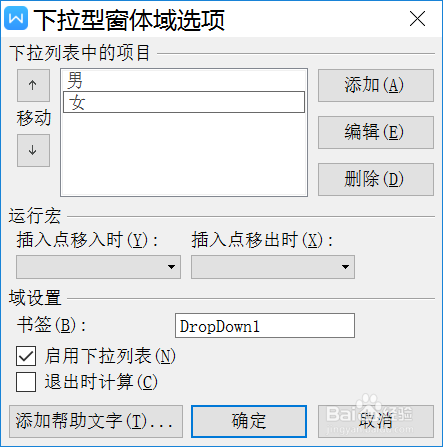
12、点击出生日期的右边,点击文字性窗体域,不过这次设置的类型为日期,点击确定

13、点击第一条问题答案选项的前面位置,添加复选框窗体域
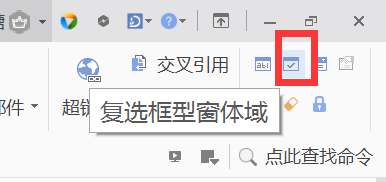
14、其他两个选项前面也添加
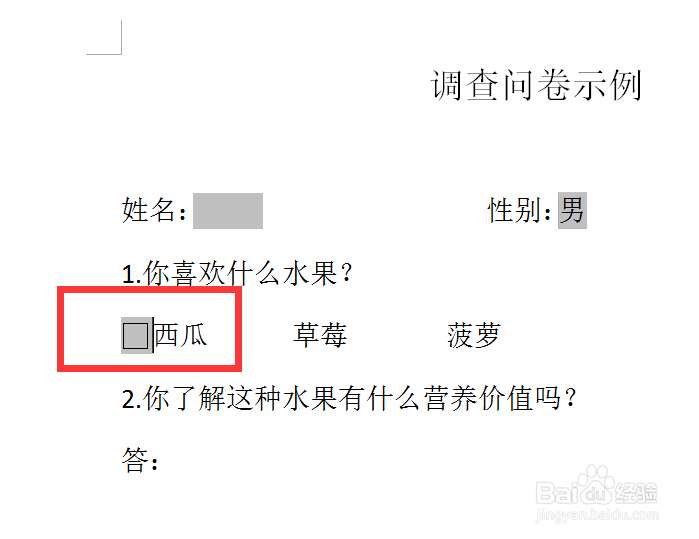
15、选中复选框窗体域,点击属性,如果默认选中,那么问卷开始就会默认把这个选项选上,点击确定

16、第二条问题答案后面,添加文字型窗体域,最长长度为无限制
17、接下来是很重要的一步,就是把文档锁上保护,点击上面的锁

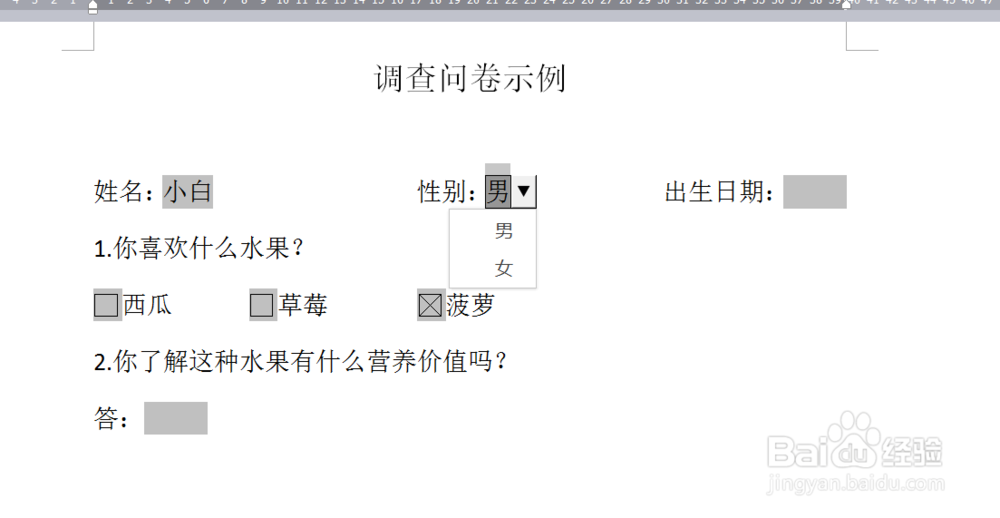
18、最后保存文件,别人打开的调查问卷样式如下
声明:本网站引用、摘录或转载内容仅供网站访问者交流或参考,不代表本站立场,如存在版权或非法内容,请联系站长删除,联系邮箱:site.kefu@qq.com。
阅读量:31
阅读量:117
阅读量:100
阅读量:185
阅读量:97