如何在iPhone中使用iMovie处理视频
1、在APP store市场中搜索iMovie,点击下载并完成安装
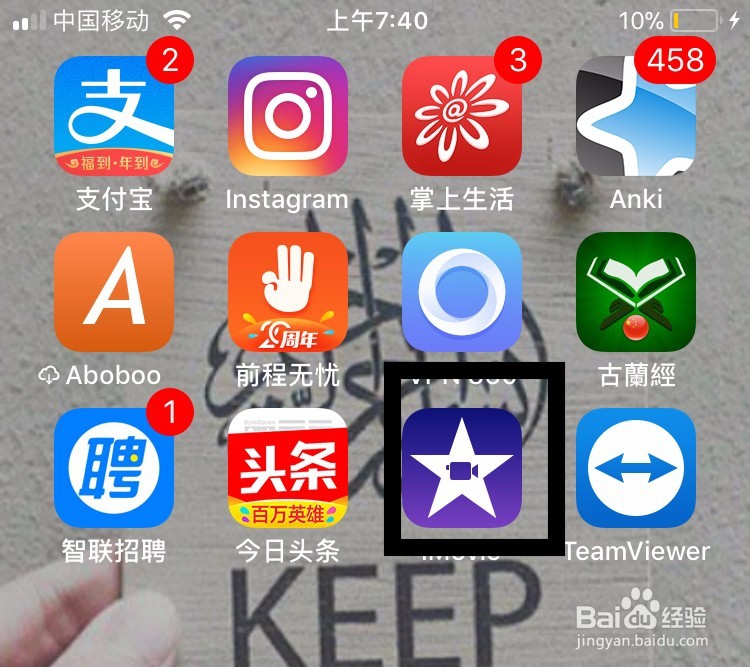
2、 打开iMovie,点击屏幕“+”,建立新的项目

3、接下来你可以选择软件提供的模板或者自己建立影片。
预告片模板:
选择其中一个模板,点击右上角“创建”。
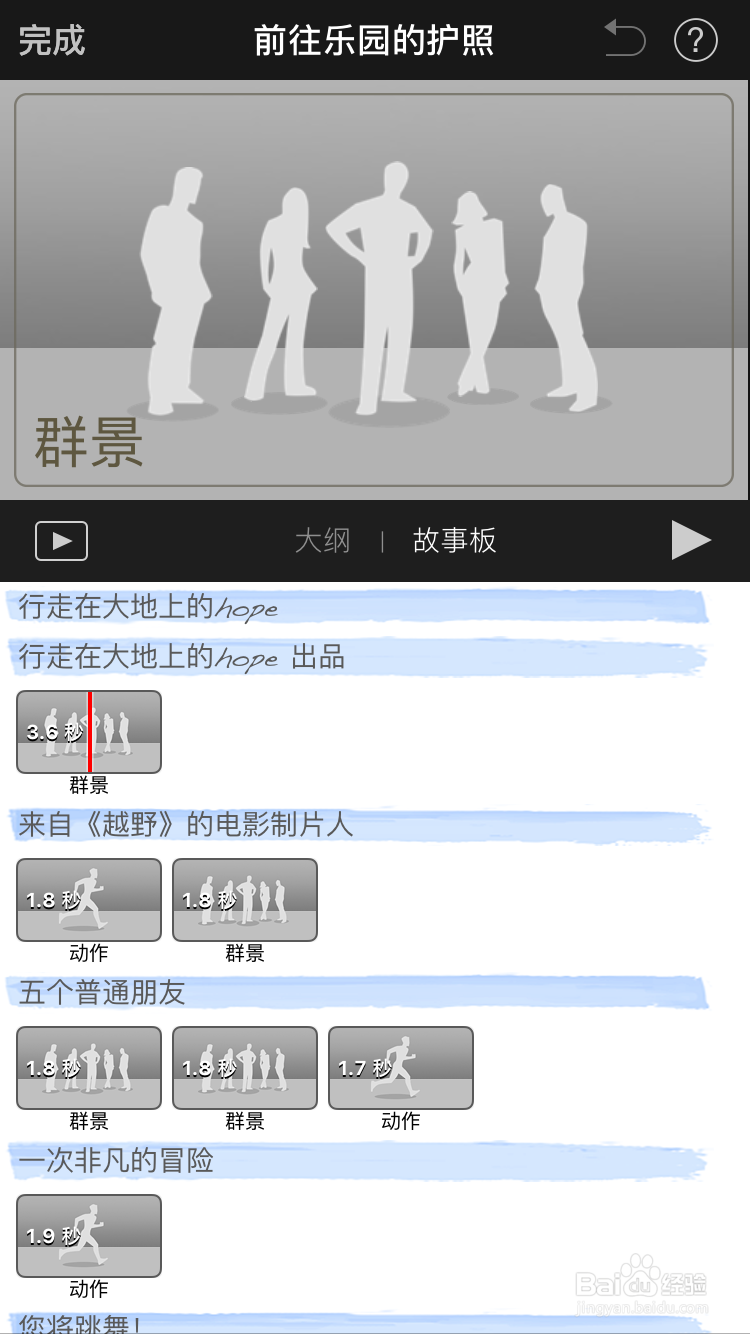
点击屏幕正中下方点击“故事版”进入模板修改页面。
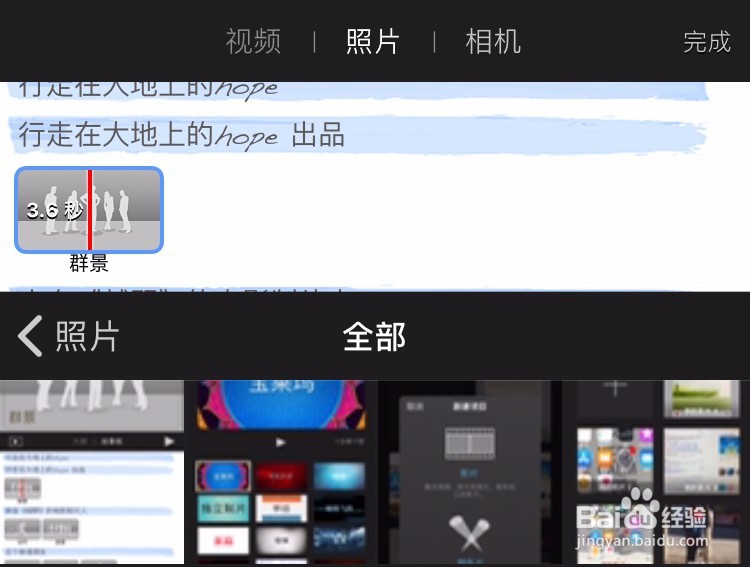
在修改页面,点击需要修改的场景,添加本地的视频或图片


4、新建影片:
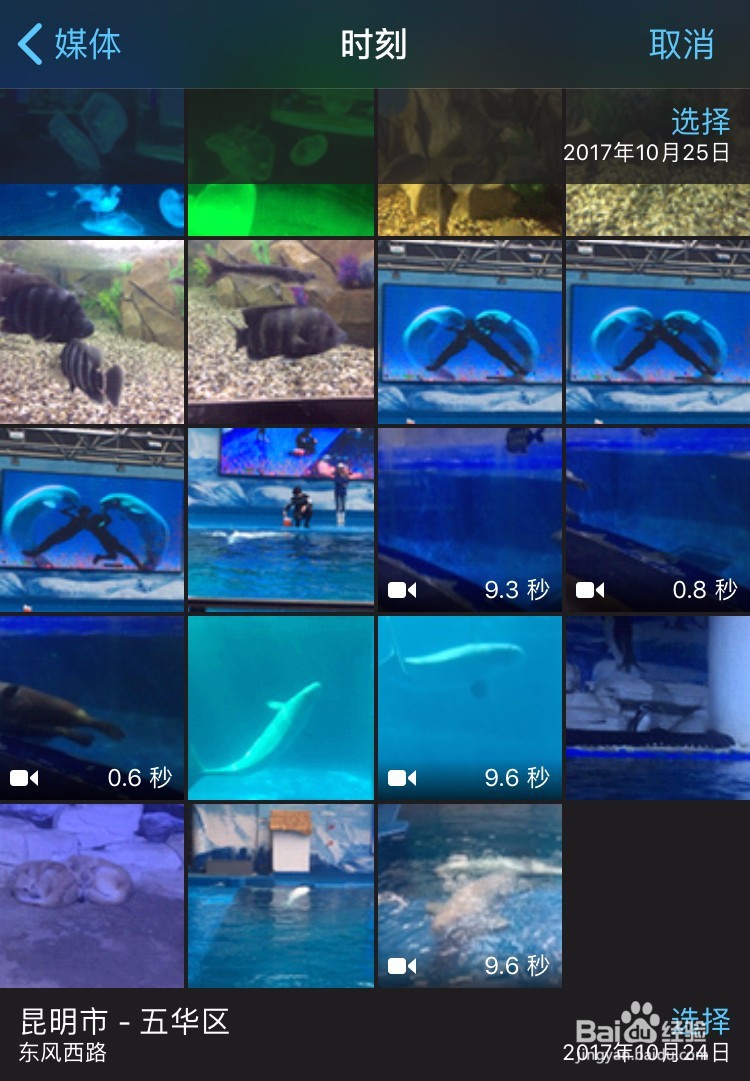
选择你要编辑的视频,点击“创建”,进入视频编辑界面。
编辑界面:
点击“+”:添加“画外音”,音频等。
点击右下角“锯齿”:修改滤镜等。
剪辑视频,添加字幕:
在需要剪辑的地方,用手连续点击该处的横线,就会出现相关功能修改:
点击剪刀,视频条就会出现“黄色”区域块,用手滑动区域块就可以对视频进行剪辑。
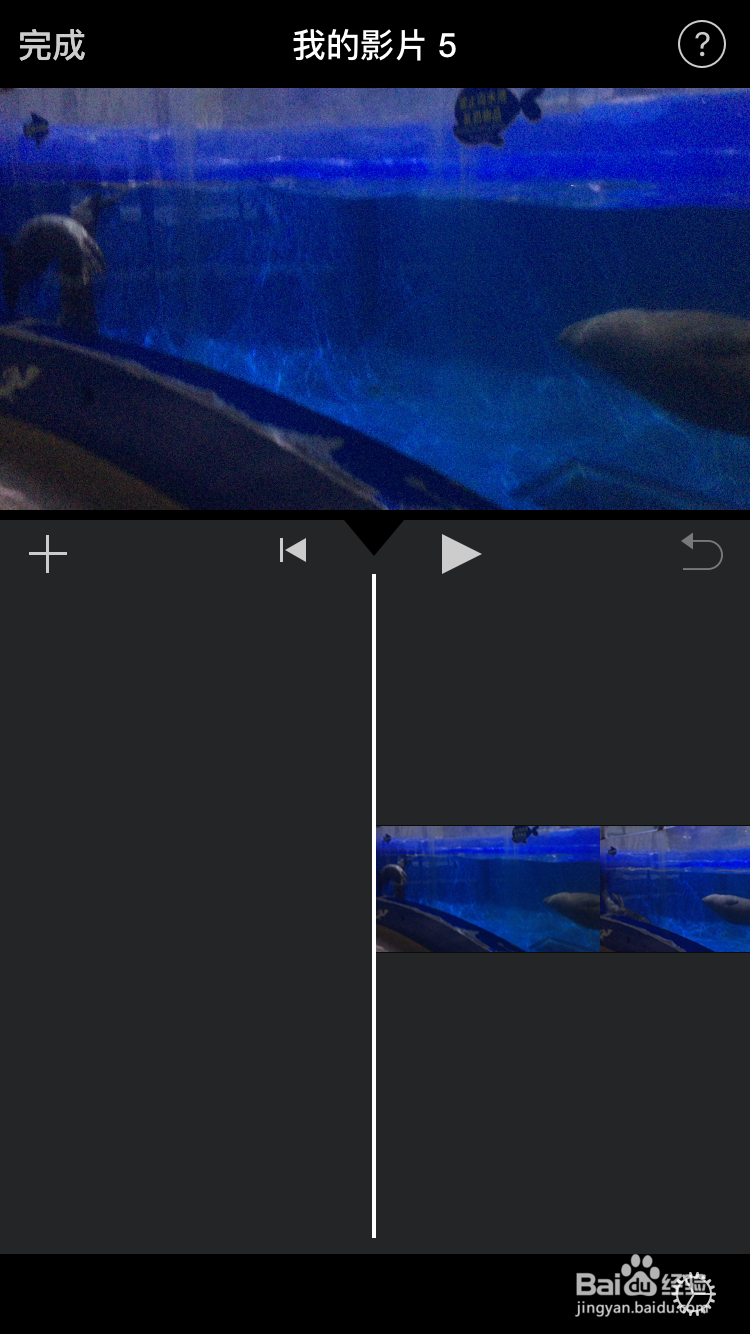


5、保存视频:
视频编辑完成后,点击左上方“完成”。
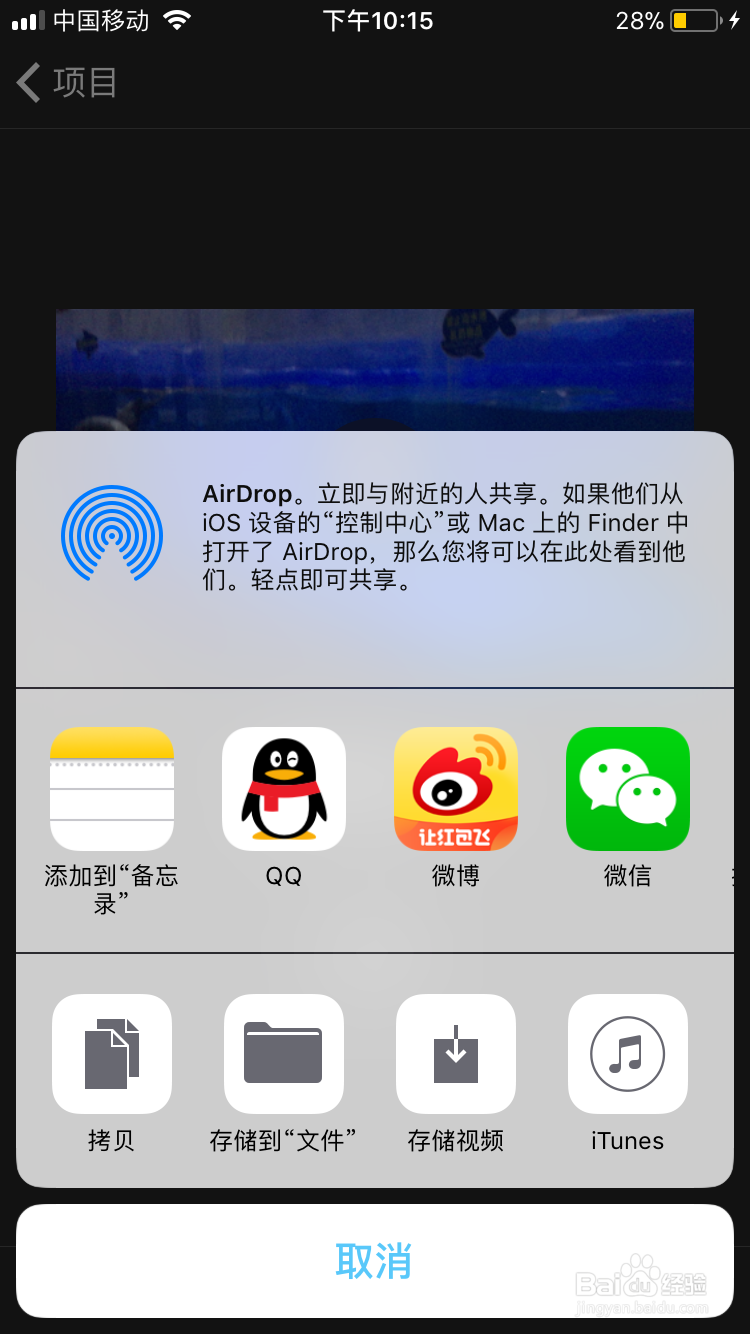
在完成界面正下方点击有三个选项:播放,分享,删除
点击“分享”可以选择相应操作,如下图

声明:本网站引用、摘录或转载内容仅供网站访问者交流或参考,不代表本站立场,如存在版权或非法内容,请联系站长删除,联系邮箱:site.kefu@qq.com。
阅读量:96
阅读量:164
阅读量:61
阅读量:101
阅读量:41