PPT如何用幻灯片背景填充打造天窗效果
1、打开软件,我们点击“设计”,单击“设置背景格式”。
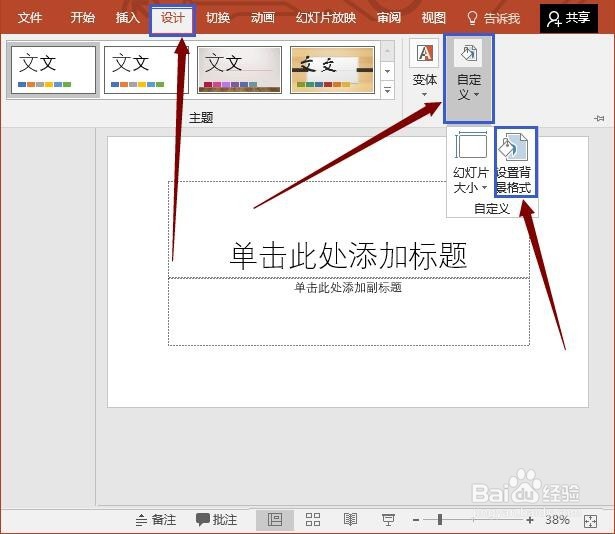
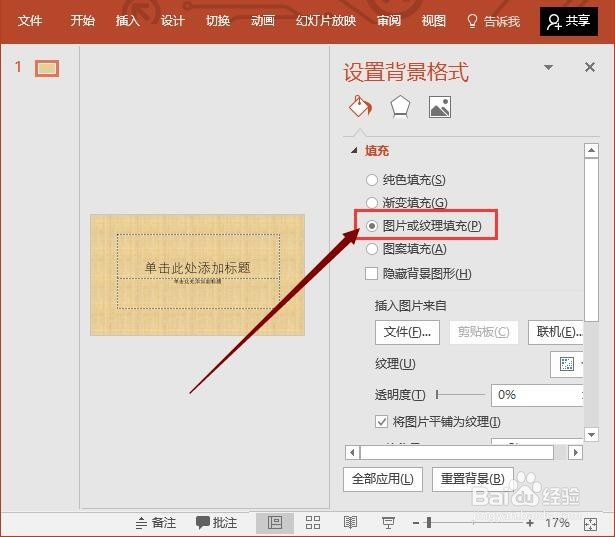
2、接着我们设置背景格式,以图中为例,点击。
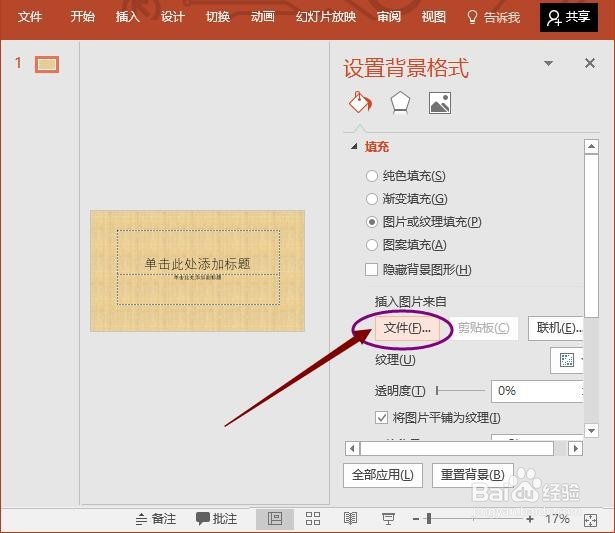
3、然后我们插入图片,单击文件。
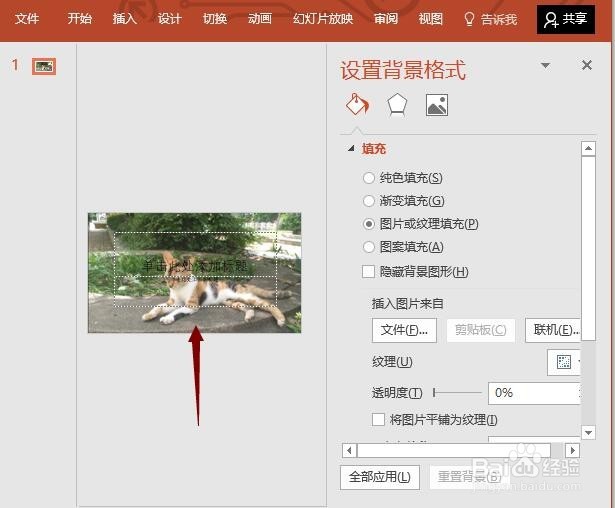
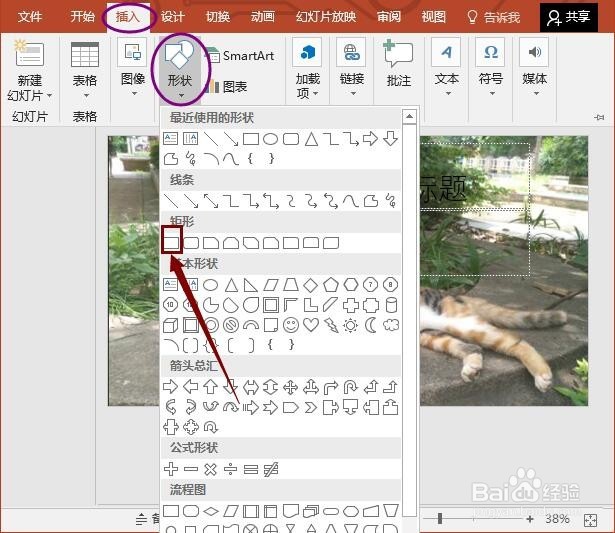
4、这便是插入后效果,接着单击矩形。
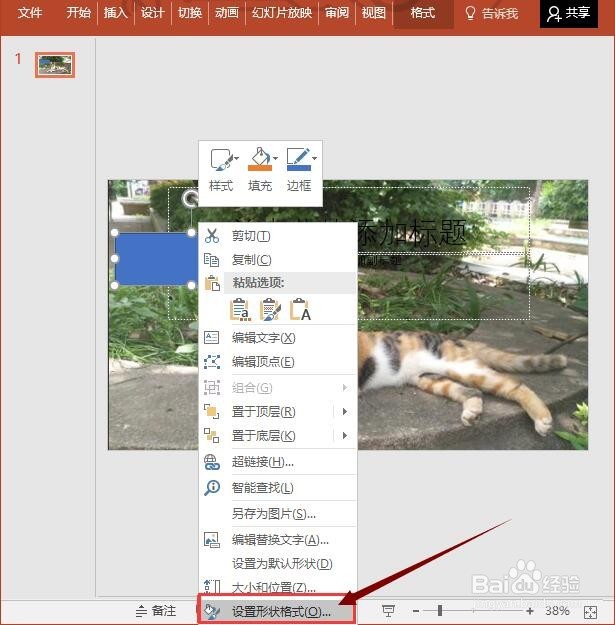
5、在矩形上右击,选择“设置形状格式”。
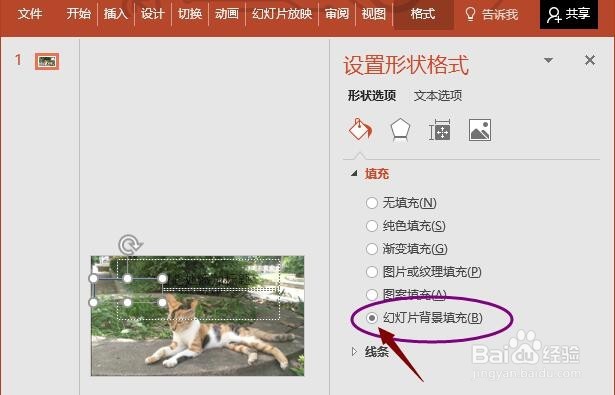
6、然后我们单击“幻灯片背景填充”。
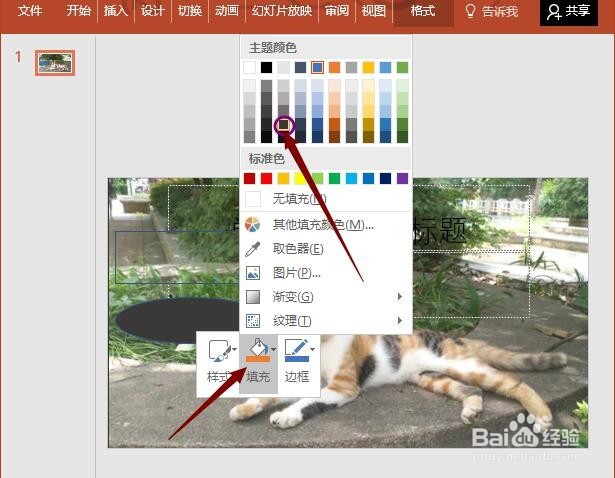
7、同理我们插入“椭圆”。右击椭圆,单击填充,选择所示的颜色。
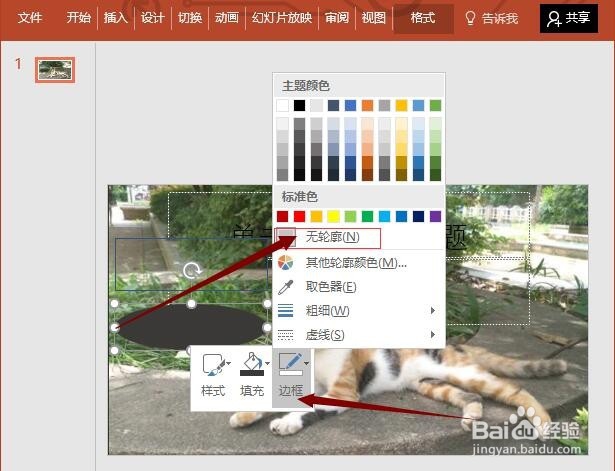
8、接着还是右击椭圆,点击边框,选择“无轮廓”。
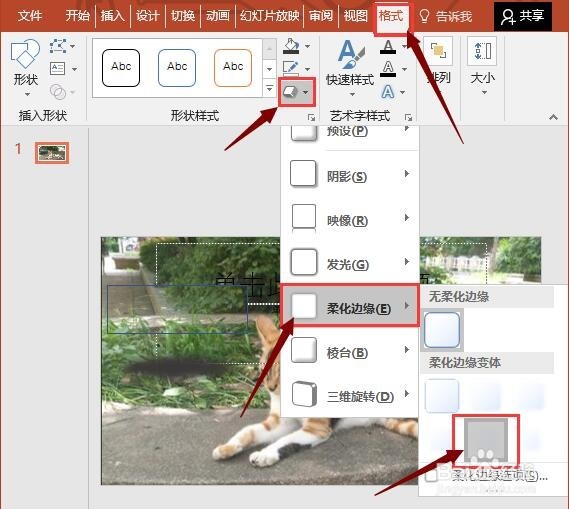
9、接着我们点击“形状效果”,在柔化边缘中选择25磅。
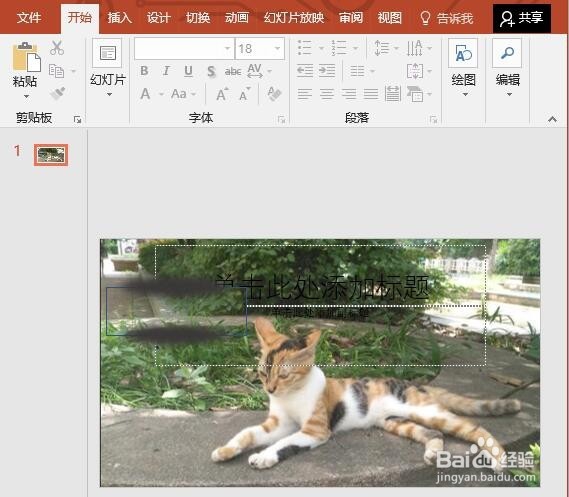
10、按ctrl+D复制椭圆,接着调整好两个椭圆的位置、大小。
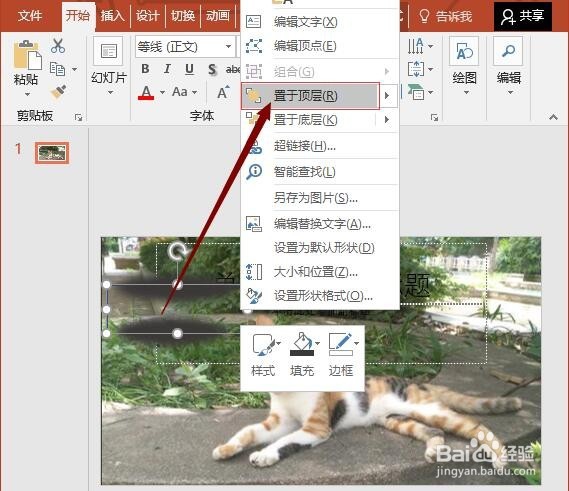
11、在矩形上右击,选择“置于顶层”。
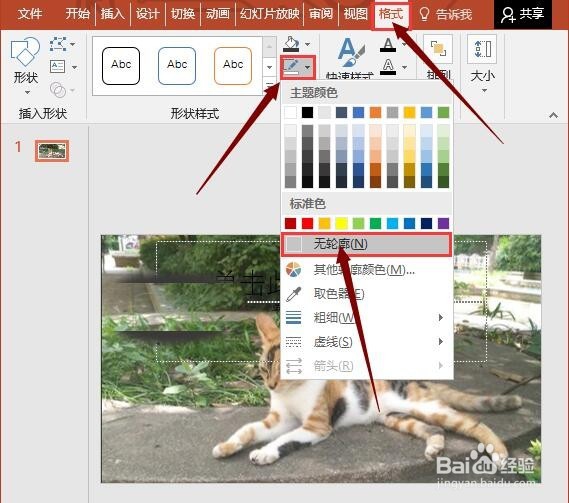
12、接着我们点击形状轮廓中的无轮廓。
13、在天窗上右击,单击”编辑文字“。

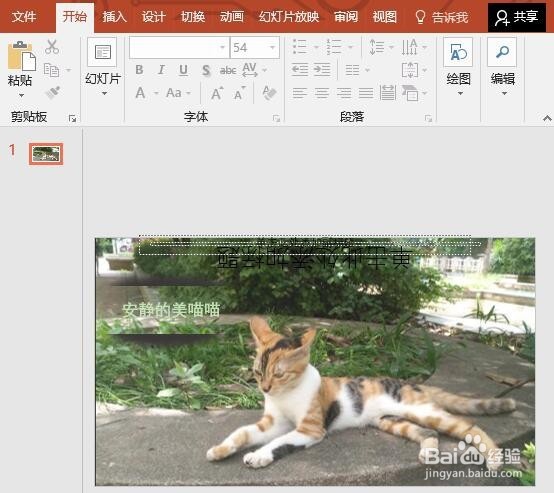
14、最后我们就可以输入文字,设置好格式和颜色就完成啦!
声明:本网站引用、摘录或转载内容仅供网站访问者交流或参考,不代表本站立场,如存在版权或非法内容,请联系站长删除,联系邮箱:site.kefu@qq.com。
阅读量:131
阅读量:114
阅读量:44
阅读量:191
阅读量:81