用ps去除图片上的文字最快捷且无痕的方法
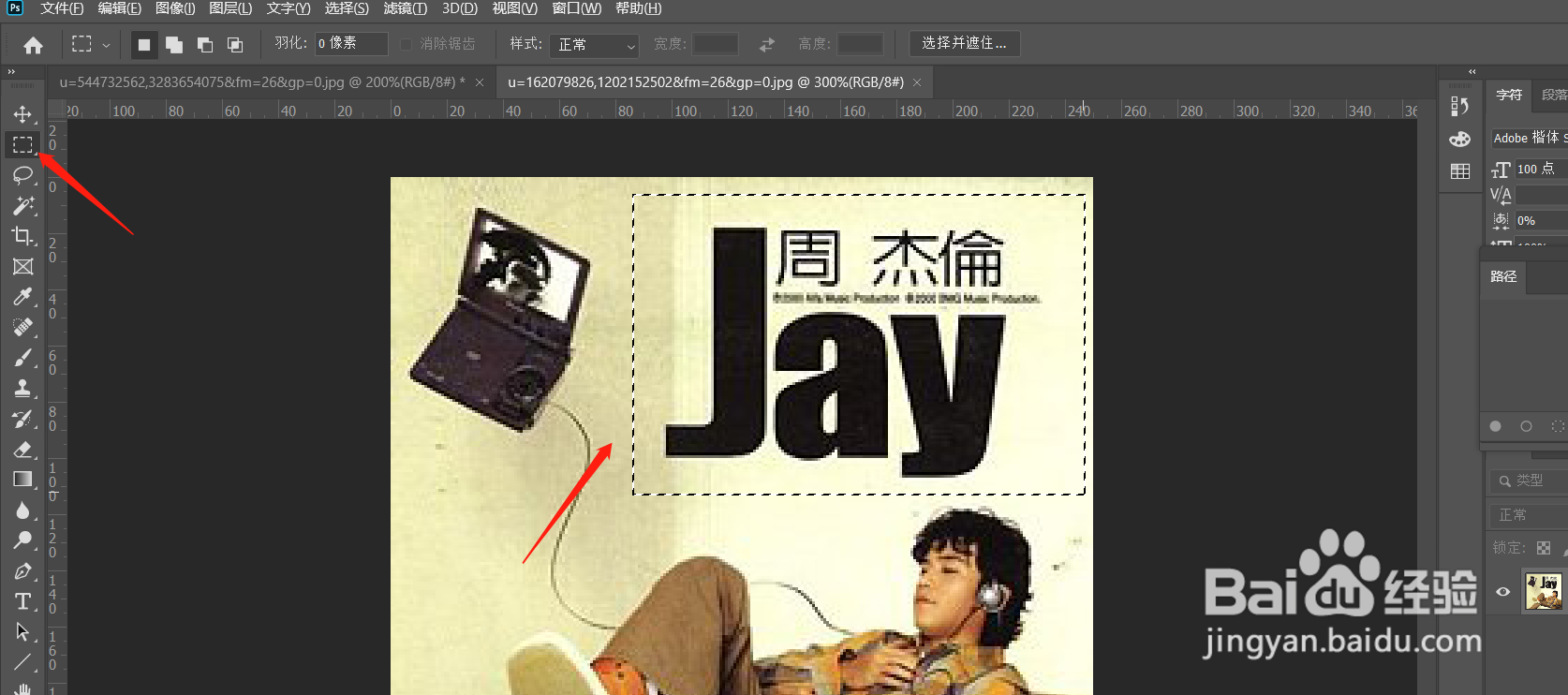
1、首先打开原图片,用矩形工具圈出要去除的文字部分
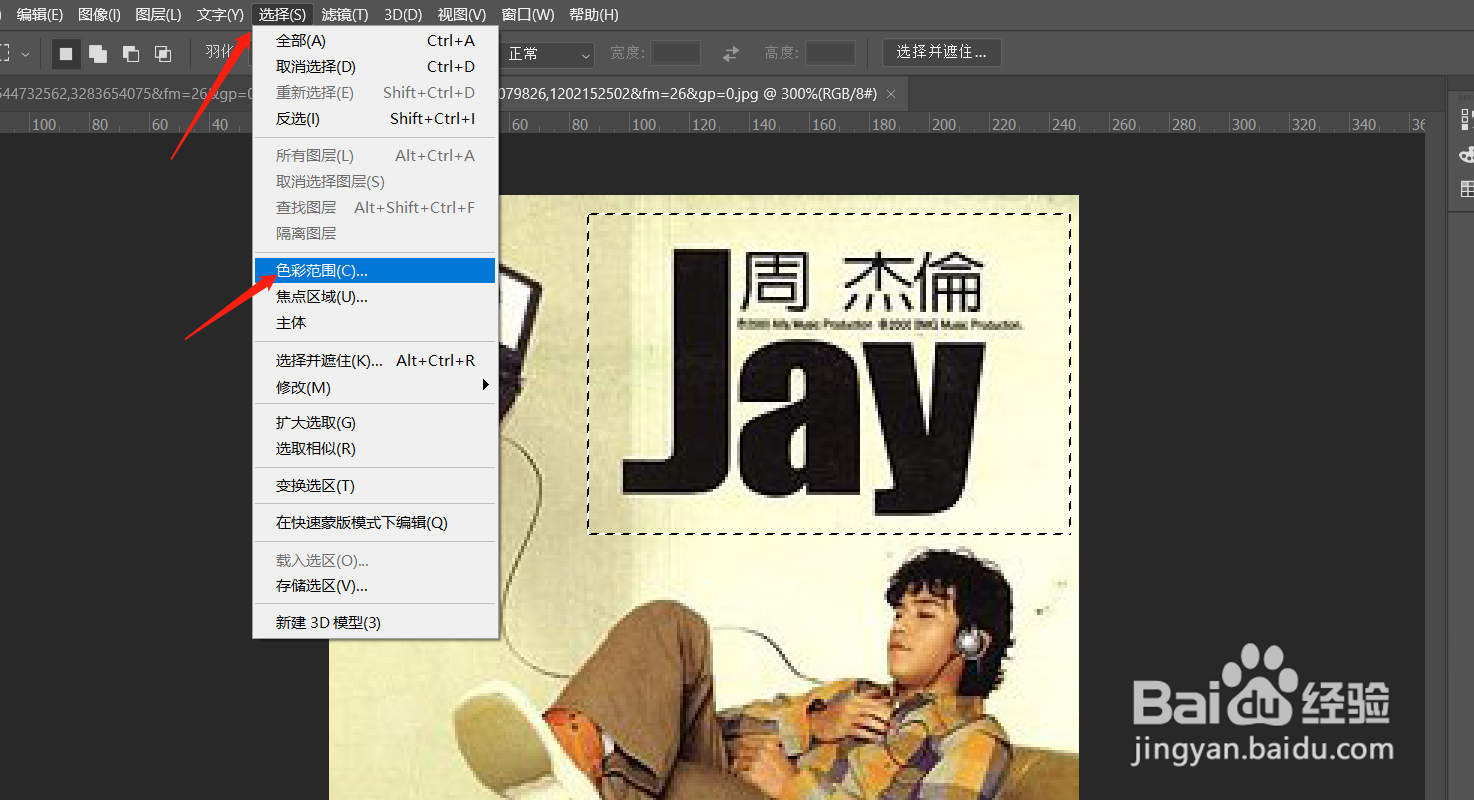
2、点击上方工具条中的【选择】-【色彩范围】
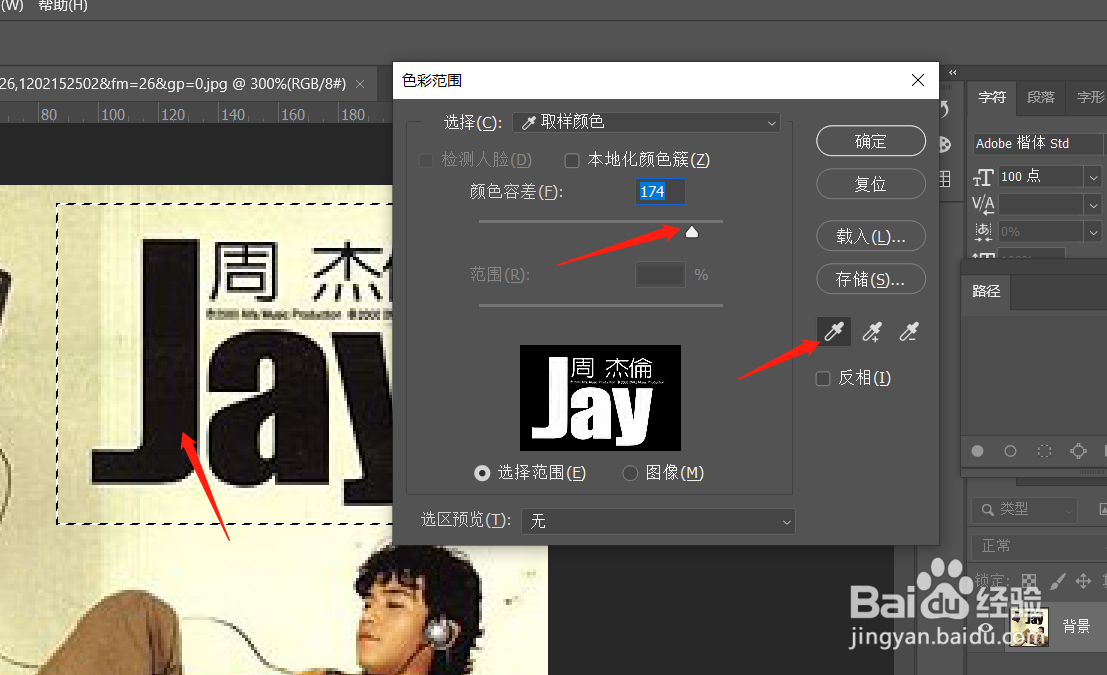
3、直接用吸管吸取文字的颜色,将容差值调至所有的文字都清晰可见的程度,之后点击【确定】
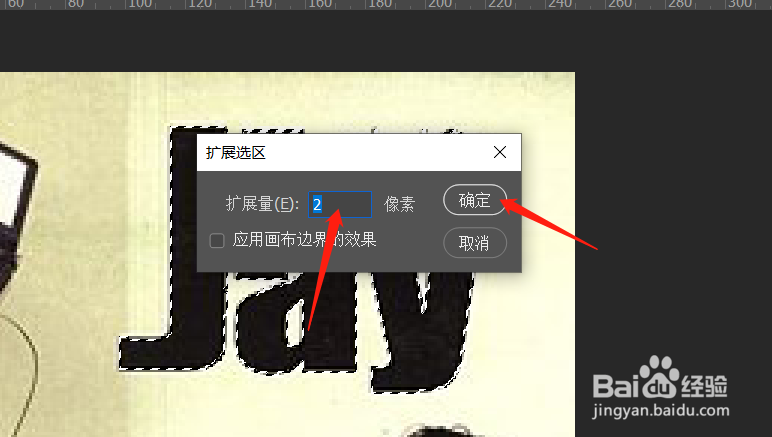
4、之后点击上方工具条中的【选择】-【修改】-【扩展】
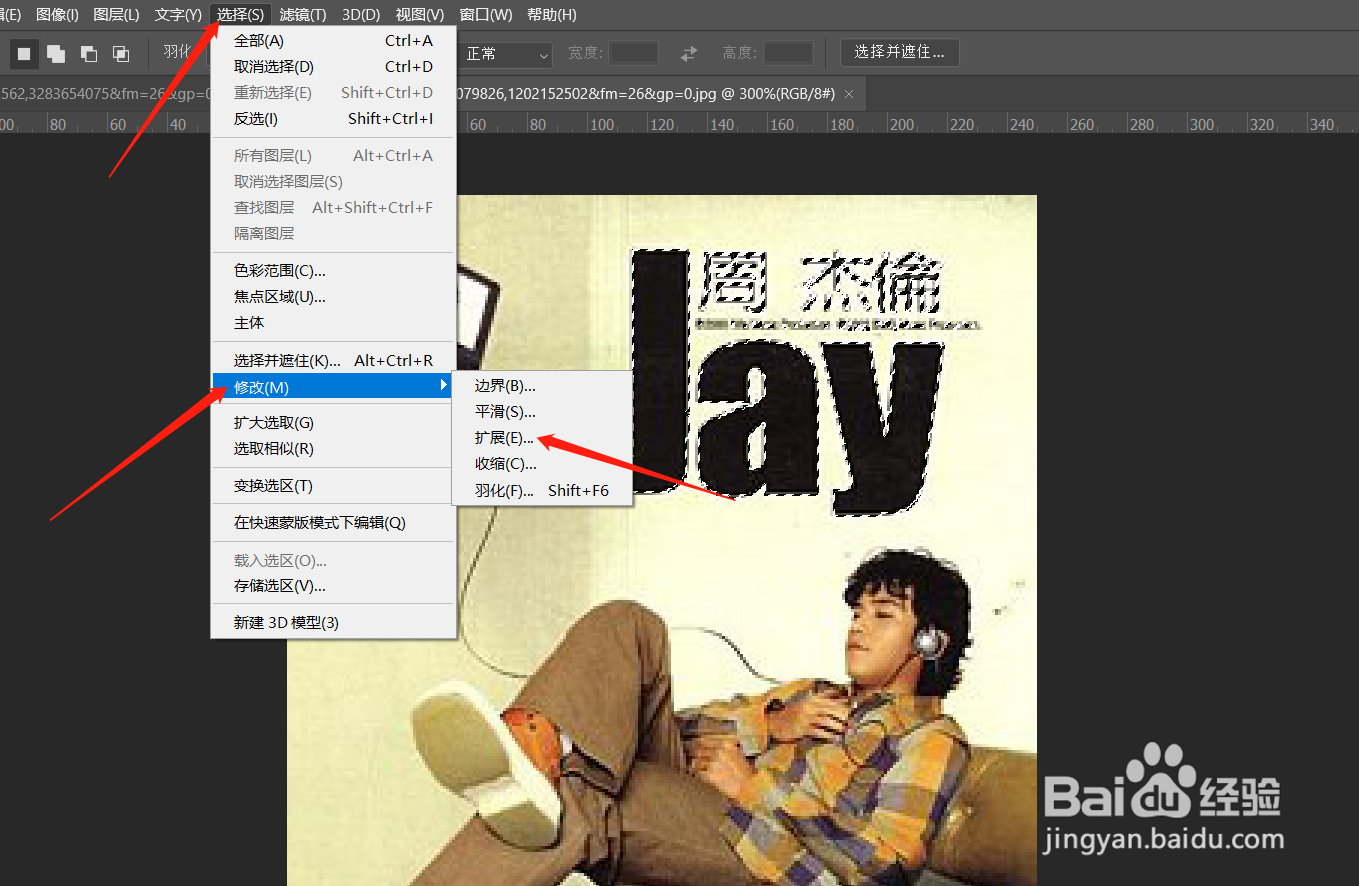
5、扩展可以数量“2”或者再高点
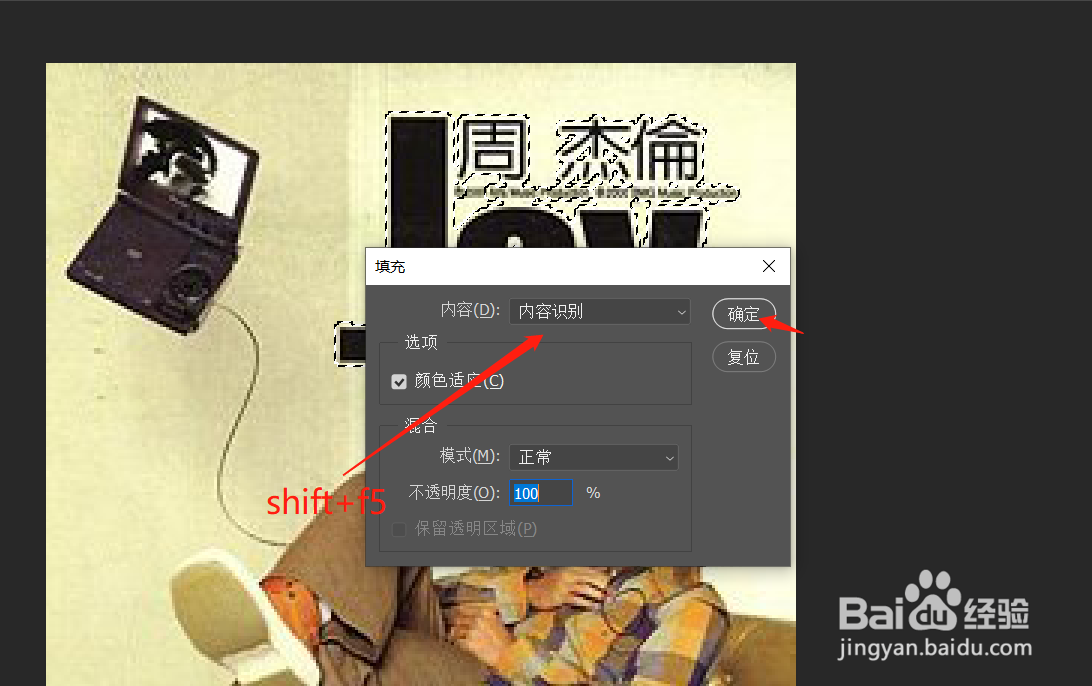
6、之后再点击键盘上的shift+f5进行内容识别,直接点击【确定】
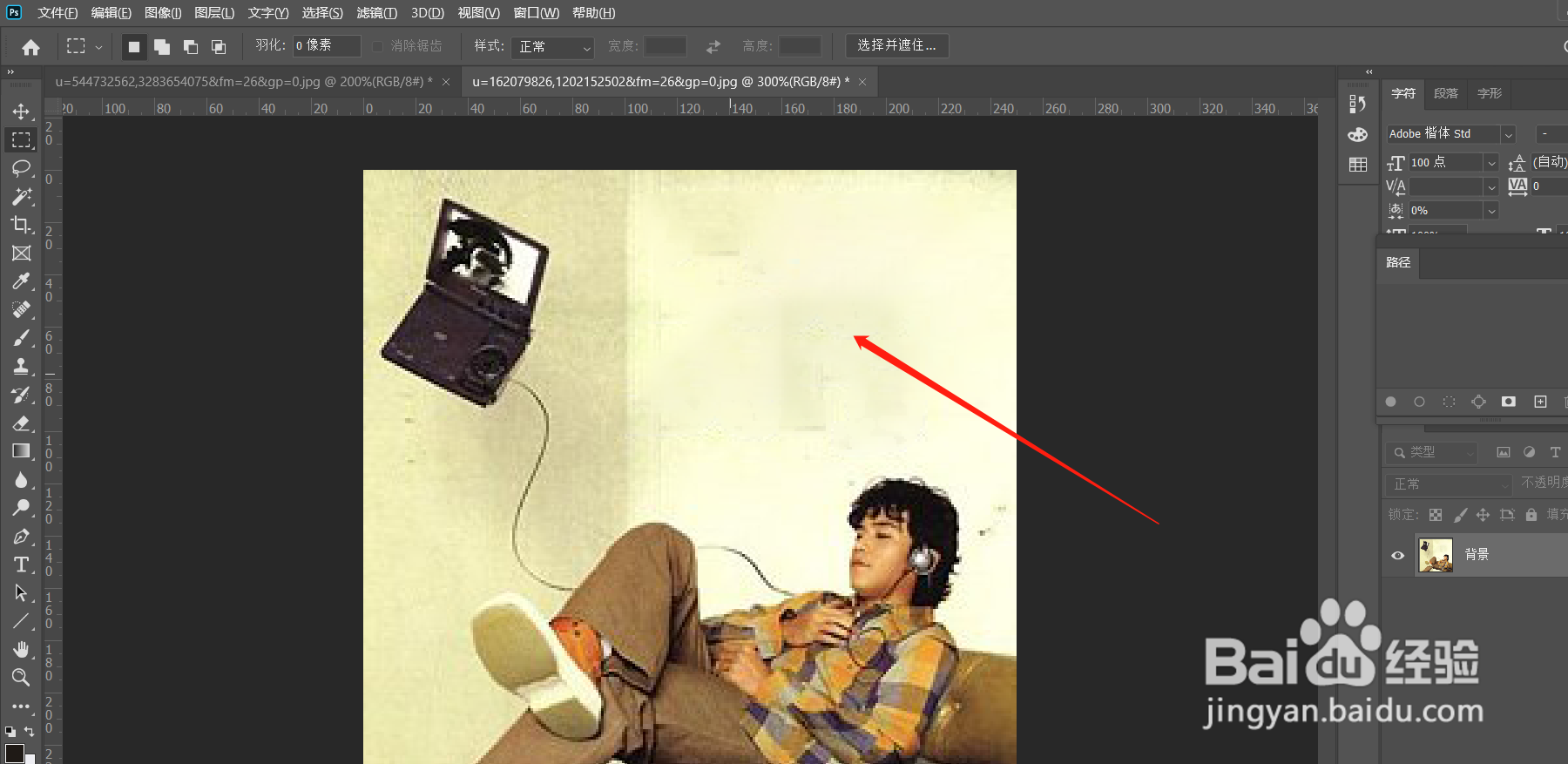
7、效果就出来啦。
声明:本网站引用、摘录或转载内容仅供网站访问者交流或参考,不代表本站立场,如存在版权或非法内容,请联系站长删除,联系邮箱:site.kefu@qq.com。
阅读量:123
阅读量:73
阅读量:87
阅读量:187
阅读量:160