如何给你的电脑设置开机启动密码
1、为了电脑的安全,我们有必要对自己的电脑设置一个最为基本的密码
而且也是每位电脑爱好者所必备的第一件事
那么我们今天就给大家说说如何设置最简单的密码
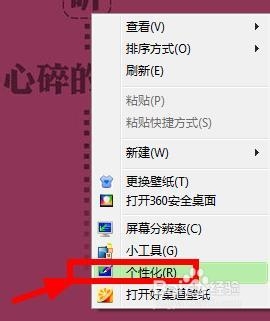
2、在你的电脑桌面点击右键选择个性化
然后在弹出的窗口中选择左上角的控制面板打开如下图所示
本示例为win7系统
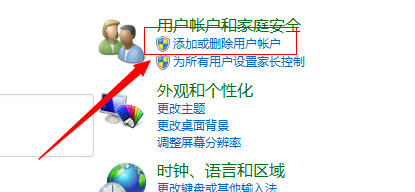
3、这时你可以设置你的电脑管理员的密码
这是最高的权限,当然你也可以创建另外一个用户来设置密码
我们就以设置另外一个用户来讲解,和管理员的密码设置是一样的
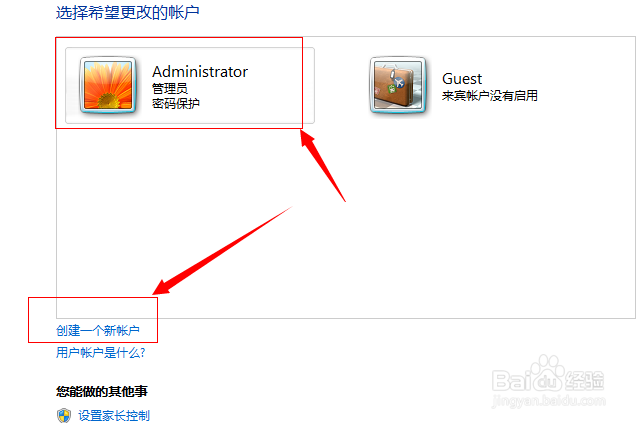
4、创建后如下图所示
此时你可以输入你所创建用户的名字
在下方可以将这个用户设置为标准用户也可以设置为管理员
这两个用户的权限是不一样的,管理员为最高
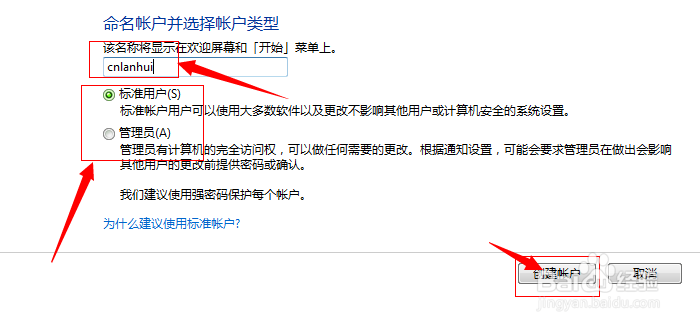
5、我们以标准用户为例进行创建
点击创建后在用户列表里就会出现刚才创建的用户名字,如图
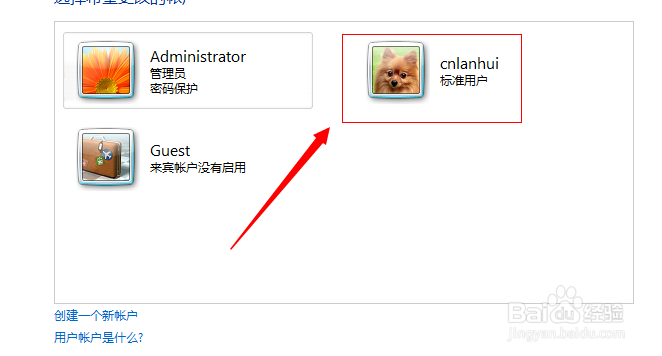
6、点击创建的用户
出现如下图中所示,我们可以对此用户进行密码的设置
用户的图片的更换,账户类型的更换等操作
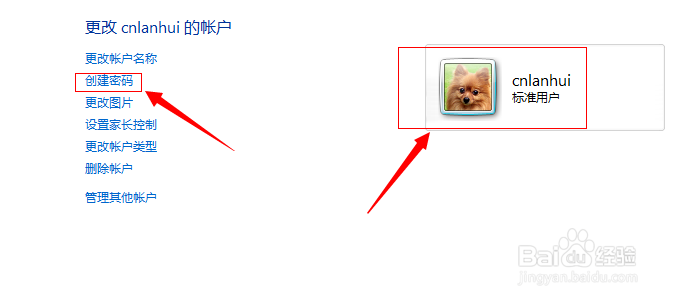
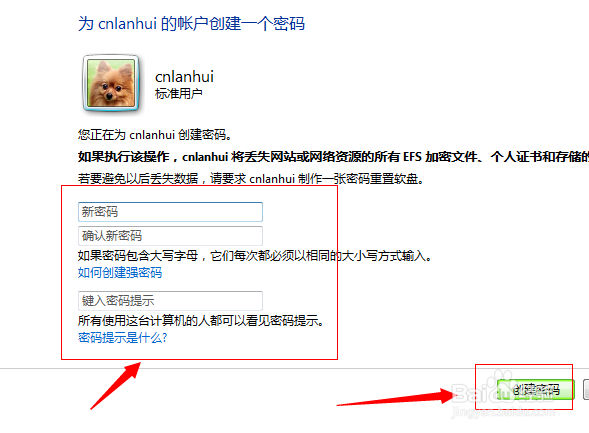
7、点击创建密码如下图所示
密码尽量输的复杂些,还可以输入密码提示
一般情况下我们只要输入密码就可以了
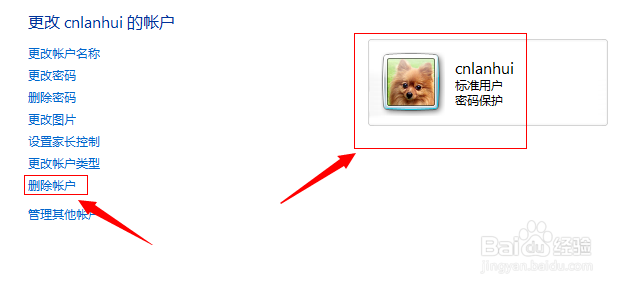
8、设置密码后,会在用户头像的位置显示有密码保护的标志
这样就是完成了设置
如果对它进行修改,可以在如下图中左侧进行操作
包括对账户的删除等
好了,一个简单的电脑账户的创建密码的设置就说到这里了。。。
声明:本网站引用、摘录或转载内容仅供网站访问者交流或参考,不代表本站立场,如存在版权或非法内容,请联系站长删除,联系邮箱:site.kefu@qq.com。
阅读量:174
阅读量:26
阅读量:86
阅读量:29
阅读量:47