怎样修复无法使用的桌面小工具
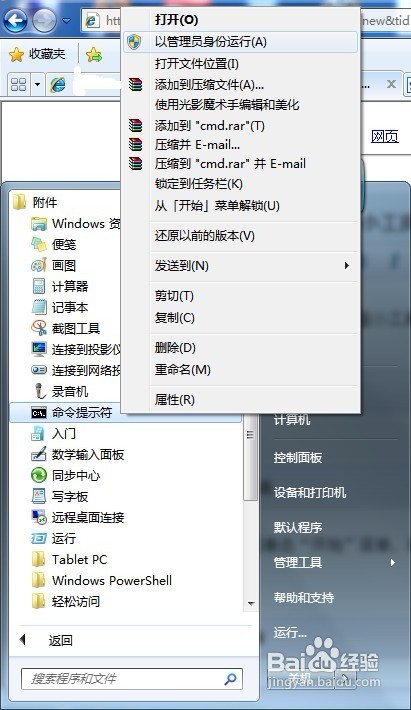
1、单击“开始”菜单,单击“所有程序”,单击“附件”,鼠标右键“以管理员身份运行”命令提示符
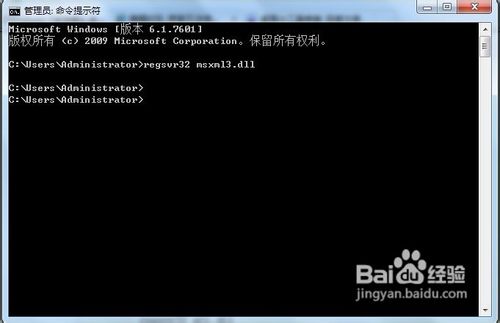
2、在命令提示符窗口中依次键入以下命令,按回车键
regsvr32 msxml3.dll
regsvr32 scrrun.dll
regsvr32 jscript.dll
regsvr32 atl.dll
Regsvr32 "%ProgramFiles%\Windows Sidebar\sbdrop.dll"
Regsvr32 "%ProgramFiles%\Windows Sidebar\wlsrvc.dll"
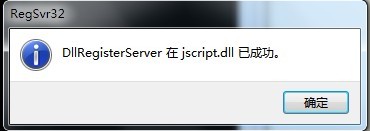
3、弹出DLL注册服务成功的对话框,说明已将该文件的相关参数写入注册表中,如弹出其他错误提示则表明该文件已损坏或丢失,需要从正常的机器备份相关的文件过来
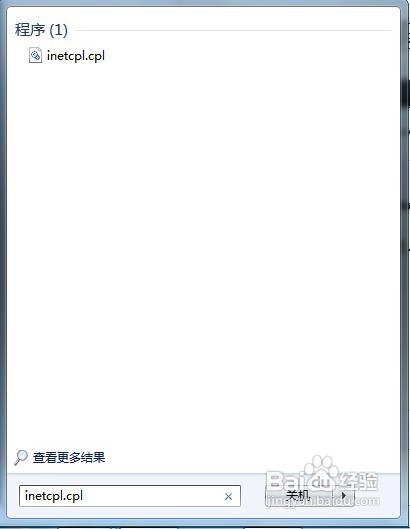
4、然后在开始搜索框键入“inetcpl.cpl”命令,按回车键打开Internet 属性窗口
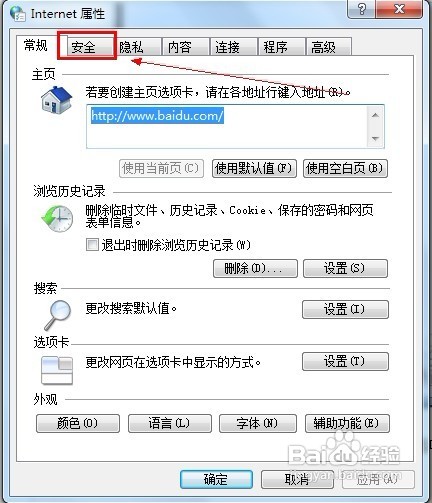
5、打开“Internet 属性”窗口切换“安全”选项卡
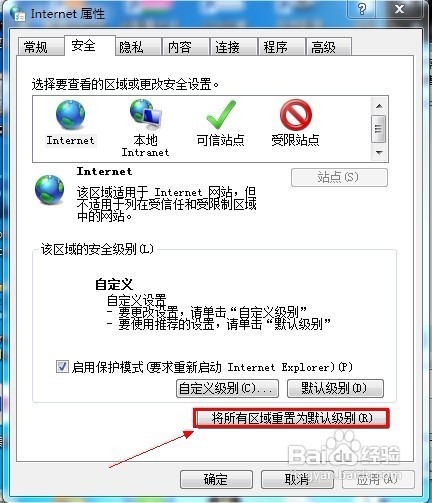
6、单击“将所有区域重置为默认级别”按钮
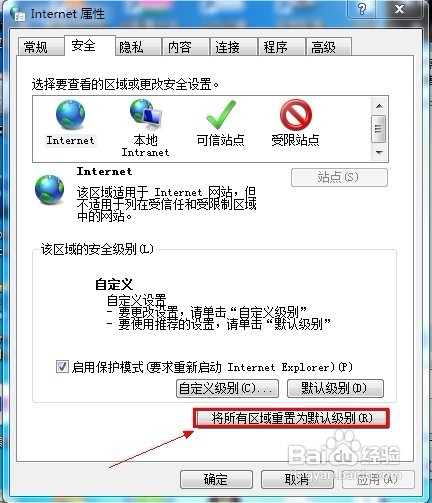
7、单击“确定”按钮使修改生效并退出“Internet 属性”窗口
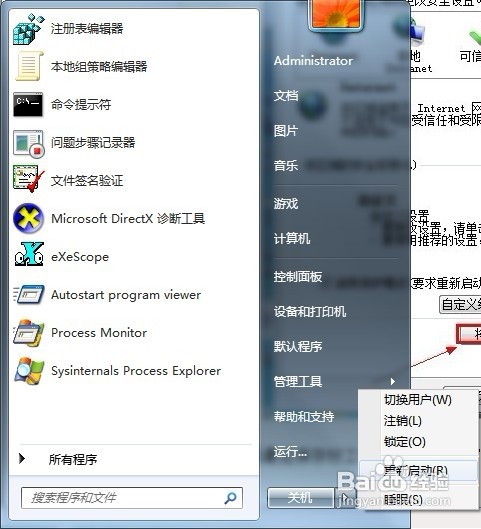
8、最后保存好工作,单击“开始”菜单,单击“重新启动”来重新载入系统数据
声明:本网站引用、摘录或转载内容仅供网站访问者交流或参考,不代表本站立场,如存在版权或非法内容,请联系站长删除,联系邮箱:site.kefu@qq.com。
阅读量:22
阅读量:140
阅读量:58
阅读量:125
阅读量:129