怎样安装Tomcat6(应用服务器)
1、双击安装程序图标,开始安装

2、弹出一个欢迎安装的对话框,单击【Next】按钮

3、进入【License Agreement】对话框,单击【I Agree】按钮,签署许可协议。

4、选择安装类型。弹出类型选择对话框,在【Select the type of install】下拉列表框中选择需要的安装方式。这里一般选择默认的“normal”方式就可以了。

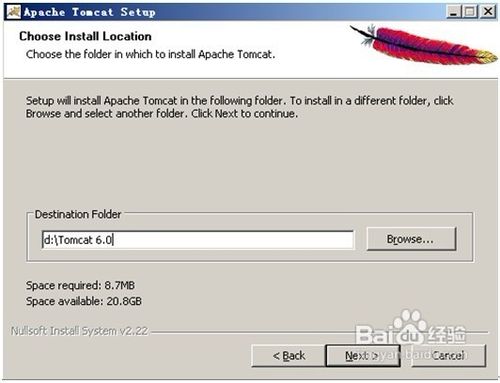
5、选择安装路径。随后弹出的对话框【Choose Install Location】中有一【Destination Folder】文本框,在这里设置Tomcat的安装路径,设为D:\Tomcat 6.0,然后单击【Next】按钮。
6、填写配置信息。在【Configuration】对话框里设置下列信息,然后单击【Next】。Tomcat的Web服务端口号,这里取默认值为8080,但要保证8080端口没有被其他Web服务器占用。
超级管理员的用户名,这里取默认值“admin”。
超级管理员的密码,默认值为空,仍然取默认值。

7、配置虚拟机安装位置。根据前面安装JAVA时的信息,选择虚拟机的安装位置,单击【Install】按钮。

8、完成安装,启动Tomcat。
声明:本网站引用、摘录或转载内容仅供网站访问者交流或参考,不代表本站立场,如存在版权或非法内容,请联系站长删除,联系邮箱:site.kefu@qq.com。
阅读量:128
阅读量:61
阅读量:85
阅读量:108
阅读量:44