3GP格式视频文件如何转为AVI格式?
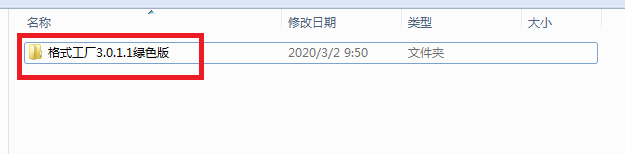
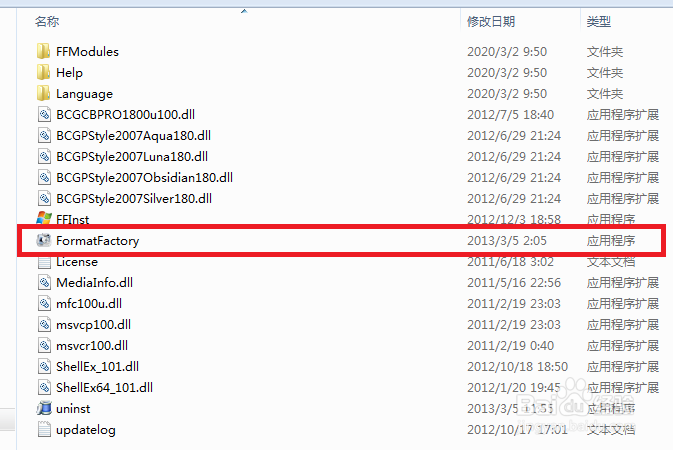
1、下载格式工厂3.0.1绿色版,双击打开安装文件夹,然后双击“FofmatFactory”打开格式工厂;
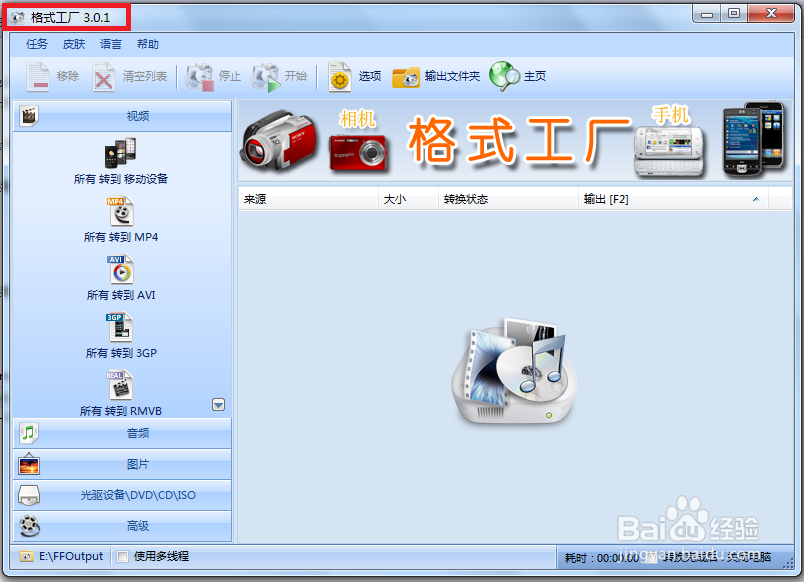
2、进入格式工厂界面;
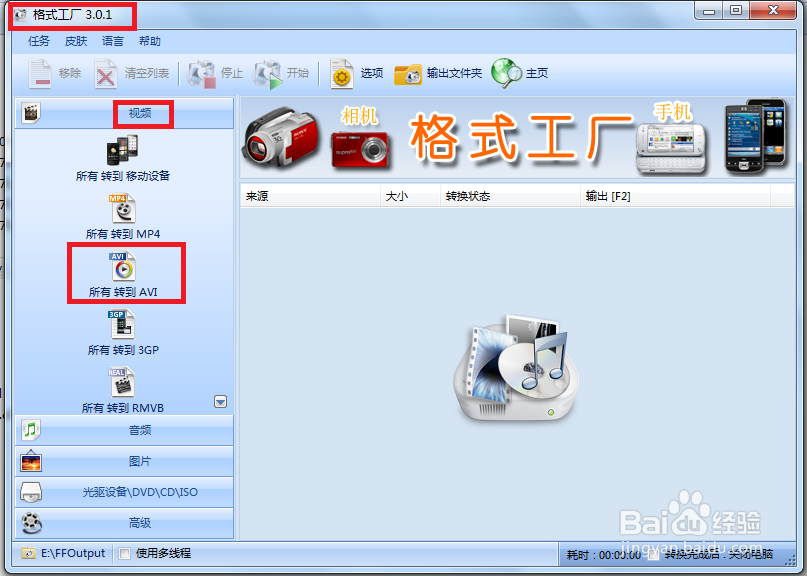
3、点击左侧视频下拉界面“所有转到AVI”;
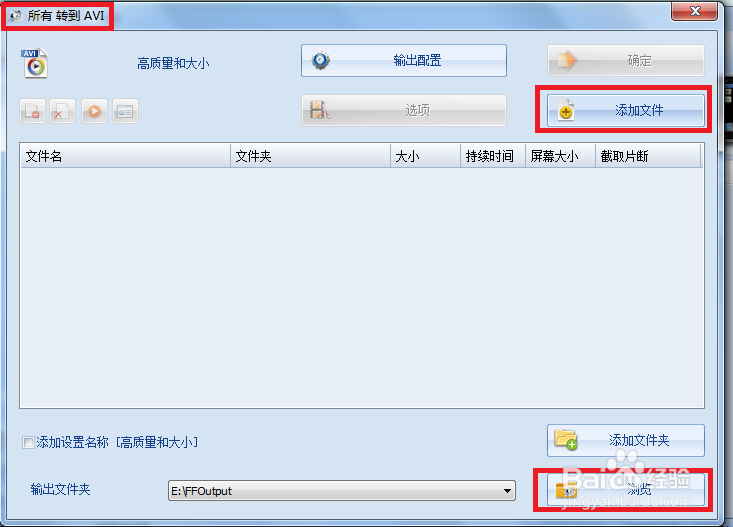
4、弹出“所有转到AVI”对话框,点击右侧“添加文件”选择待转视频文件,点击最下面“浏览”按钮选择输出文件保存路径;
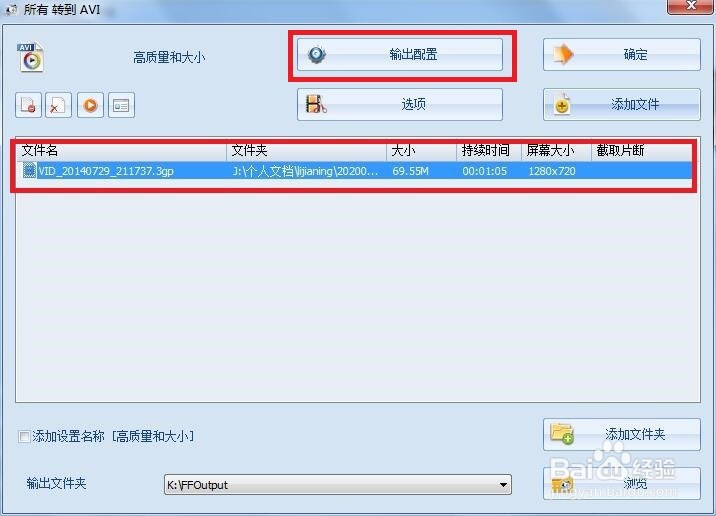
5、出现下图蓝色显示的视频文件时,表示待转文件添加成功,此时可以点击“输出配置”;
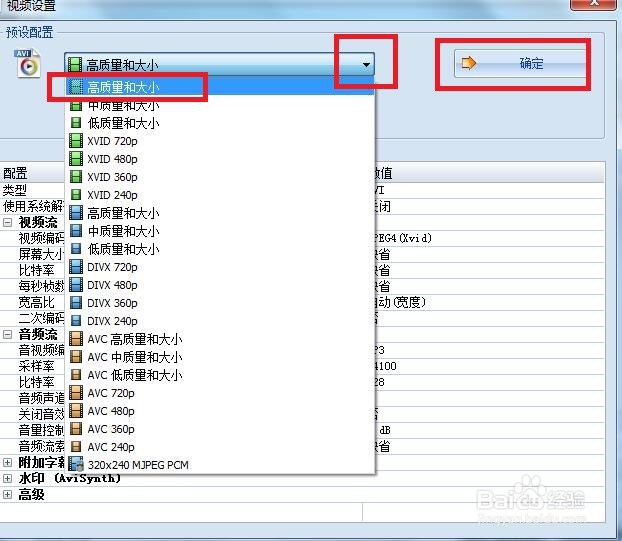
6、在视频设置界面,可以根据自己设备状况选择不同的“输出质量”,点击“确定”;
7、点击“点击开始”左边的绿色按钮;
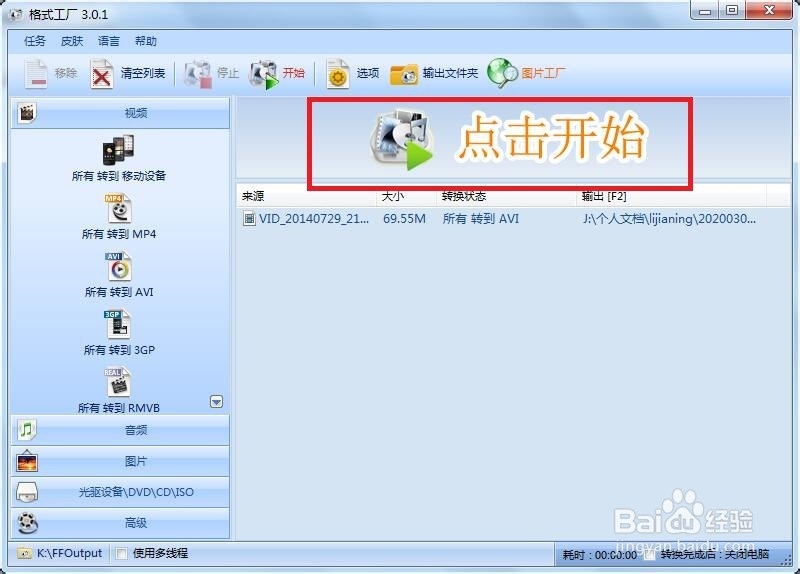
8、格式转换状态;

9、转换完成,
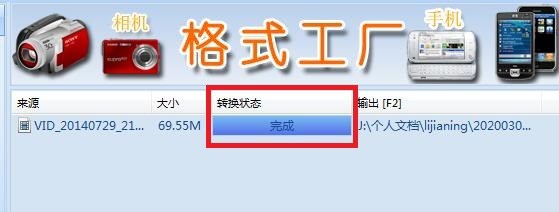
10、返回输出文件保存位置查看转换后的视频文件已经变成“AVI”格式了。

11、总结:
1下载格式工厂3.0.1绿色版,双击打开安装文件夹,然后双击“FofmatFactory”打开格式工厂;
2进入格式工厂界面;
3点击左侧视频下拉界面“所有转到AVI”;
4弹出“所有转到AVI”对话框,点击右侧“添加文件”选择待转视频文件,点击最下面“浏览”按钮选择输出文件保存路径;
5出现下图蓝色显示的视频文件时,表示待转文件添加成功,此时可以点击“输出配置”;
6在视频设置界面,可以根据自己设备状况选择不同的“输出质量”,点击“确定”;
7点击“点击开始”左边的绿色按钮;
8格式转换状态;
9转换完成,
10返回输出文件保存位置查看转换后的视频文件已经变成“AVI”格式了。
声明:本网站引用、摘录或转载内容仅供网站访问者交流或参考,不代表本站立场,如存在版权或非法内容,请联系站长删除,联系邮箱:site.kefu@qq.com。
阅读量:152
阅读量:58
阅读量:81
阅读量:54
阅读量:121