ICEM CFD导入CAD的几何模型
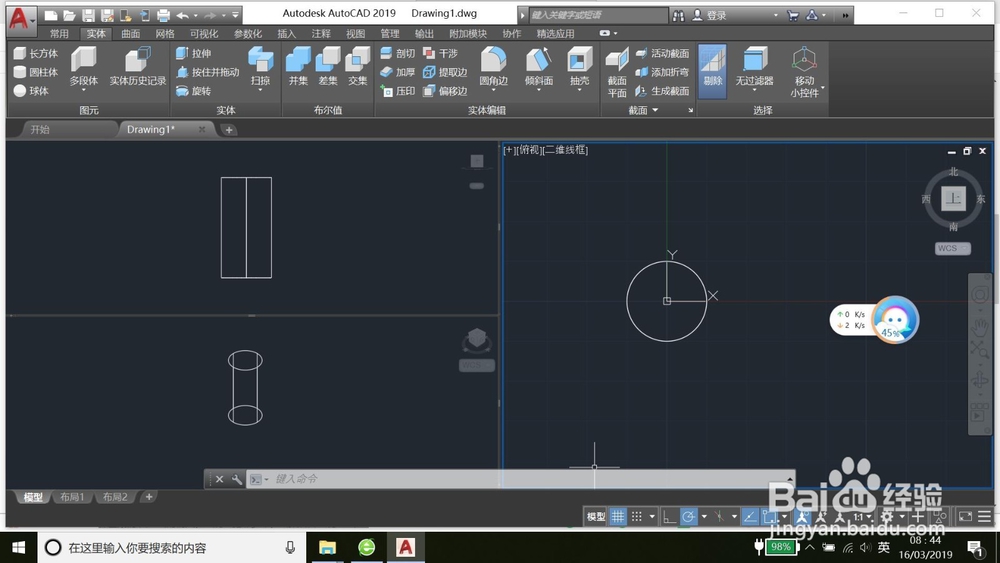
1、打开CAD软件,并建好几何模型(这里画了一个圆柱)
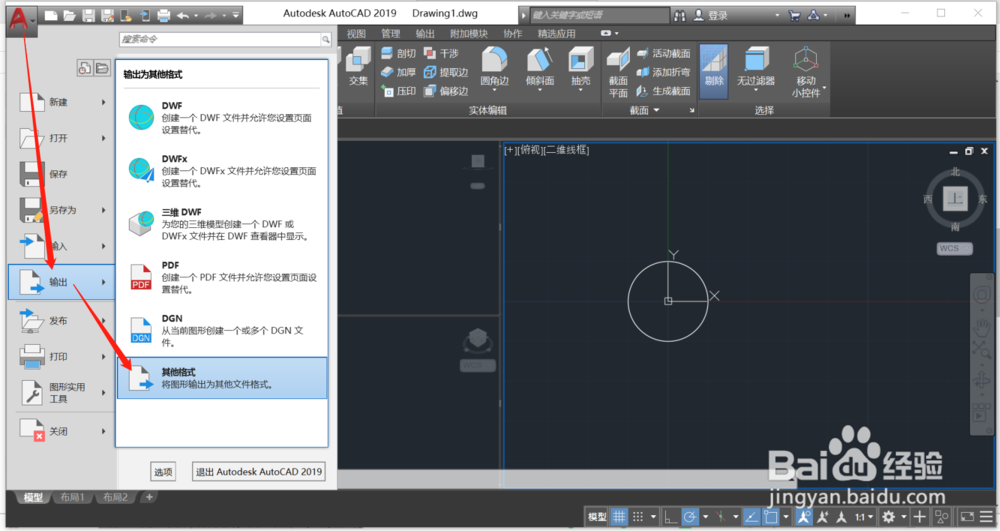
2、依次点击左上角大“A”图标,“输出”,“其他格式”
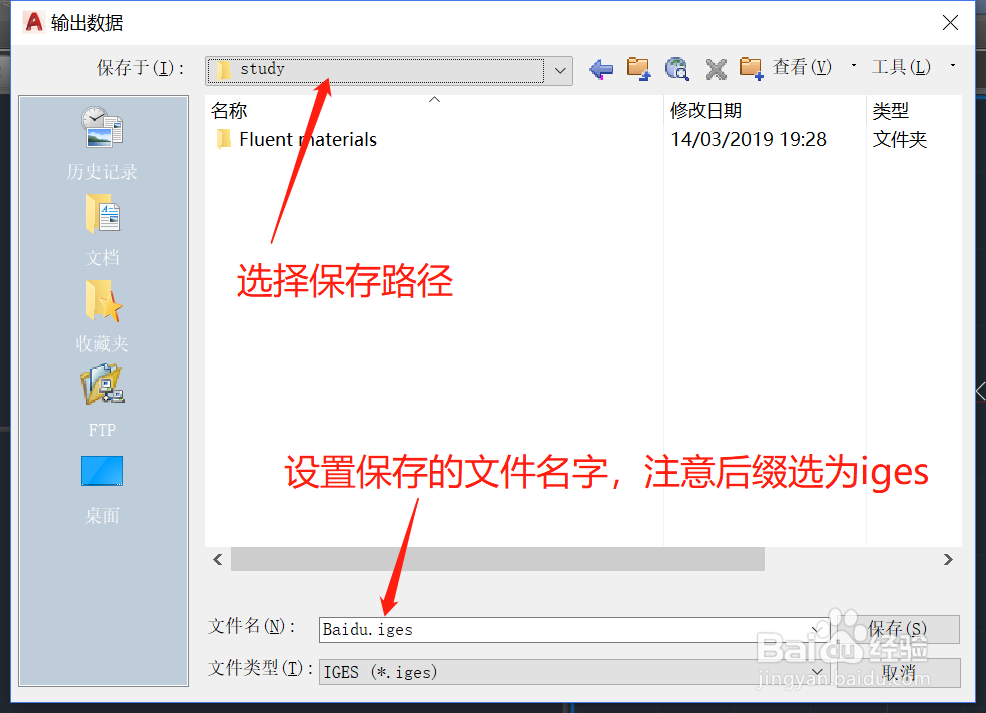
3、在弹出窗口中设置保存路径(路径中最好不要有中文),
2、设定文件后缀为iges,再输入文件名
3、然后点击保存
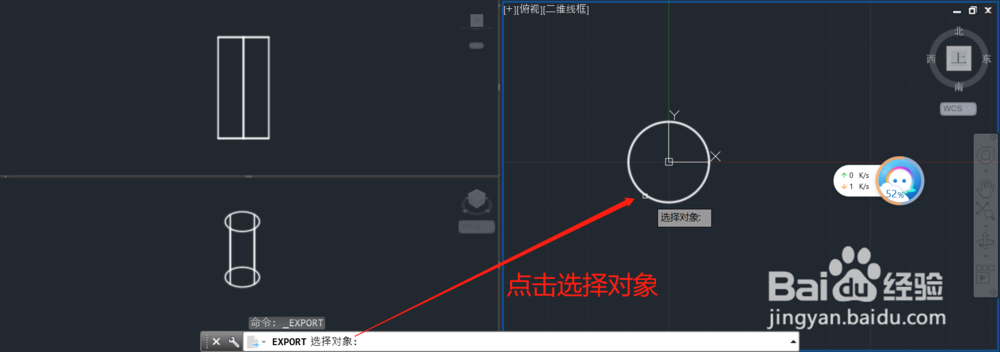
4、接着就会出现“export”函数,点击要导出的对象然后回车
2、如果出现后台处理作业弹窗,点击关闭即可
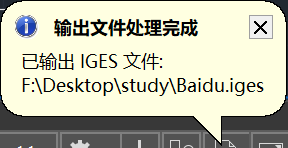
3、最后就会提示输出完成

5、打开ICEM CFD软件,
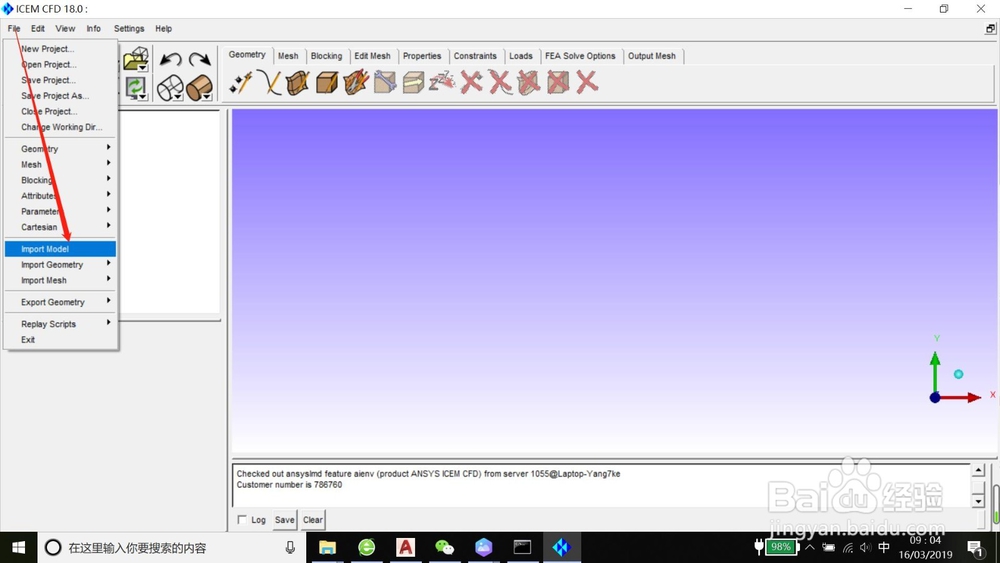
2、点击“File”,在下拉菜单下点选“Import Model”
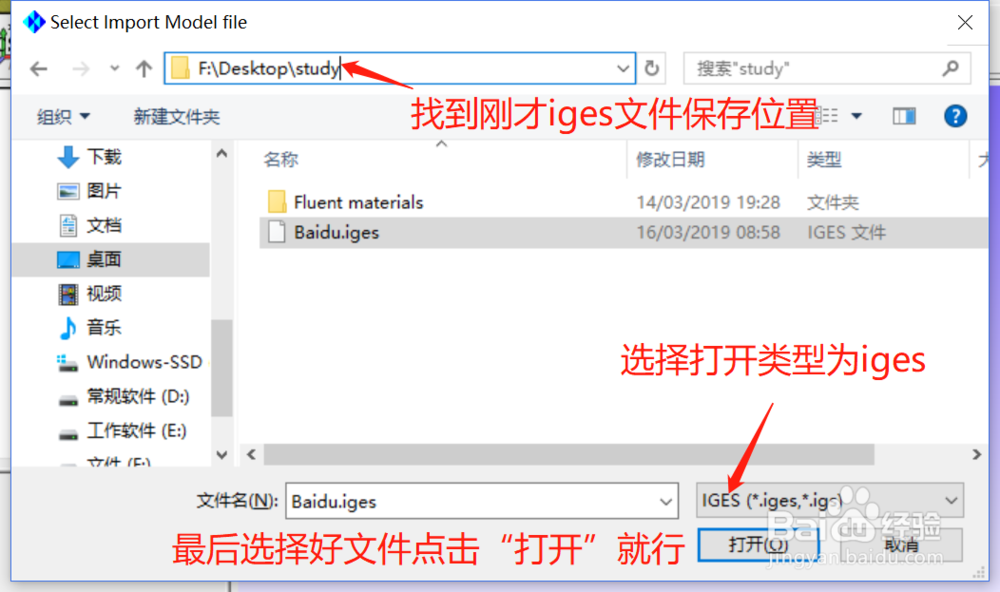
3、在弹窗中,选好文件路径以及文件后缀类型为iges,再选定文件打开
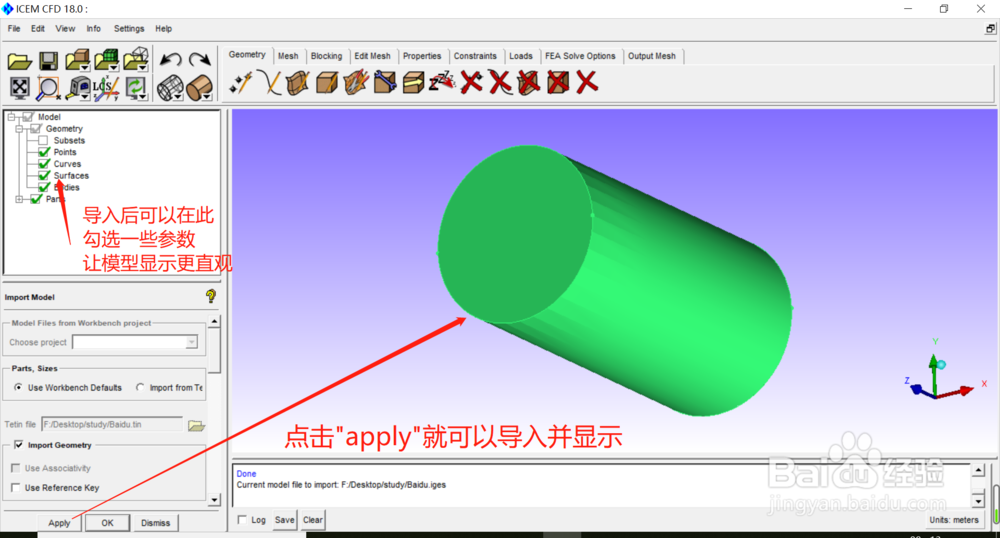
4、点击“apply”就可以显示(点击后这个“Import Model"窗口是会自动关闭的,这里是重新打开后的效果)
声明:本网站引用、摘录或转载内容仅供网站访问者交流或参考,不代表本站立场,如存在版权或非法内容,请联系站长删除,联系邮箱:site.kefu@qq.com。
阅读量:87
阅读量:81
阅读量:81
阅读量:62
阅读量:114