修改Excel文件时忘了保存如何找回修改过的数据
1、首先,打开Excel2010,如图先随便输入些数据,点击保存按钮。
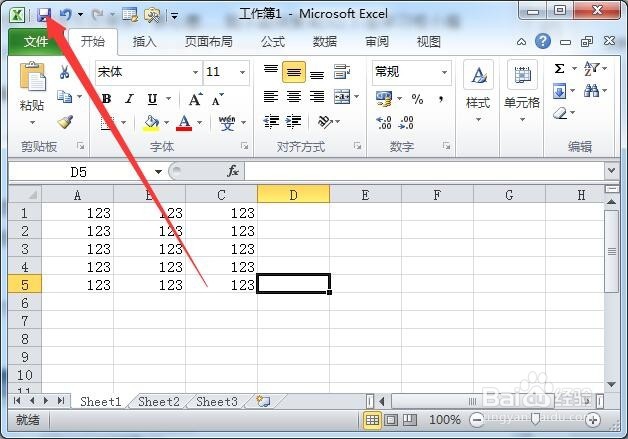
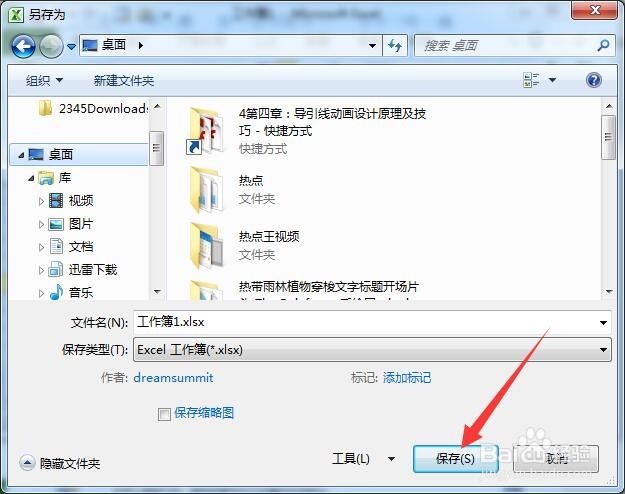
2、选择保持位置,如桌面,接下来进行修改,比如添加些文字,设置颜色等。
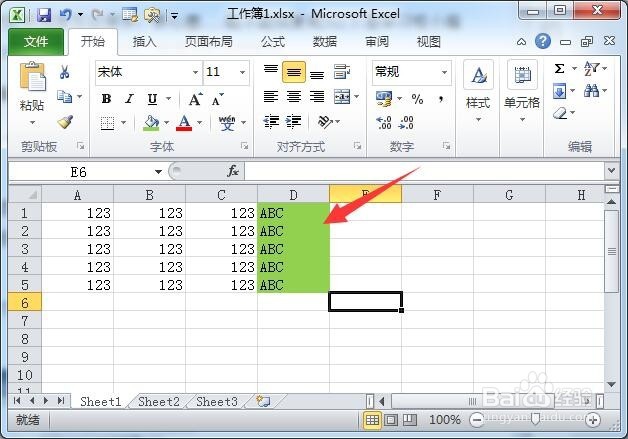
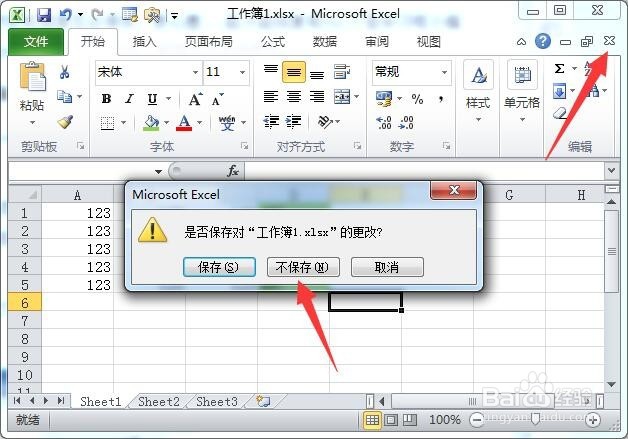
3、接下来点击关闭,选择不保存,再点击文件菜单,点击选项。
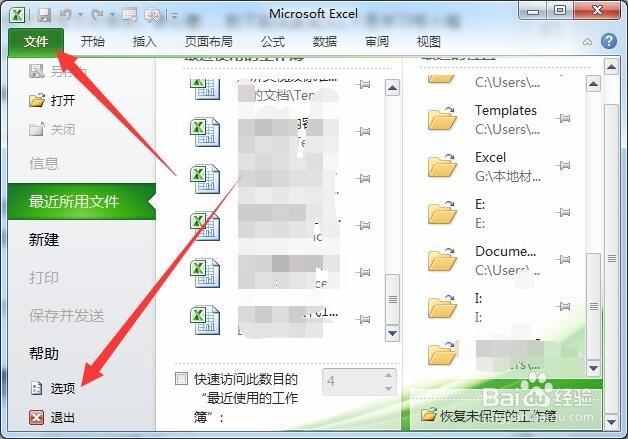
4、弹出Excel选项对话框,在左侧点击保存,在右侧自动恢复文件位置处,点击文本框内的地址。
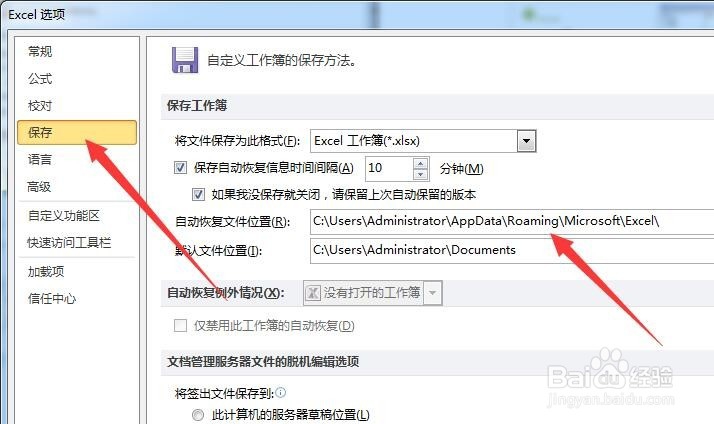
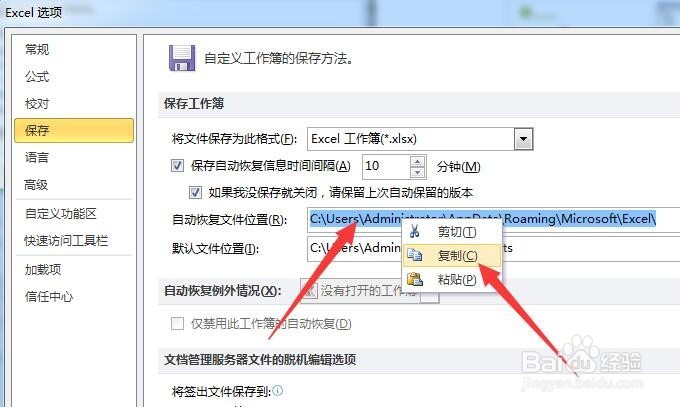
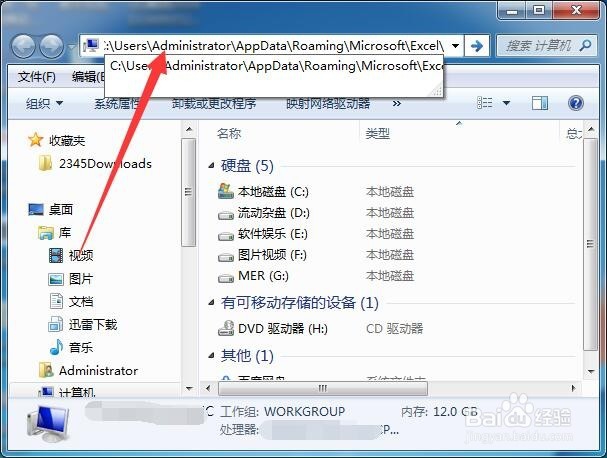
5、将地址选中,按鼠标右键,点击复制,再打开桌面上的计算机。
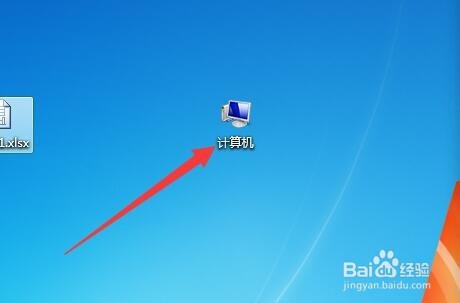
6、在地址栏上粘贴地址,敲回车打开就看到如图所示文件夹,双击打开。
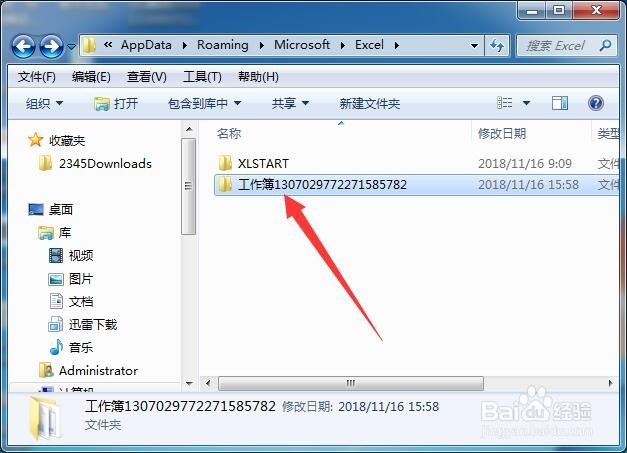
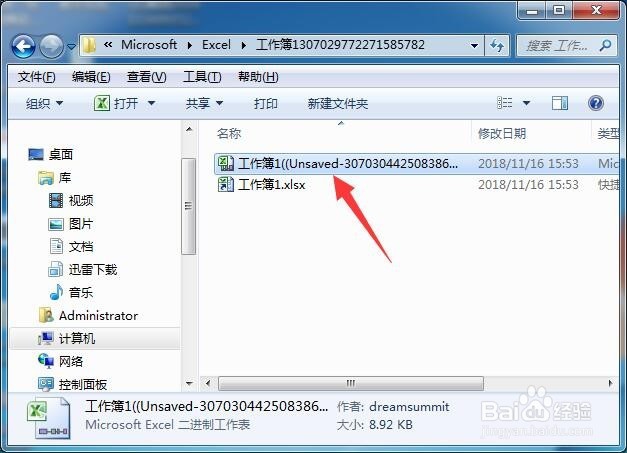
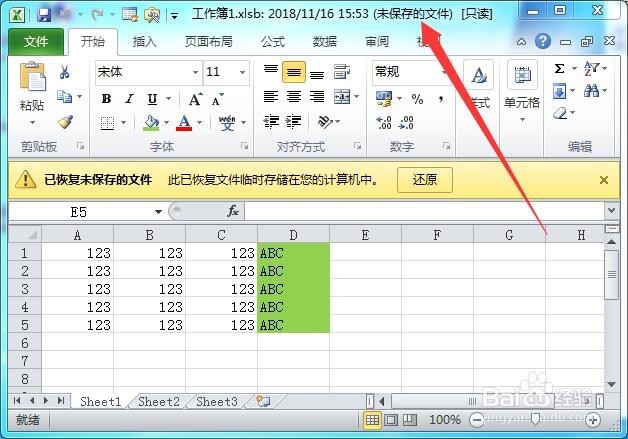
7、再双击打开如图所示文件,其括号中有个英文“Unsaved”即未保存,打开后就看到修改过的内容了,标题处显示为未保存的文件。
声明:本网站引用、摘录或转载内容仅供网站访问者交流或参考,不代表本站立场,如存在版权或非法内容,请联系站长删除,联系邮箱:site.kefu@qq.com。
阅读量:120
阅读量:39
阅读量:123
阅读量:132
阅读量:158