word2013中怎么设置自动滚动
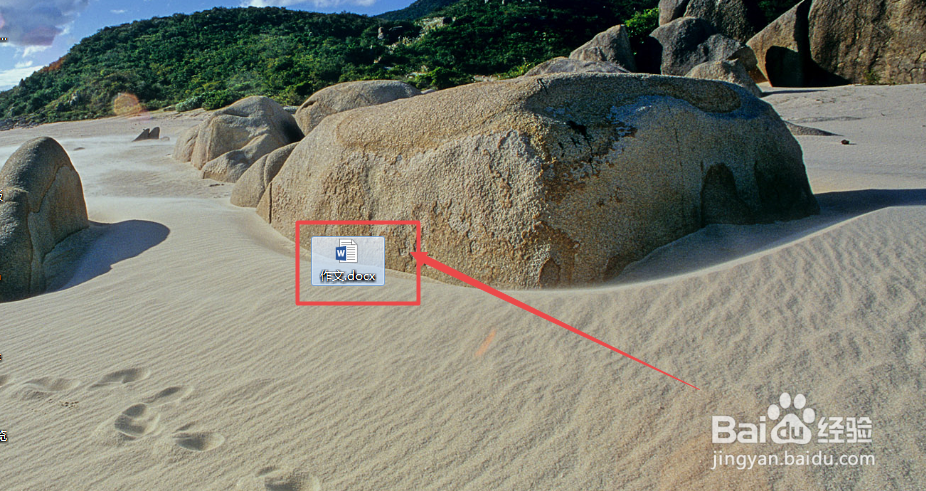
1、打开需要使用到的word文档文件。
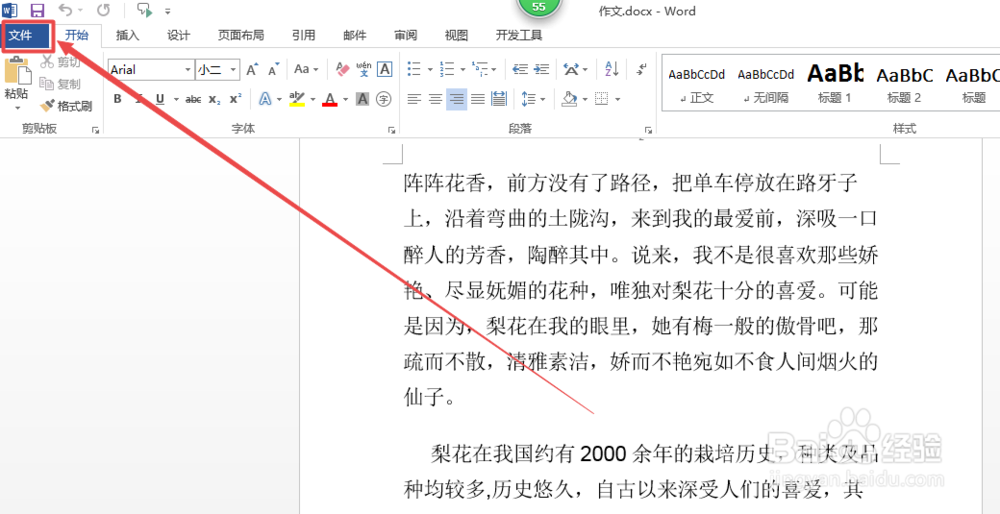
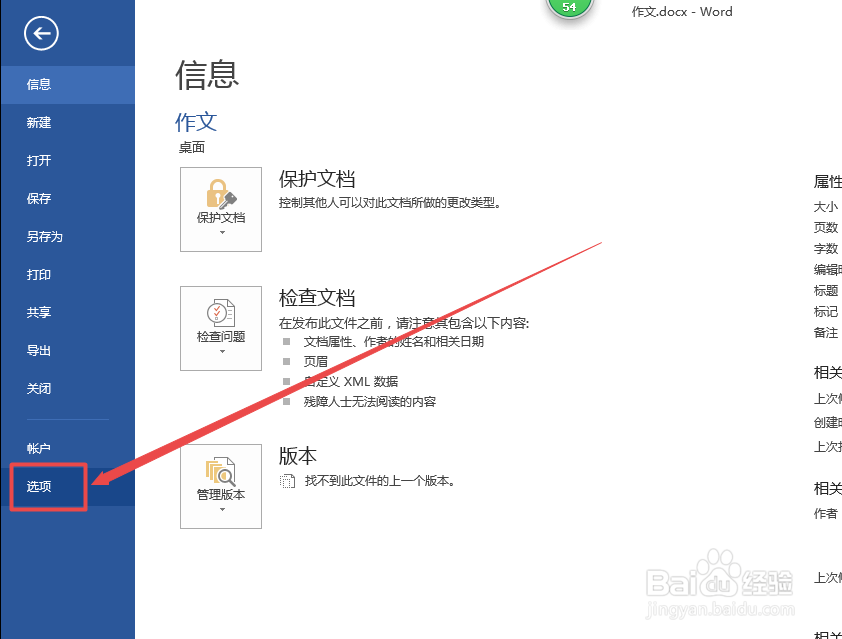
2、打开之后,点击左上角的 文件 菜单,打开的页面中点击左侧的 选项 。
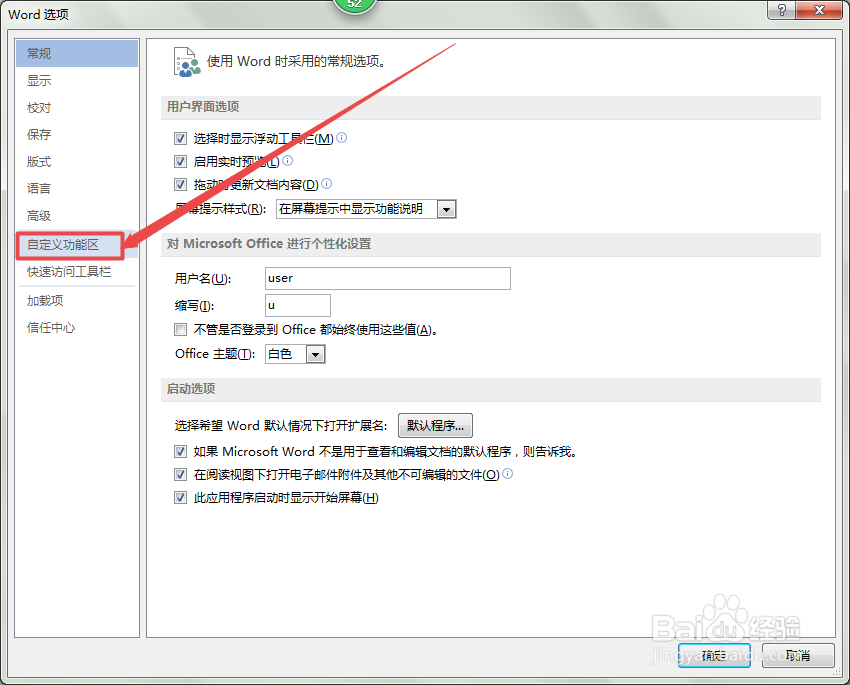
3、然后在打开的页面中点击左侧的 自定义功能区 选项。
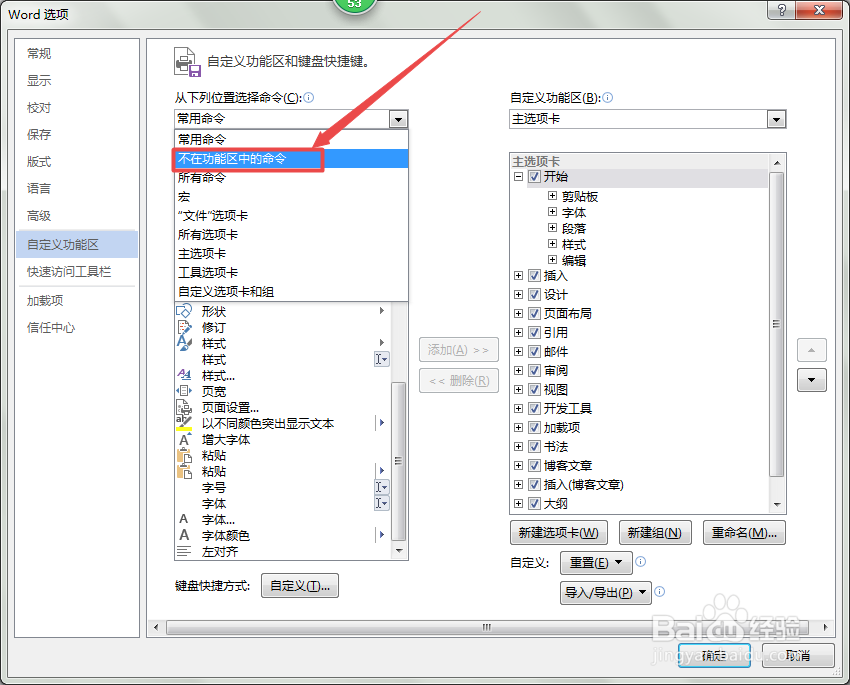
4、在打开的页面中的 从下列位置选择命令 选项下面的下拉框选择为 不在功能区中的命令 ,然后找到 自动滚动 选项。
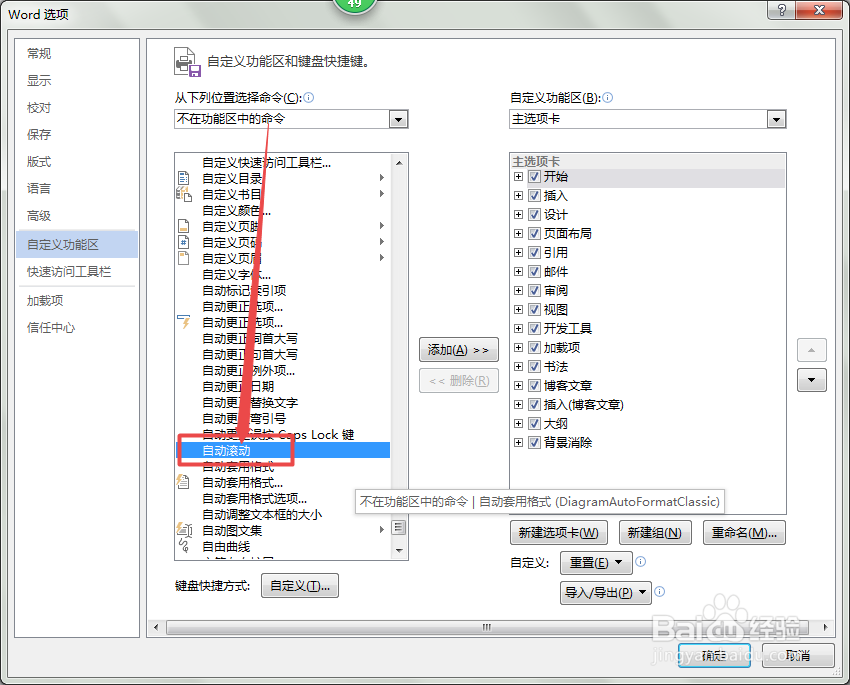
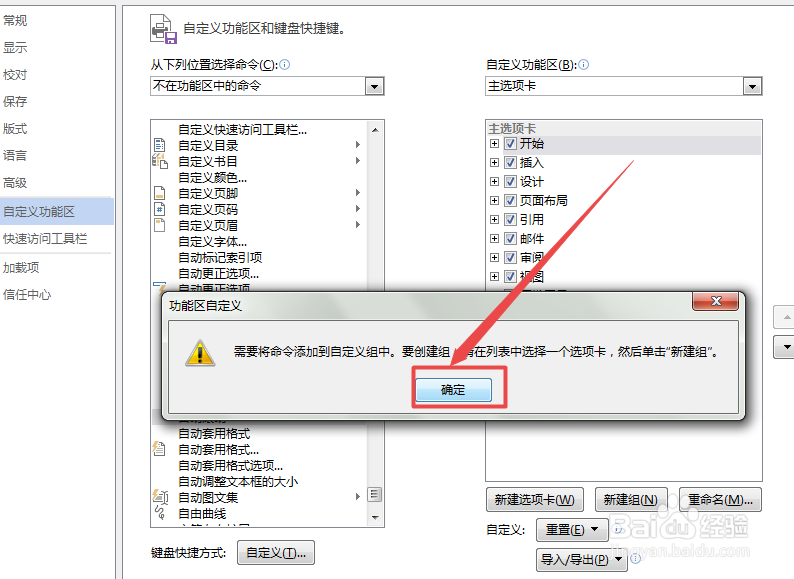
5、选中它,然后点击中间位置的 添加 ,这时候弹出一个提示 ,要创建组,那就先找个选项卡,然后创建个组,弄好之后,将它添加到右侧的框中,然后点击下面的 确定 按钮。
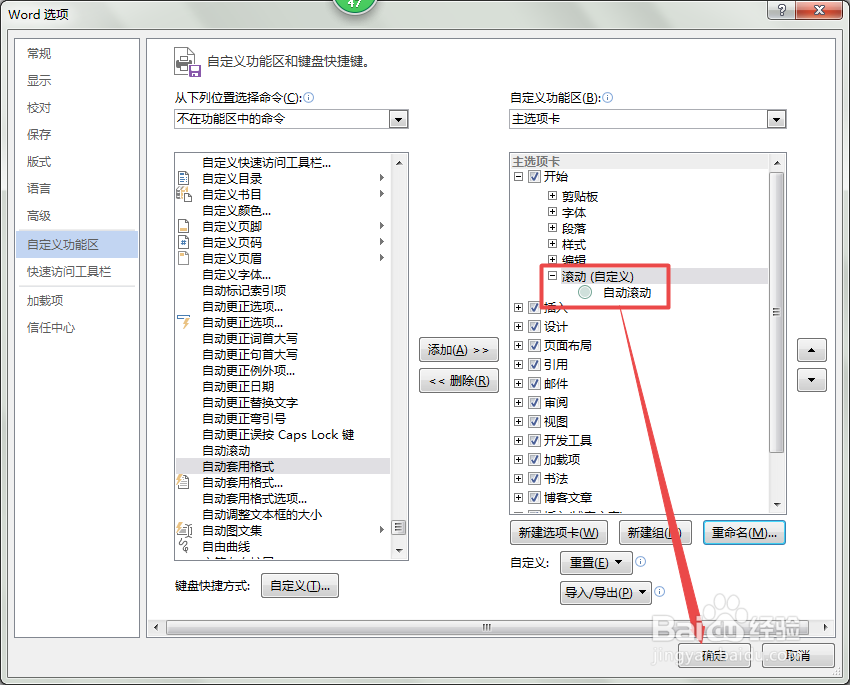
6、然后回到文档页面中,在开始菜单页面的右侧而已看到刚才添加的 自动滚动 了。
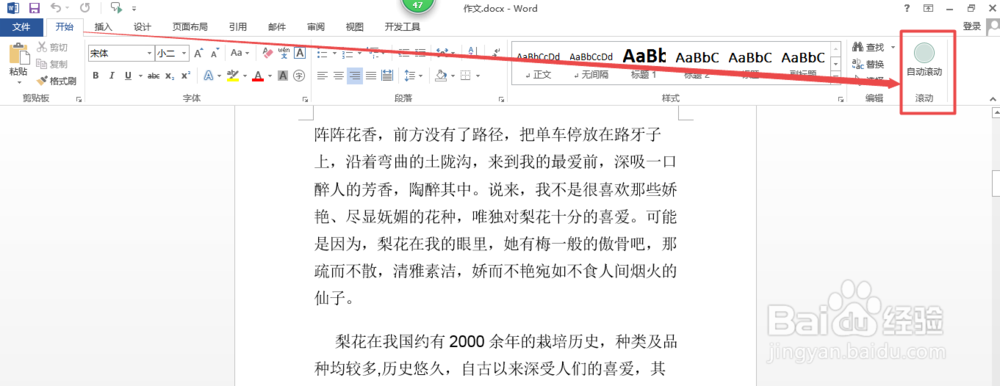
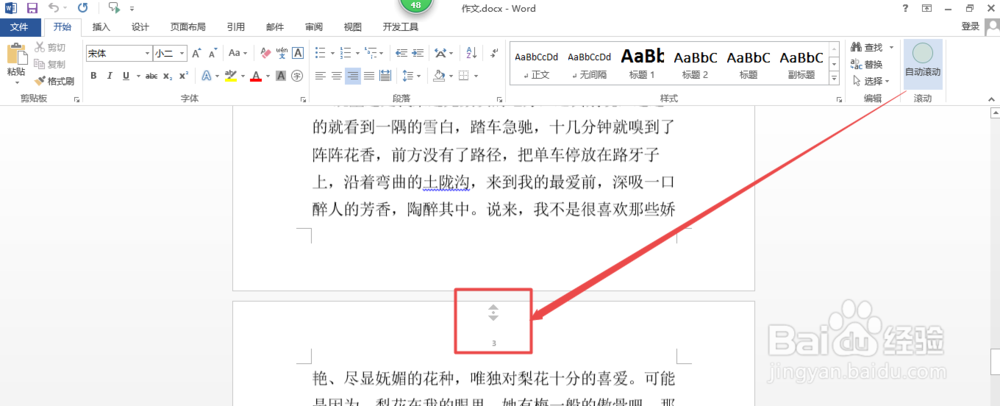
7、然后在需要使用自动滚动的时候,就点击一下自动滚动图标,不需要的时候,就点击一下鼠标,这样就可以了。
声明:本网站引用、摘录或转载内容仅供网站访问者交流或参考,不代表本站立场,如存在版权或非法内容,请联系站长删除,联系邮箱:site.kefu@qq.com。
阅读量:143
阅读量:38
阅读量:60
阅读量:134
阅读量:22