手机使用妙招教你手机里的照片删了怎么找回
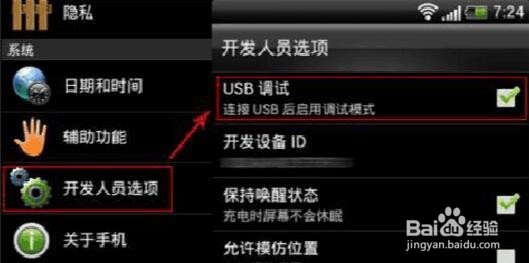
1、将手机连接到电脑上,打开手机上的USB调试功能,确认电脑可以正常读取手机数据,即电脑中出现可移动磁盘。
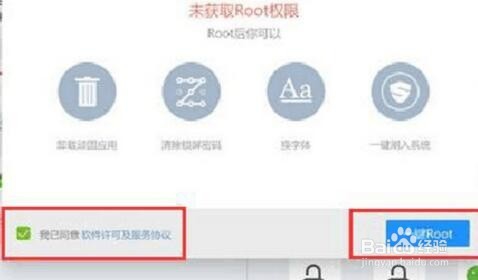
2、然后打开root工具,请勾选“我已同意”,然后点击选择“一键root”,耐心等到手机获取root权限完成。(请注意,手机root有一定的风险,请勿轻易root手机,手机root完成恢复数据后,请解除root)
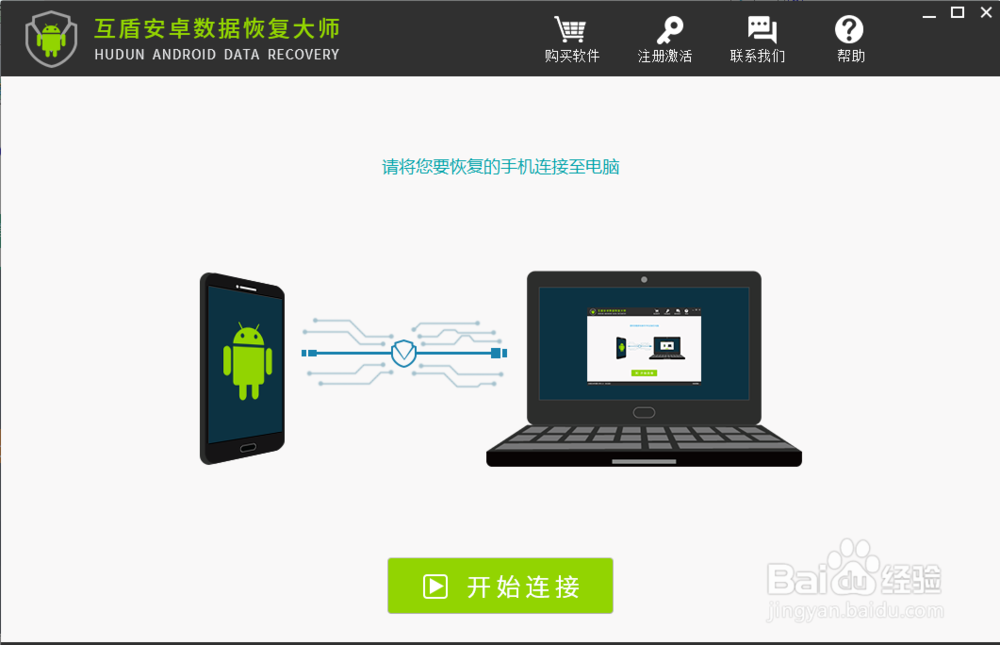
3、我们再一准备一个小工具,这个从网上下载完之后,再双击上图这个应该的程序图标来打开我们今天需要用上的软件,打开之后我们就进入到了主页了,如下图:

4、打开软件的主页后,我们再把已经root好的智能手机通过数据线连接上电脑,然后点击下图中的“开始连接”按钮,如下图:
5、当我们的手机连接好之后,会在软件的主界面上有一个手机已连接的符号,如下图,当出现了这种图之后就说明手机已经和我们的软件正式建立了连接了,然后我们再点击“下一步”。
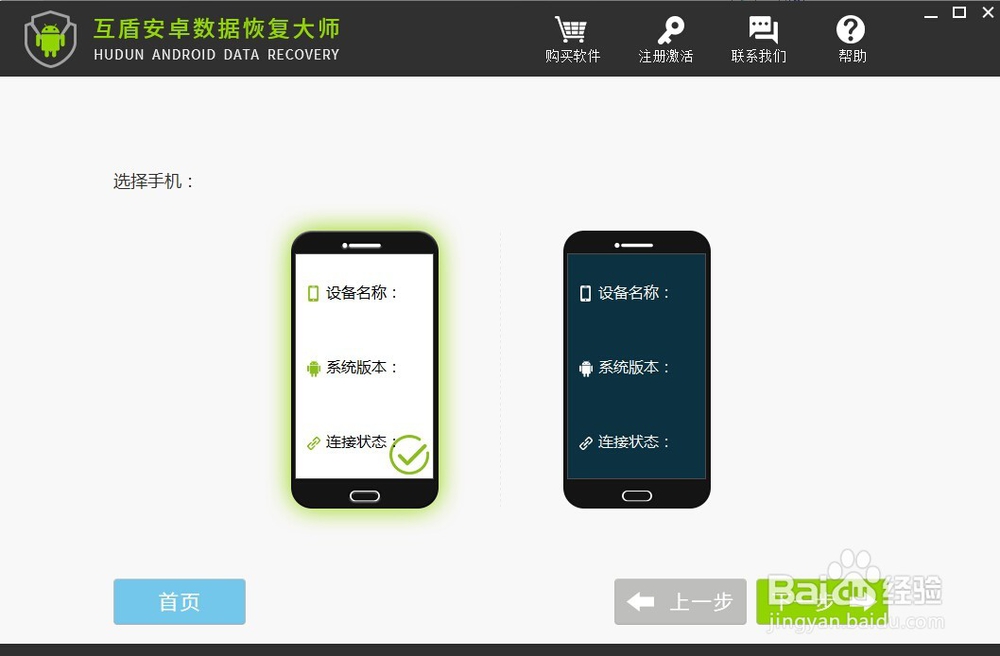
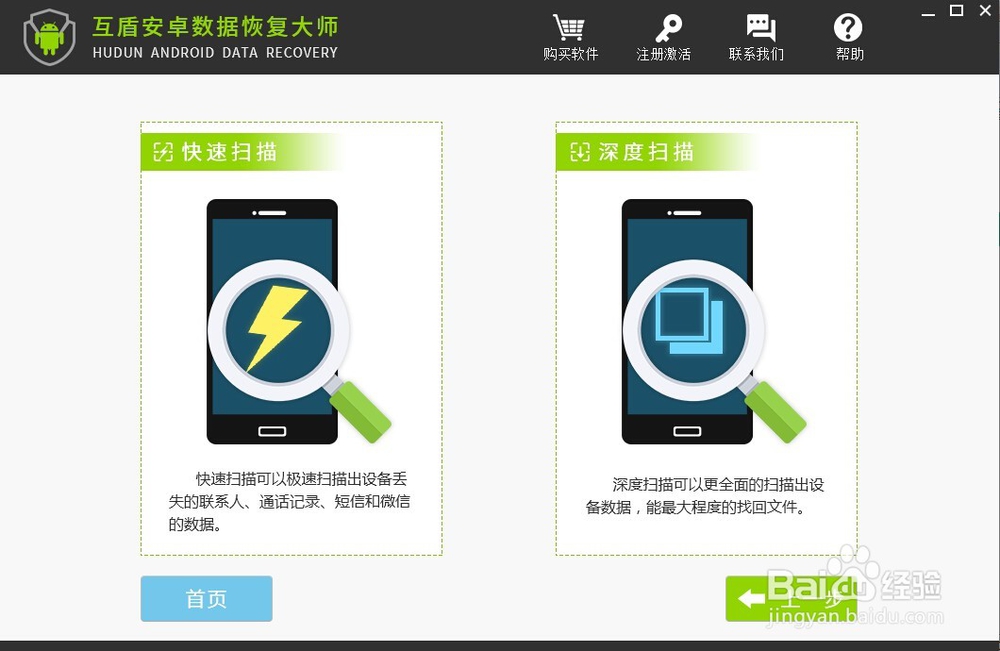
6、点击进入之后,我们可以看到软件为我们提供了两种扫描的方式,左边是“快速扫描”,右边是“深度扫描”,一般我们要恢复照片的话就用左边的“快速扫描”就可以了,如下图:
7、进入“快速扫描”后,现在我们再来选择一下我们需要扫描的分区,当我们不知道我们要恢复的照片在什么分区的情况下,那么这时候我们就选择所有的分区,如下图:
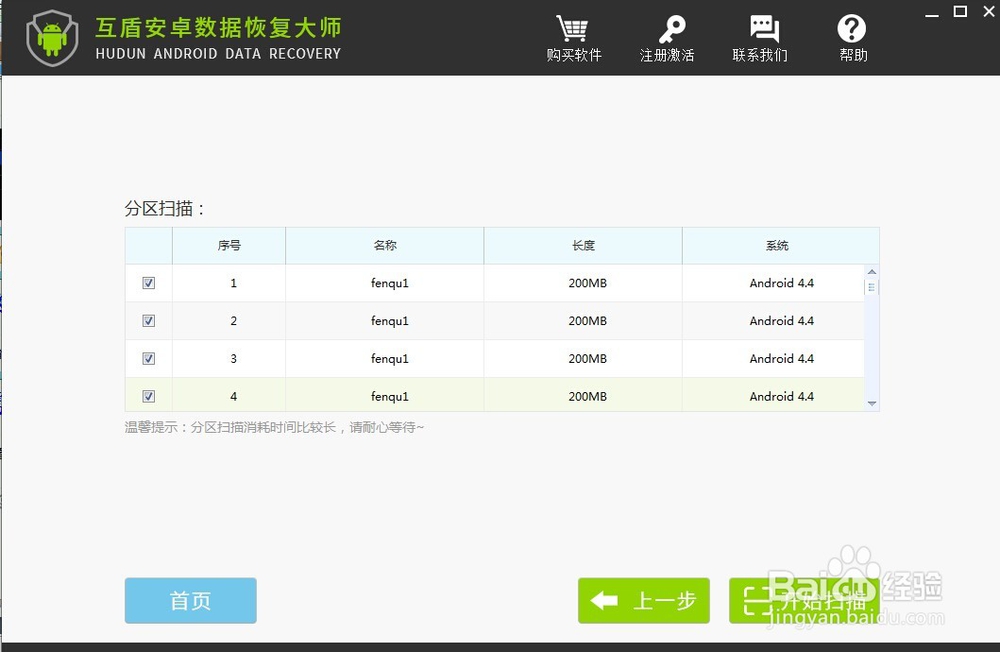
8、选择好分区后,这时我们再点软件下方的“开始扫描”,软件就会自动把我们需要恢复的数据全都扫描出来,如下图:
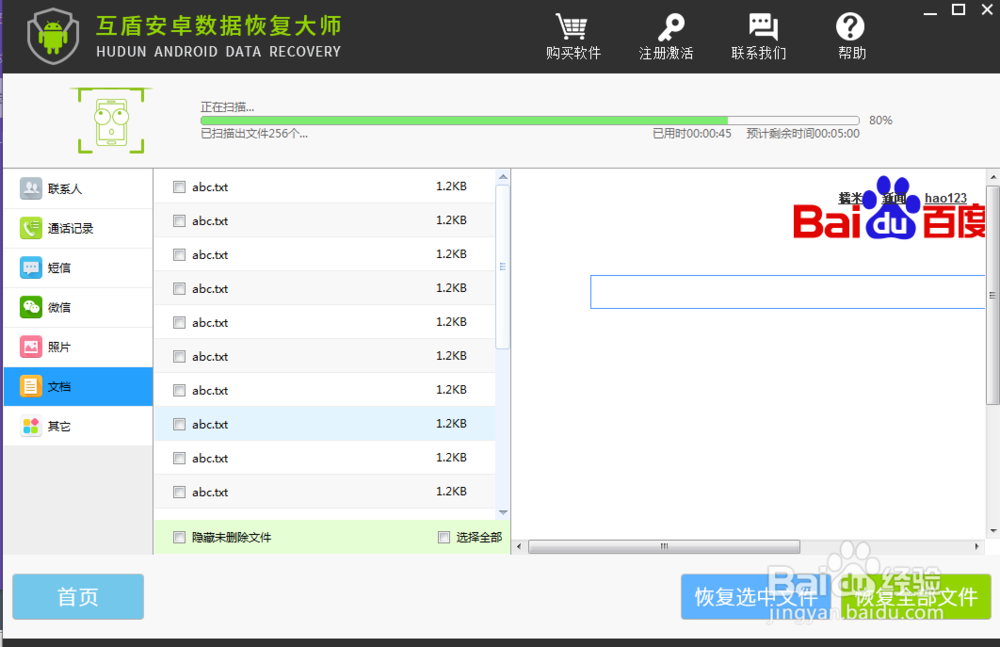
9、在软件的左侧选择“照片”菜单,因为软件扫描的时候把手机内所有的资料都扫描出来了,如果我们要恢复照片的话,那么我们就必须选择“照片”这个菜单,如下图:
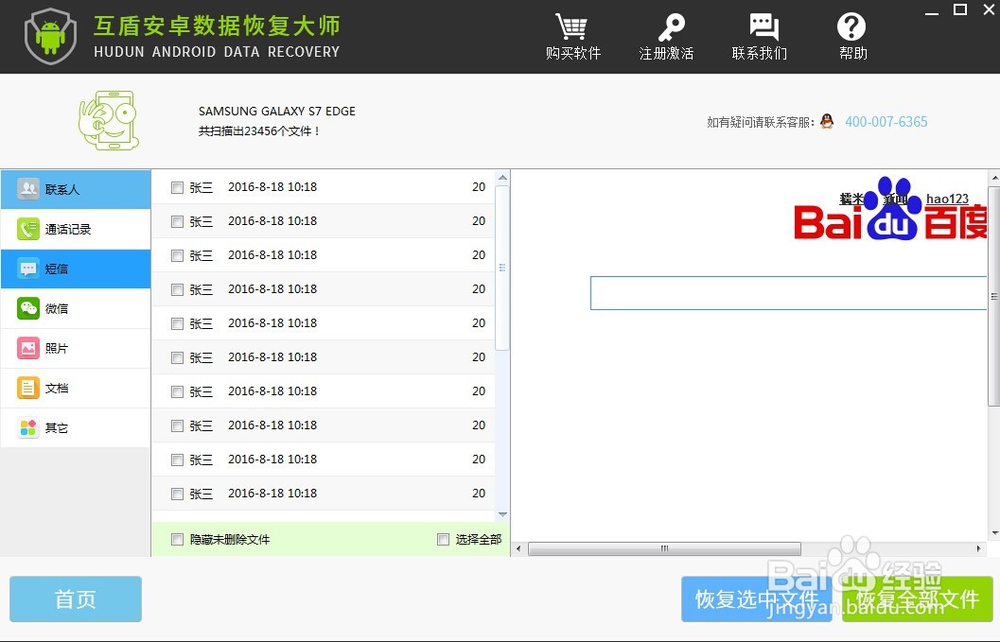
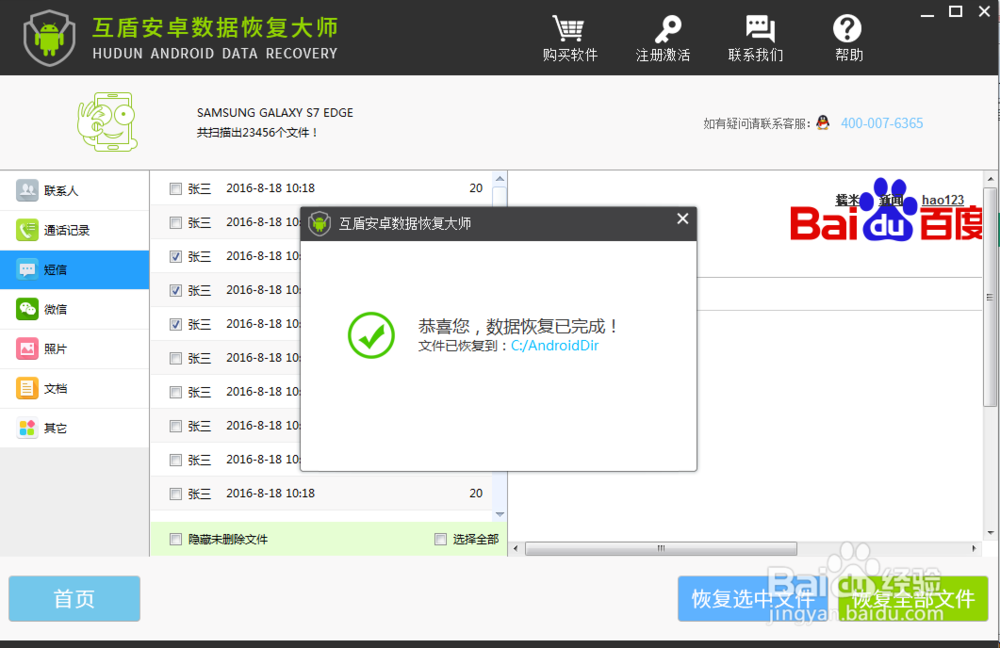
10、在软件上选择我们所需要的照片后,这时我们就可以进行恢复了,只需要点击软件下方的“恢复选中文件”就要以了,如果我们需要恢复所有的照片,那么我们就选择“恢复所有文件”,看这是不是很简单呢,都一起来操作一下吧。