Linux系统的安装
1、 一,把光盘插入光驱,设置bios光驱启动。进入光盘的安装界面。然后按下Enter键后,安装程序会自动测试安装光盘。
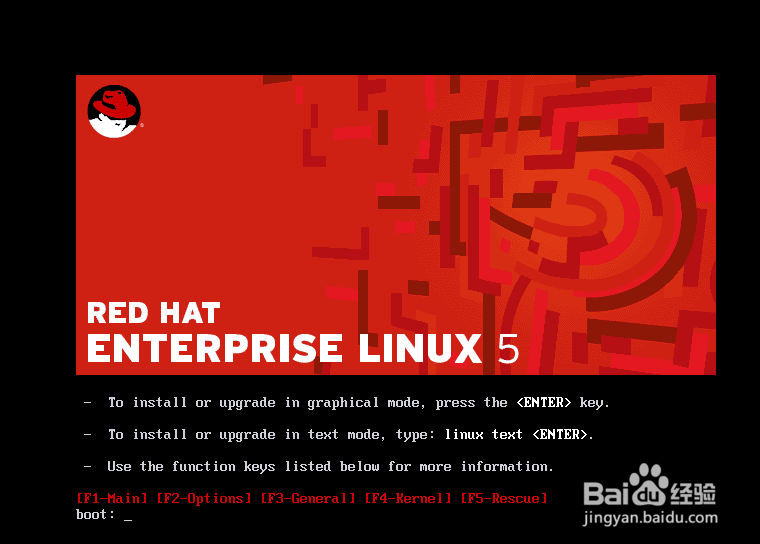
2、 二,在弹出界面中,提示用户是检测光盘完整。点击ok,开始对安装文件进行检测,单击skip,则跳过媒体检测。

3、 三,在弹出的界面,根据提示单击next,

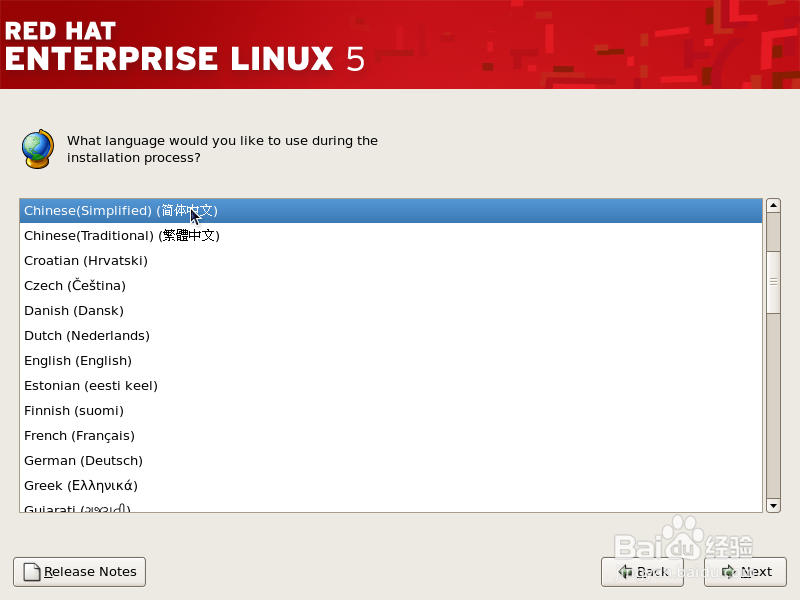
4、 四,然后,再打开的界面中,选择“Chinese (simplified )(简体中文)”选项,单击Next。
在”请为你的系统选择适当的键盘“对话框中,选”美国英语式“,单击”下一步“即可。
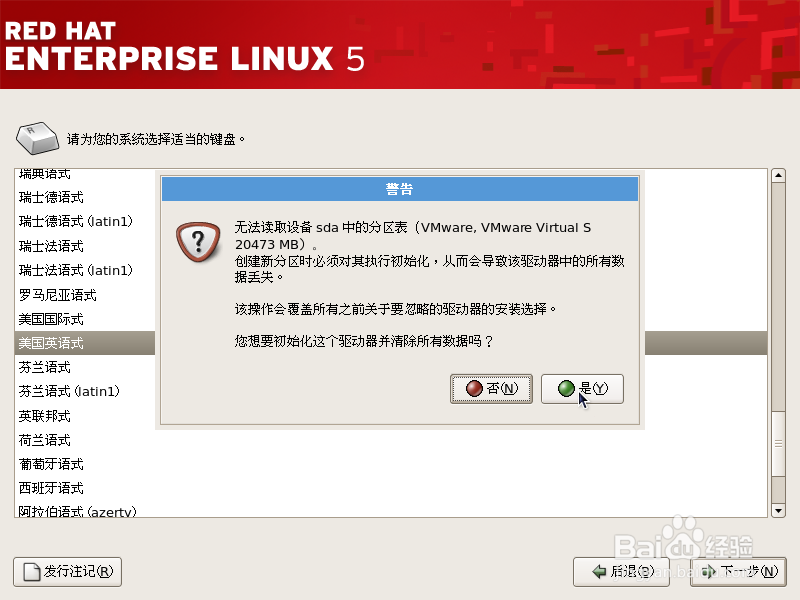
5、 五,在弹出的”警告“对话框中,会提示用户硬盘sda上的分区表无法被读取,安装程序需要对其 执行初始化操作。此时,单击”是“即可。
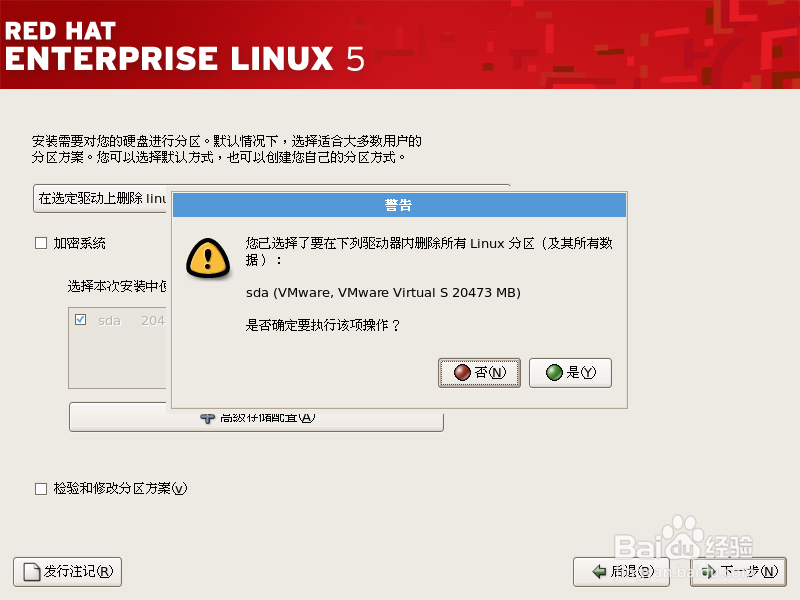
6、 六,在弹出的磁盘分区对话框中,选”建立自定义的分区结构“,并启用”检验和修改分区方案”复选框,单击"下一步"即可。
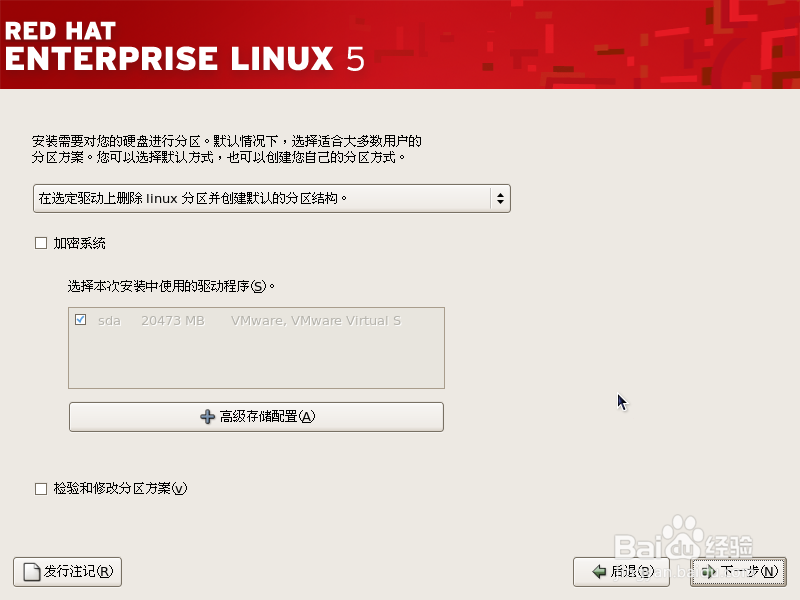
7、 七,再出现的对话框中,选择“是”。后单击下一步。
8、 八,在弹出的“网络配置”对话框中,选“通过DHCP自动配置”,已设置主机名。
用户也可以单击“编辑”,手动设置,完成设置后,单击“下一步”。

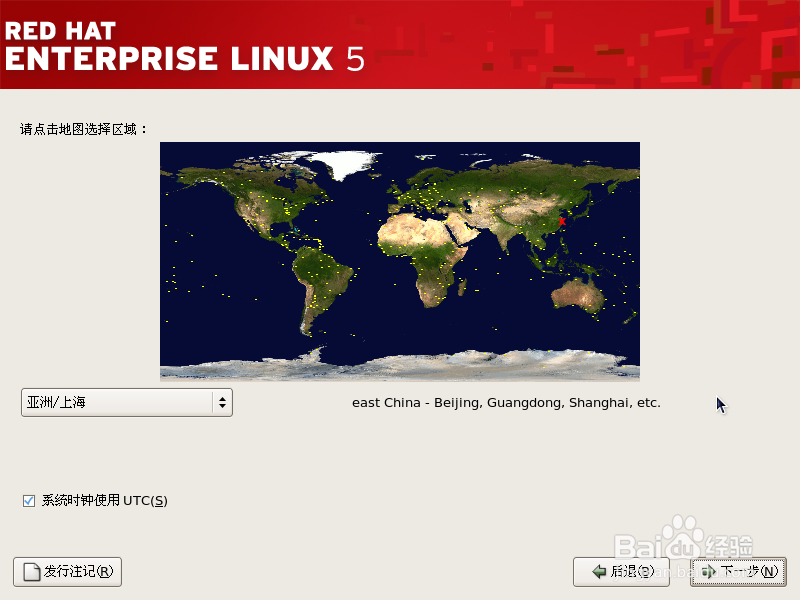
9、 九,在“设置时区”对话框中,可在”时区“下拉列表中选“上海”,并启用“系统时钟使用UTC”,单击下一步。
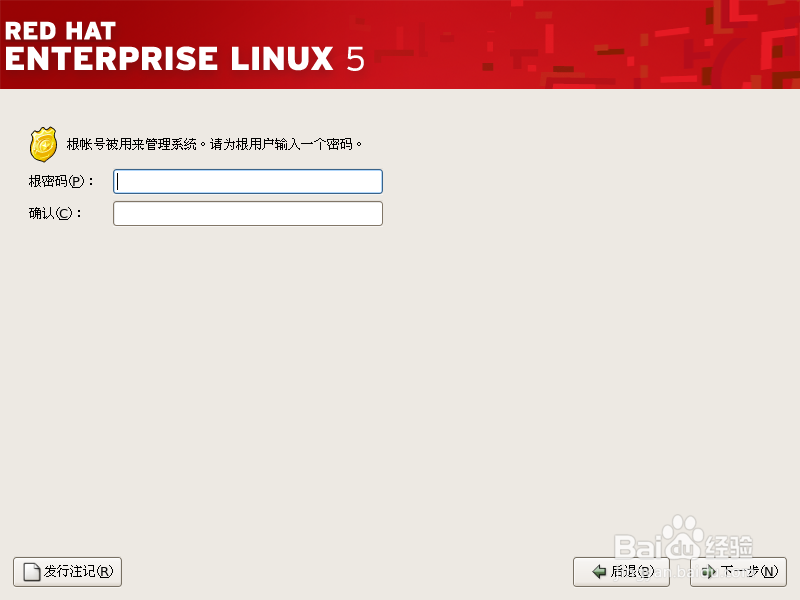
10、 十,在弹出的对话框中,需要用户输入根用户口令,根用户是管理系统的最高权限用户。输入后单击“下一步”。
11、 十一,在弹出的对话框中,系统默认选“虚拟化”,为了后期开发,我们可以将“软件开发”,”网络服务器“复选框启用。

12、 十二,在上一步,用户还可以选“现在定制”单选框,弹出界面,并设置上述启用项的一些服务项内容,完成后,单击“下一步”。

13、 十三,在弹出的对话框中,单击“下一步”,并重新引导系统进行Linux系统的安装。

14、 十四,等待系统安装,并显示安装的进程。
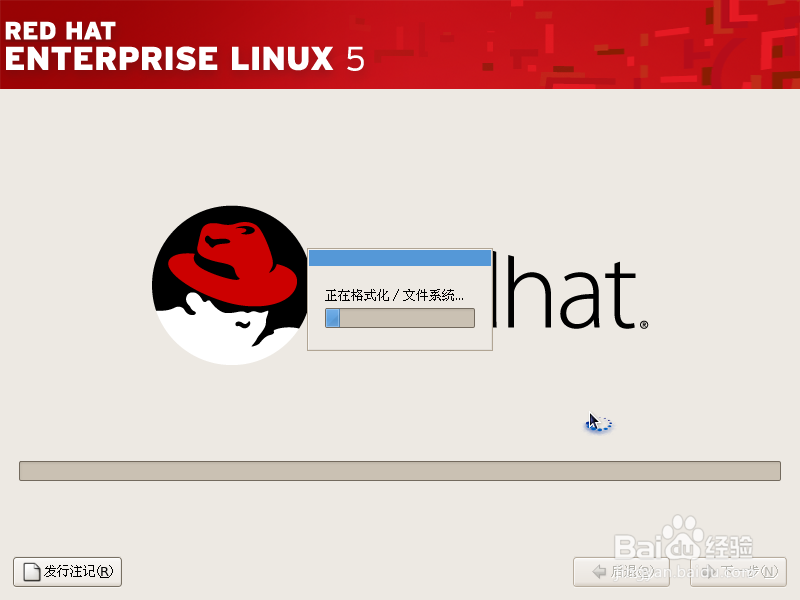
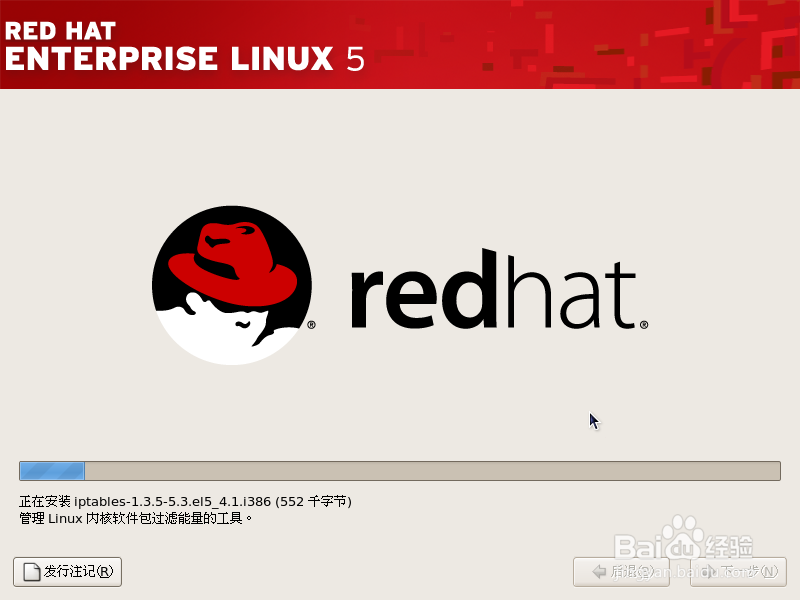
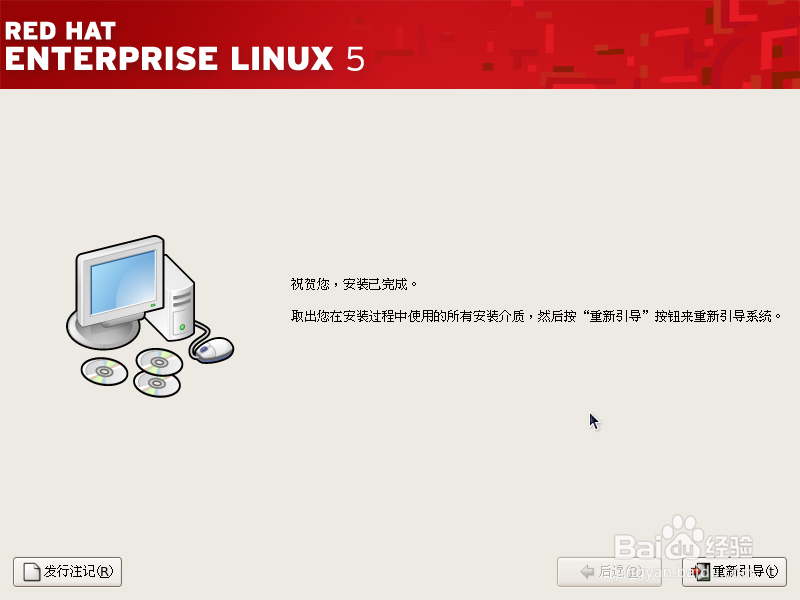
15、 十五,安装完成后,在新界面提示用户安装完成,并弹出安装盘重新引导。