如何使用QQ阅读电脑WIFI传书
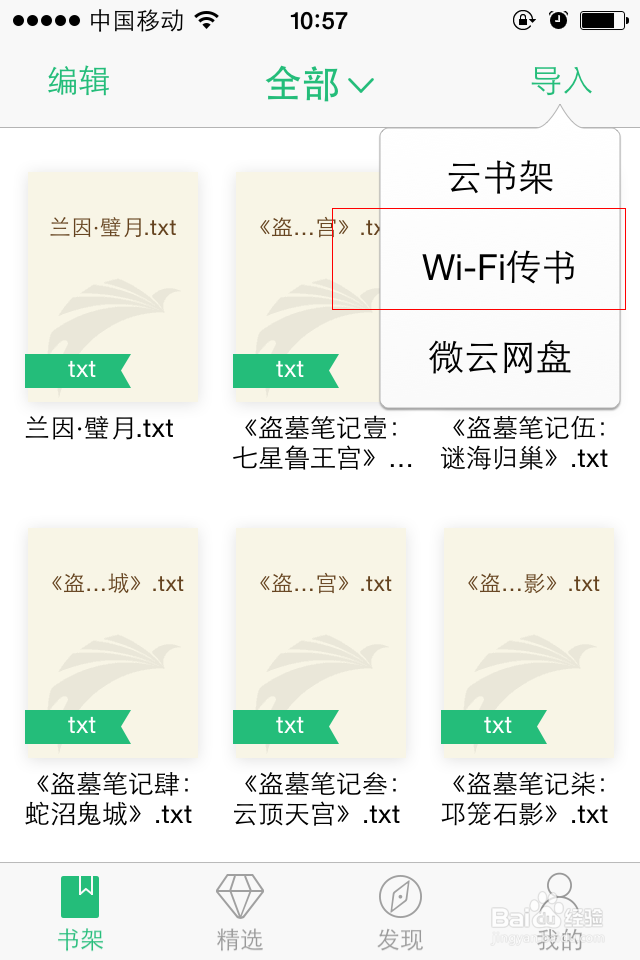
1、首先,打开手机QQ阅读软件,点击左下角的“书架”,可以看到目前QQ阅读里的电子书内容,现在我们接着点击右上角的“导入”。


2、点击右上角的“导入”后,可以看到三个选项,我们选择第二项“WIFI传书”。
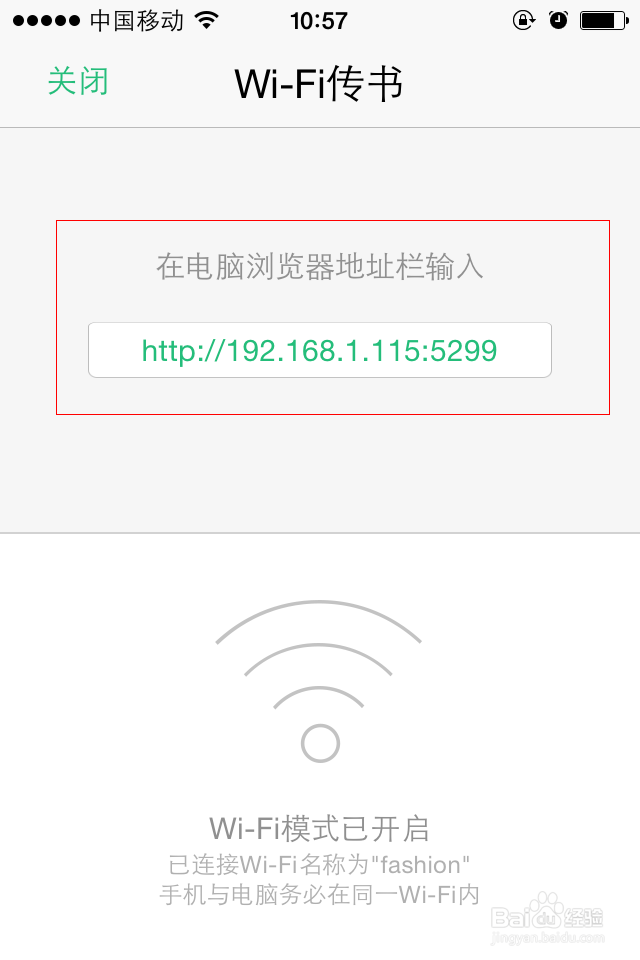
3、点击“WIFI传书”后,可以看到软件提示你在电脑的浏览器地址栏输入对应的WIFI传书地址,我们正常输入点击回车确认。

4、这时我们会看到QQWIFI传书的界面。这时一定要注意手机的WIFI传书界面一定不能关闭,而且不能进入锁屏状态,要不然就得重新连一遍。现在我们点击“上传”然后选择弹出界面中显示的电脑上已经准备好的电子书,点击“打开”。
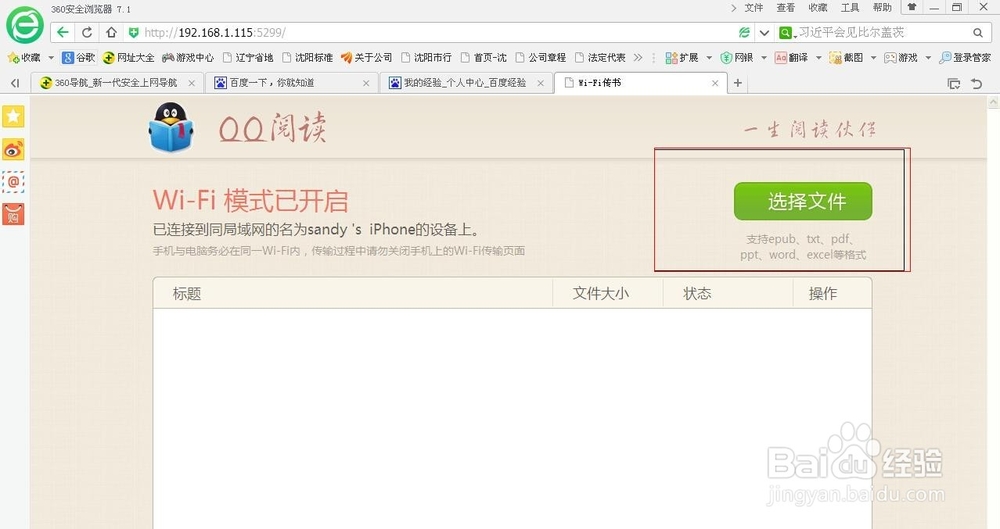
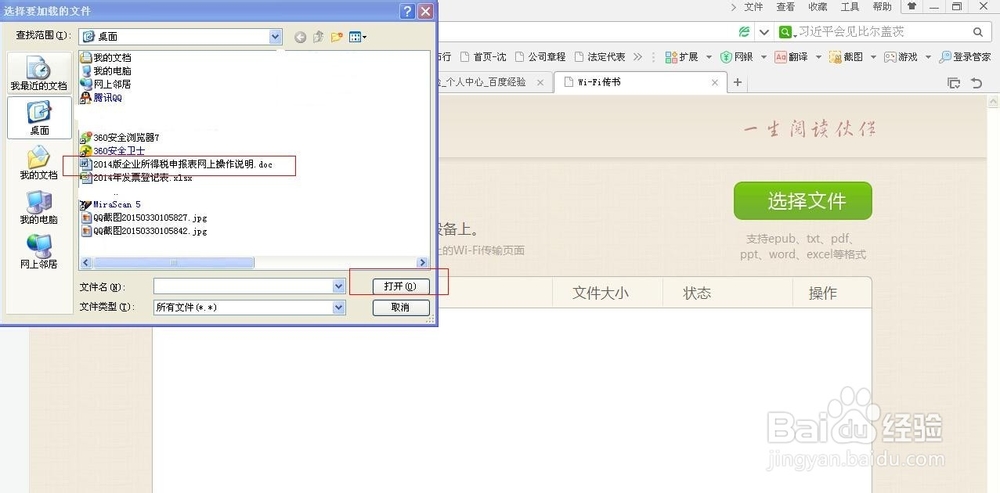
5、点击“打开”后,就可以看到文件开始上传的过程了,最后传送成功后会显示出来,这时手机的WIFI传书界面也提示的传送完毕。

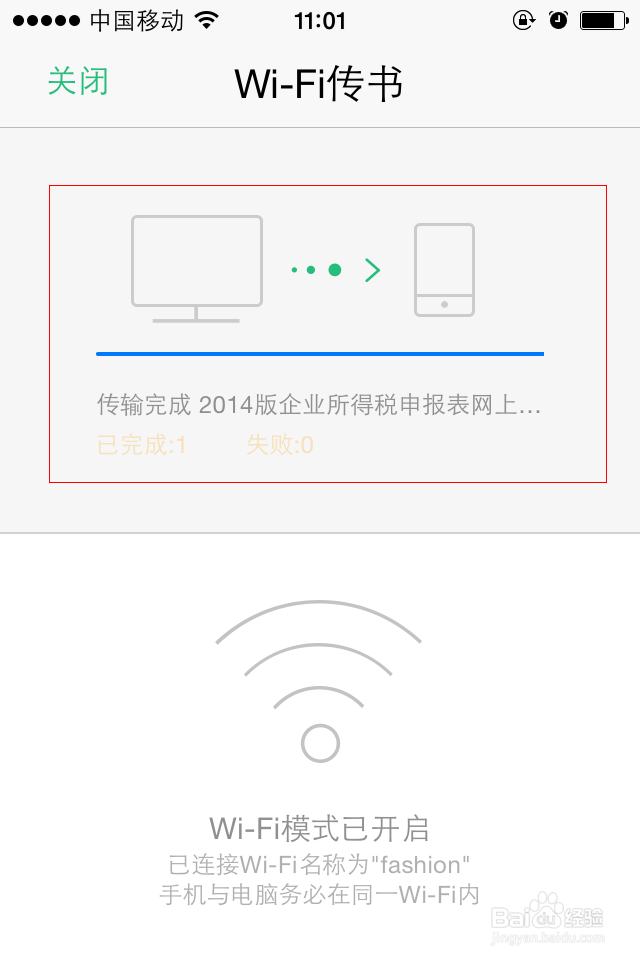
6、最后我们打开手机阅读软件的书架栏,就可以看到我们刚才用电脑上传的电子书了,是不是很简单呀,一起来试试,告别手机数据线吧!

声明:本网站引用、摘录或转载内容仅供网站访问者交流或参考,不代表本站立场,如存在版权或非法内容,请联系站长删除,联系邮箱:site.kefu@qq.com。
阅读量:31
阅读量:89
阅读量:181
阅读量:131
阅读量:53