Win11怎么设置屏幕常亮关闭自动休眠的方法
1、单击开始按钮,如下图所示
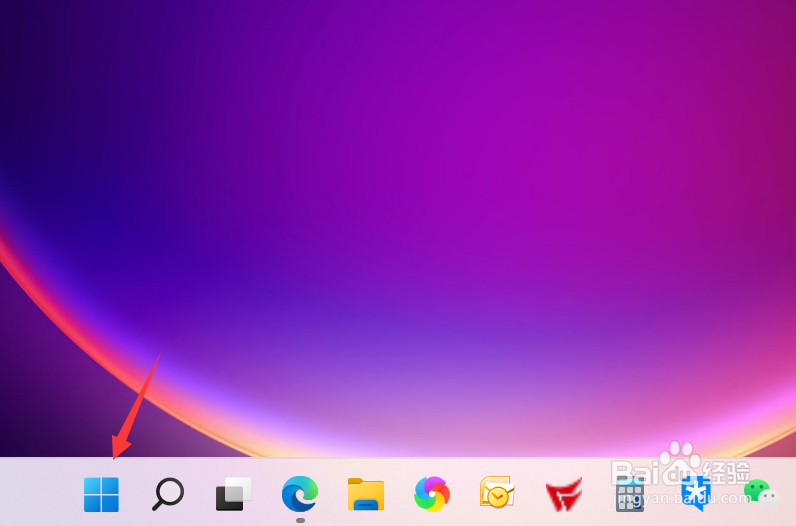
2、点击开始菜单的设置,如下图所示

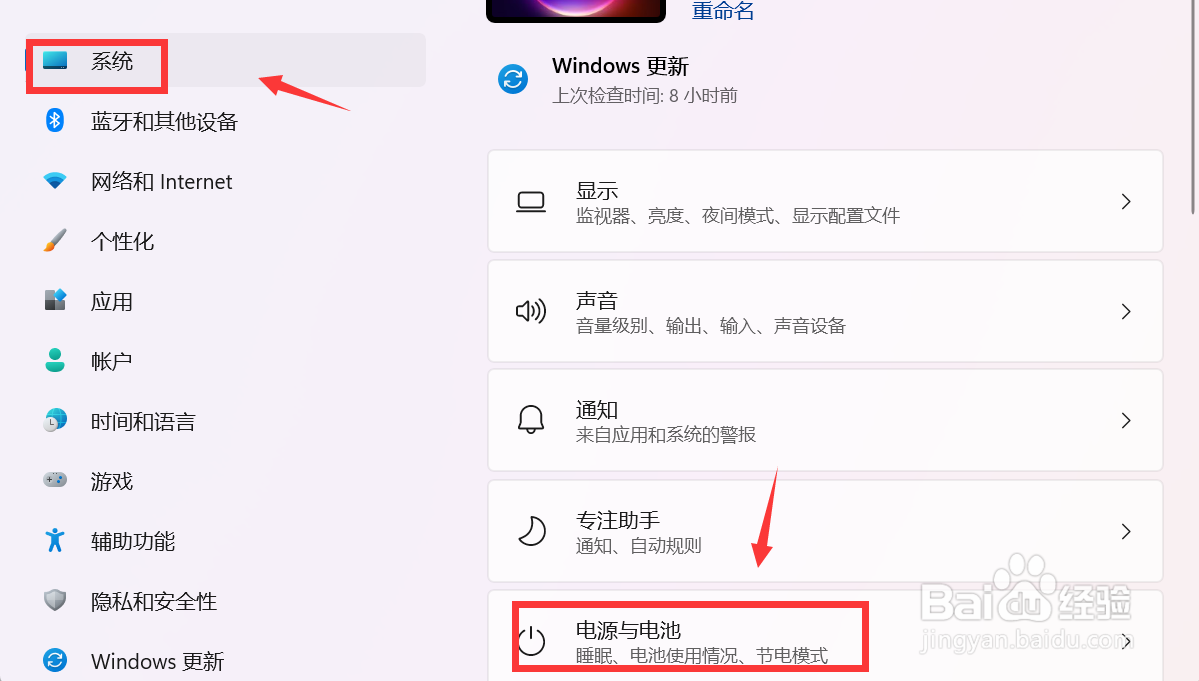
3、点击系统界面的电源与电池,如下图所示
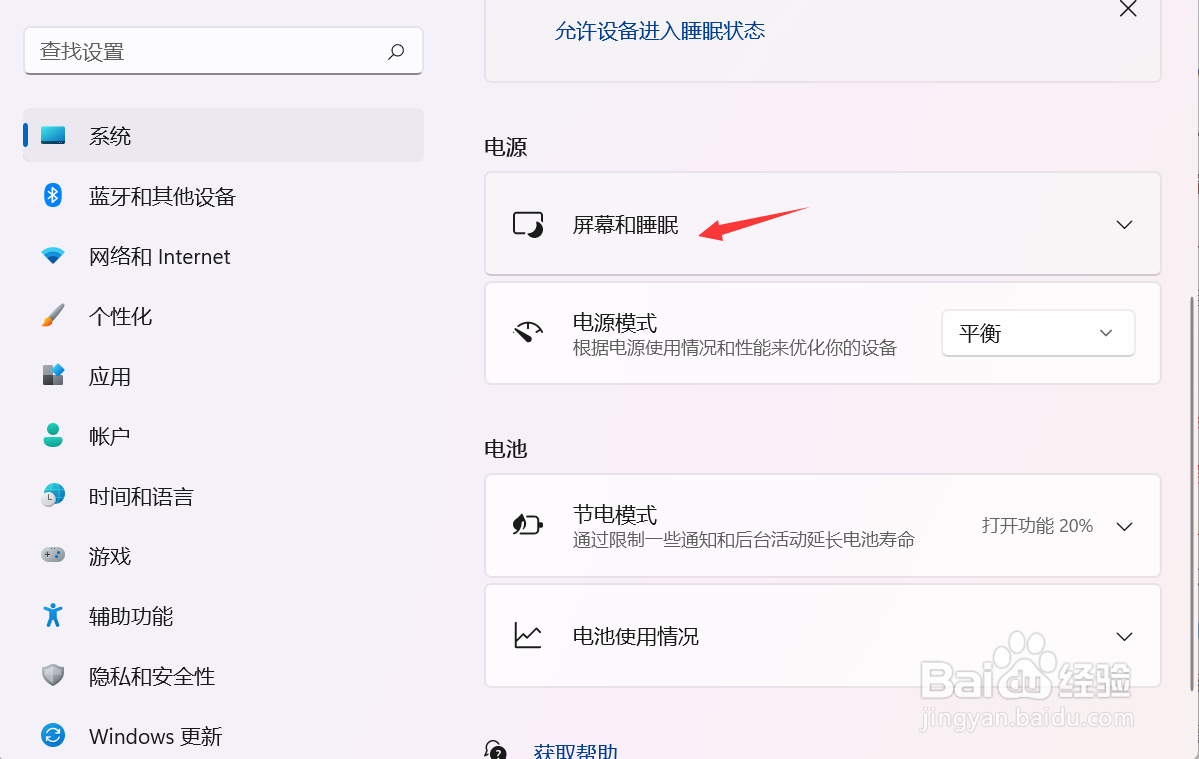
4、点击屏幕和睡眠,如下图所示
5、点击屏幕关闭后面的下拉菜单,如下图所示
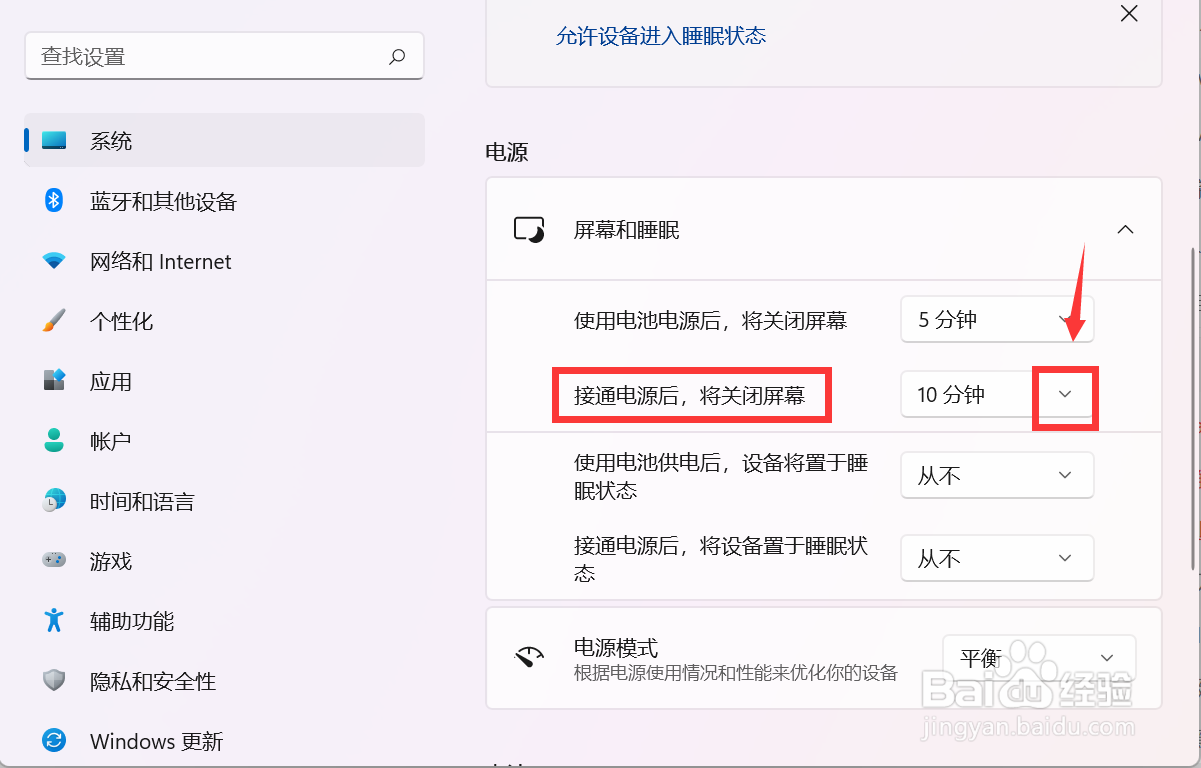
6、将关闭屏幕时间改成从不,如下图所示
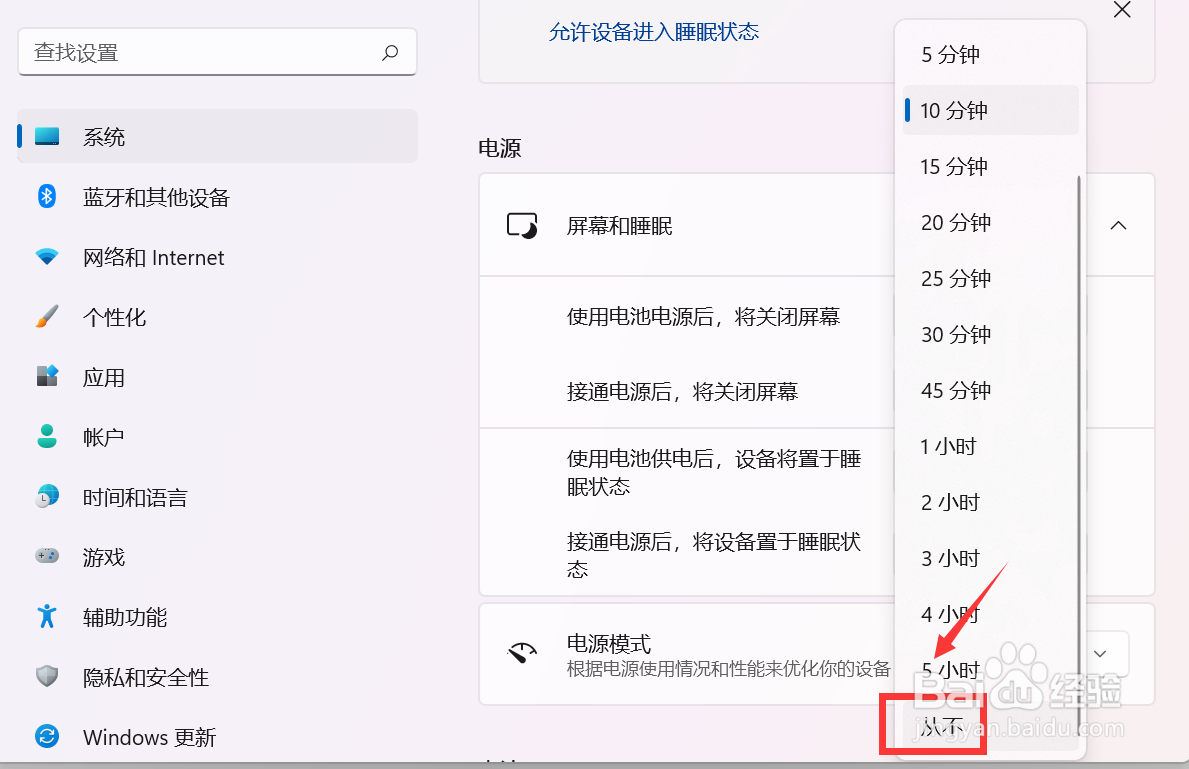
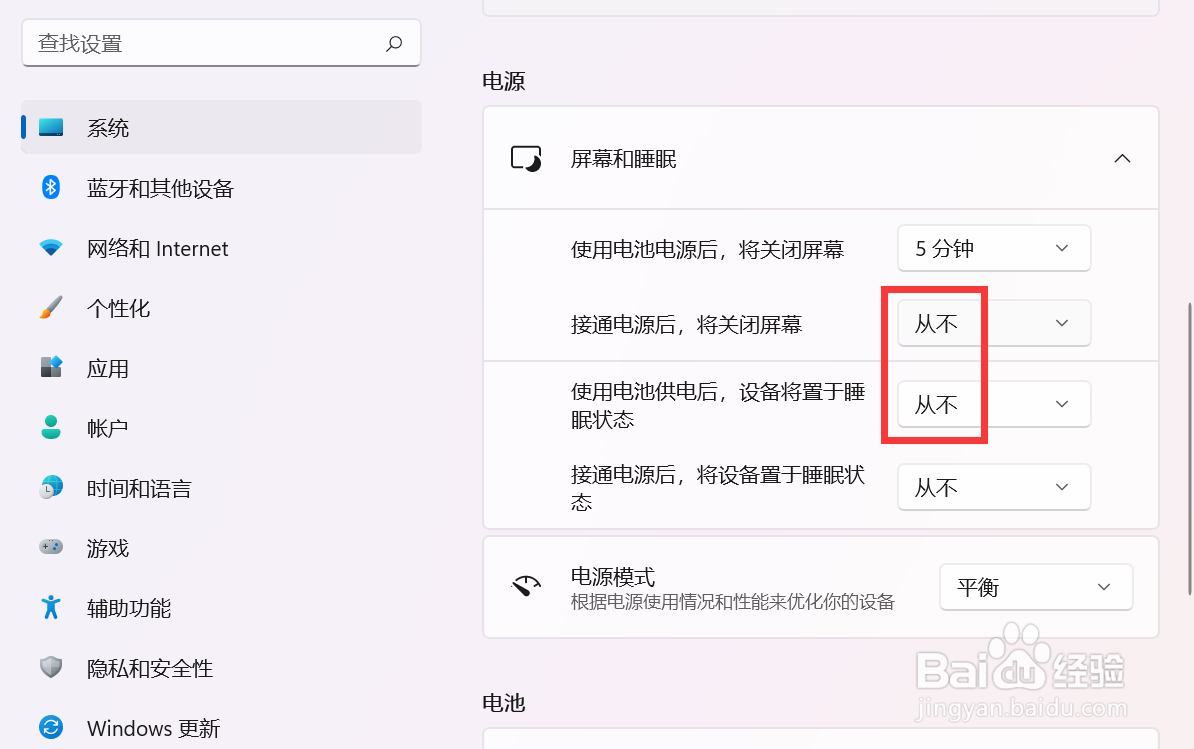
7、同理将电池模式,已经进入睡眠模式全部设置为从不即可保证屏幕常亮了,如下图所示
声明:本网站引用、摘录或转载内容仅供网站访问者交流或参考,不代表本站立场,如存在版权或非法内容,请联系站长删除,联系邮箱:site.kefu@qq.com。
阅读量:54
阅读量:94
阅读量:188
阅读量:164
阅读量:190