压缩磁盘无法启动
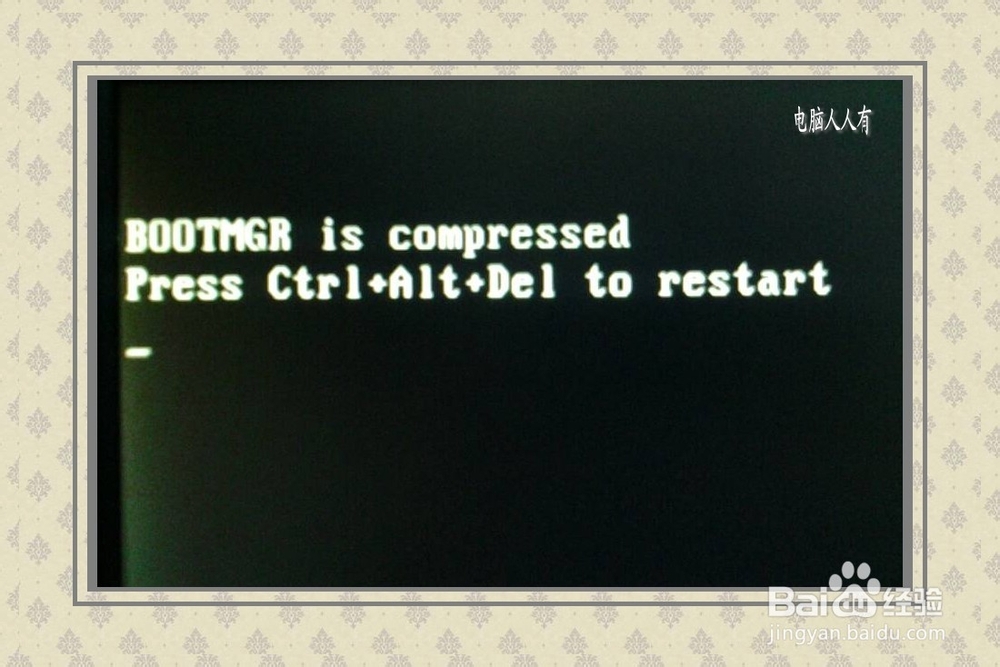
1、首句:Bootmgr is compressed
解释:bootmgr(启动管理器)这是Boot Manager的缩写。
次句:press to Ctrl+Alt+Del restart
解释:请按三键(CTRL + ALT + DEL)重新启动。但这样做,通常是无效的。
2、光盘启动:
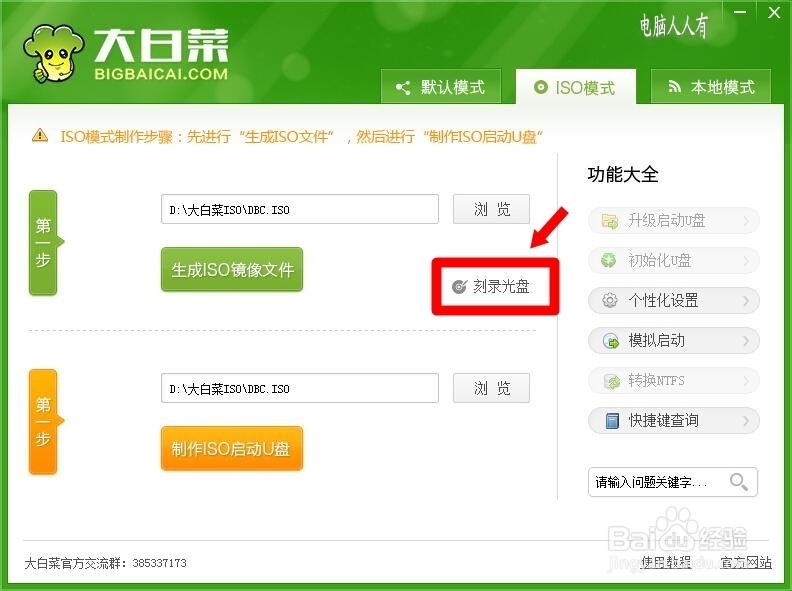
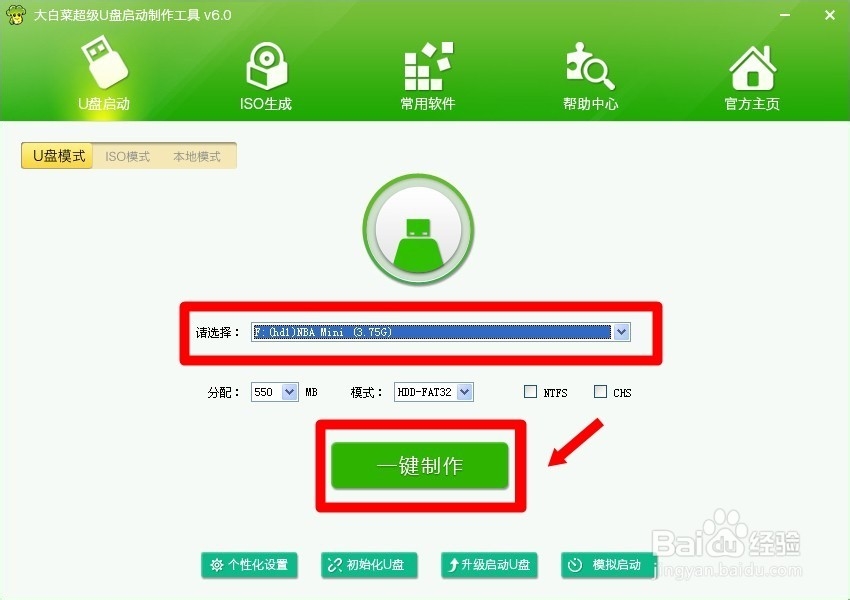
这个维护操作,首先要有维护电脑的工具,俗称:u盘或者光盘PE系统。光盘PE系统,就是带引导功能的光盘,一般买来就可以使用,比较方便。或者自行下载软件(大白菜启动工具)刻录成光盘使用也行。
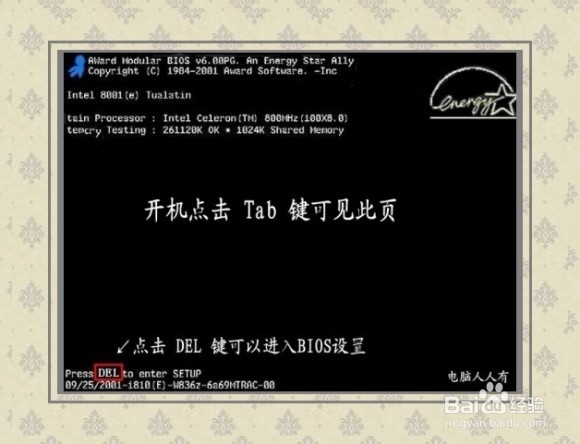
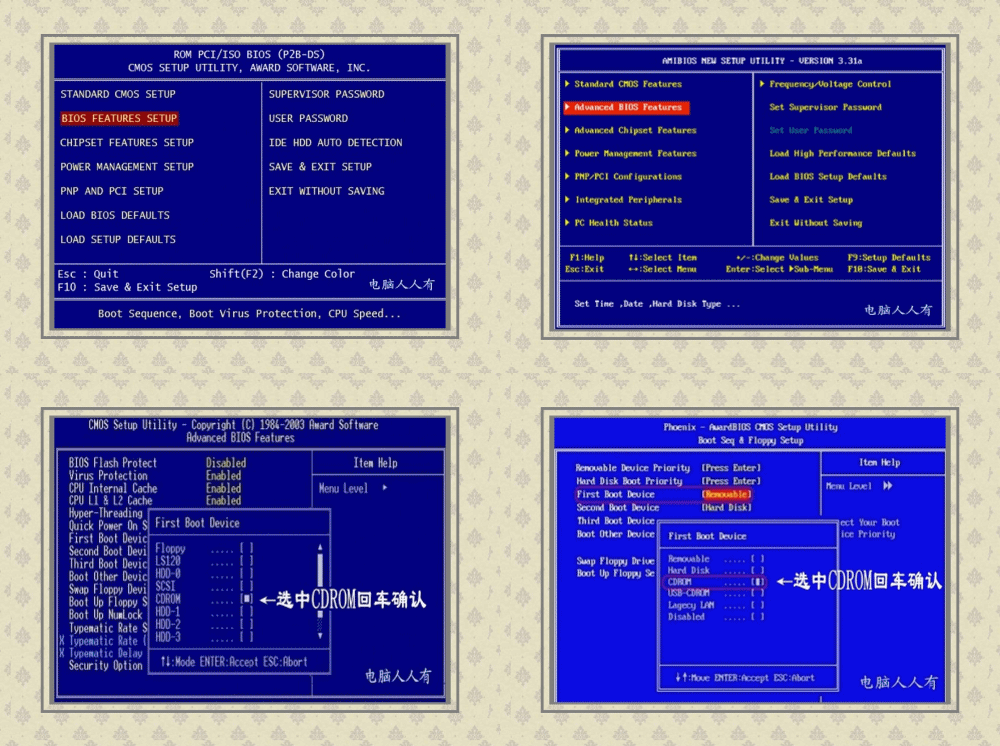
3、先将刻录好的启动光盘插入光驱,然后开机按键(第一屏有提示)进入BIOS,进行第一启动项的设置。
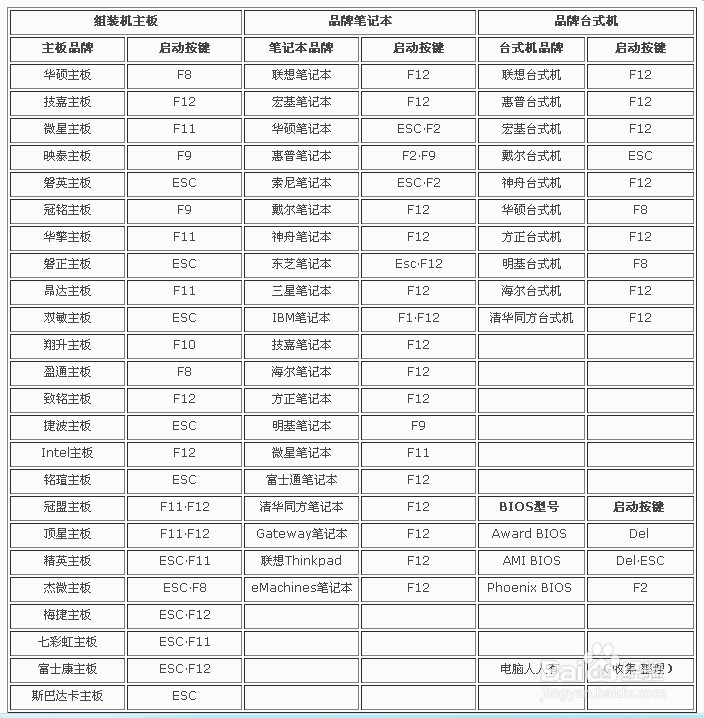
4、不同的电脑进入BIOS的菜单不一样,这里列举了不同的电脑品牌进入BIOS的键值,如果是组装机也可以参考主板品牌进入BIOS的键值。
5、进入BIOS之后,找到设置启动项的页面(菜单各异),有些界面是Boot,找到光驱(CD-ROM)为第一启动项,然后按F10键保存设置,重启电脑即可读具备引导功能的光盘了。
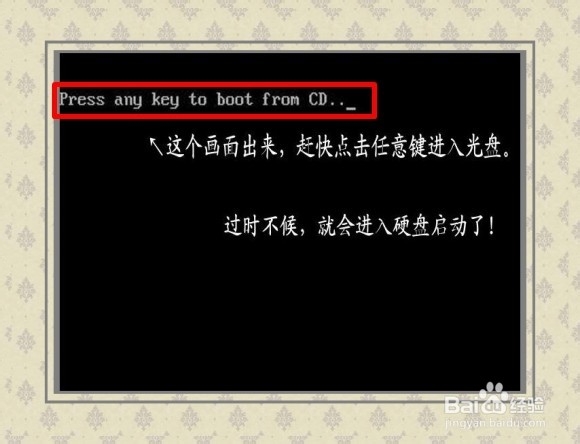
6、读光盘之后,先出来有一个确认的界面,并有CD……字样,这是提示用户点击任意键即可继续读光盘,否则系统认为用户不需要读光盘,转而自动读硬盘了。
7、u盘启动:
有些手提电脑没有光驱,可使用闲置的u盘,制作启动工具(这是维护电脑必备的工具)。在好的电脑上下载启动工具软件,插上u盘制作一下即可,很方便。
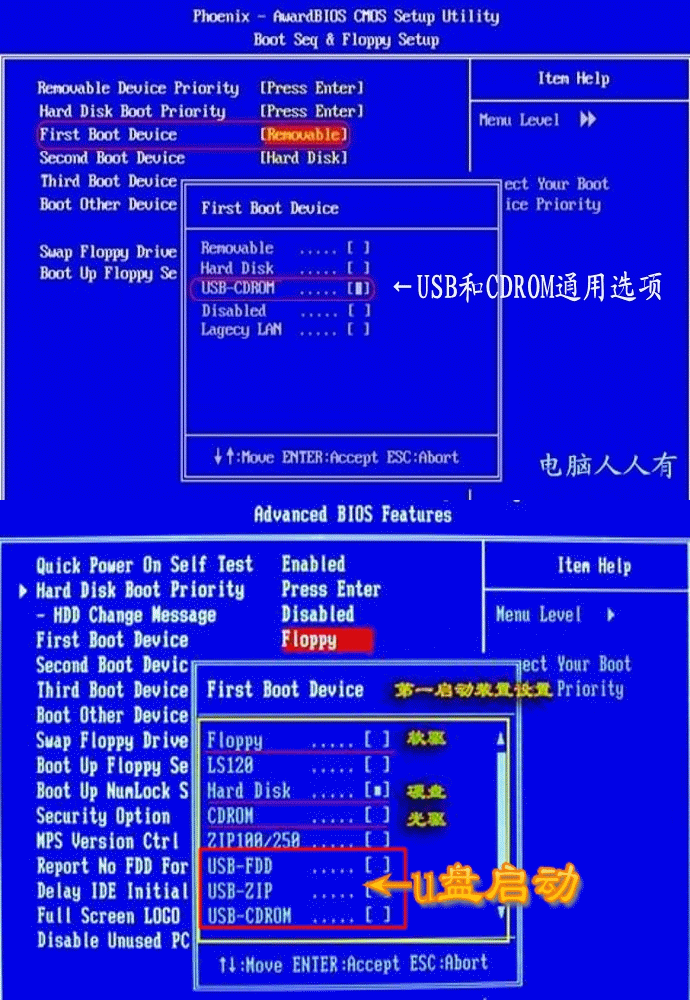
8、如果使用u盘启动,也是要在BIOS设置第一启动项的,只是这个菜单带USB字样(一定要将具备引导功能的u盘插上去,否则有的电脑中无法设置)。
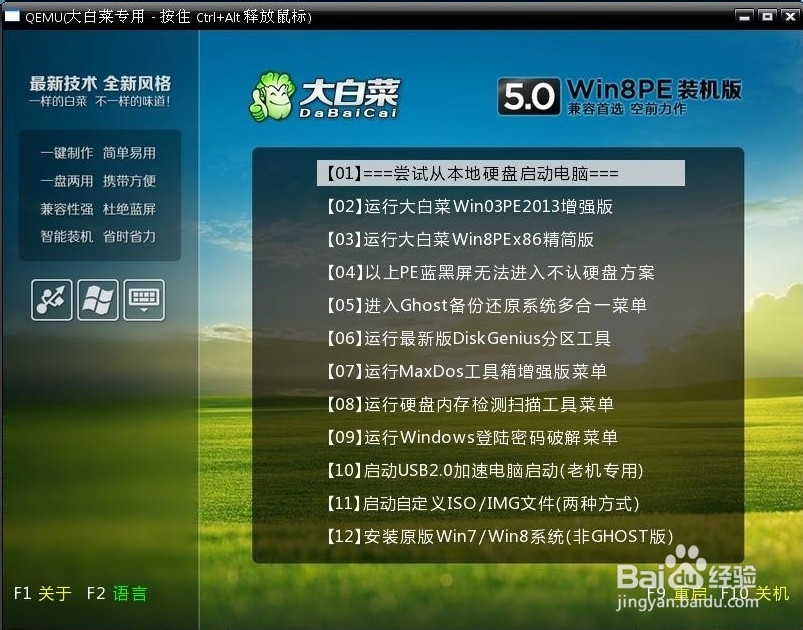
9、无论是光盘启动,还是u盘启动(两者都是一样的),进入这个界面,点击第一项:尝试从本地硬盘启动电脑 即可进入有问题的操作系统了。
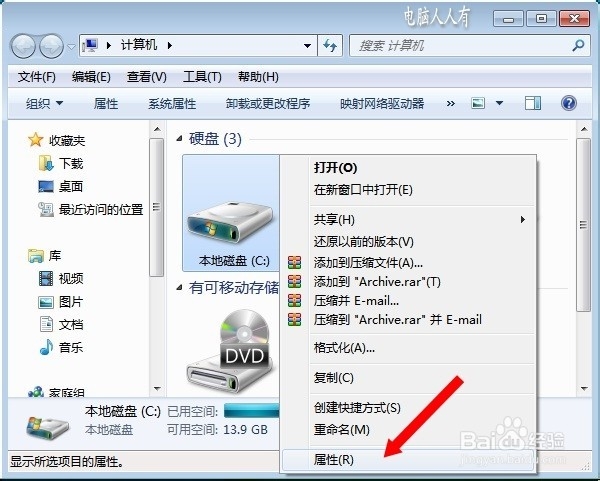
10、进入之后,这里才是最关键的操作:右键点击C盘→属性
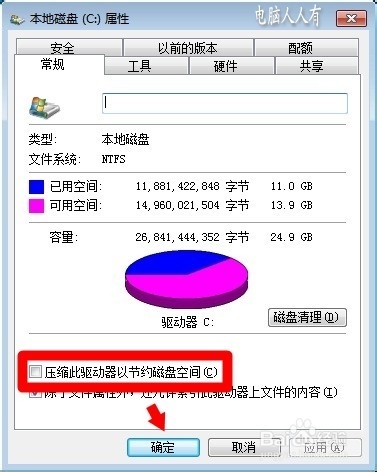
11、本地磁盘(C:)属性→常规→去掉 压缩此驱动器以节约磁盘空间→确定
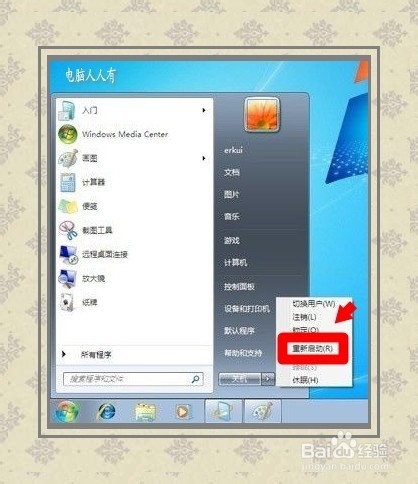
12、此时不要心急,会有一个解压缩的过程,等到一切结束,再重启电脑,予以确认解压缩的操作,熟悉的Windows7启动画面就会出来了。
13、深刻教训:不要为了一点空间去压缩系统盘,以免遭不测。
1、此文由 电脑人人有 编撰,首发于百度经验,如要转载,请留出处。
2、如有帮助,请点【投票】。
如要细品,可点【收藏】。
如要继续,可以【关注】。
如要送人,可点【分享】。
如有疑问,可以【留评】。