如何加快 OSX Mavericks 的下载速度
1、首先在 mac 电脑的桌面把鼠标移动到左上角的苹果图标,点击它,找到下拉菜单里的“系统偏好设置”并点击它打开“系统偏好设置”。

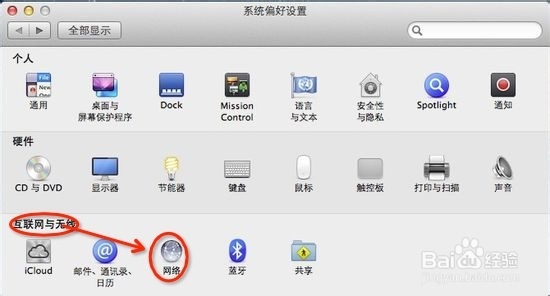
2、在“系统偏好设置”里的“互联网与无线”找到“网络”并点击它打开网络设置页面。
3、在“网络”页面里找到当前正在使用的网络,并点击它。
提示:如何知道那一个网络是当前正在使用,当前正在使用的网络的前面会有一个绿色的图标,这就是标志。
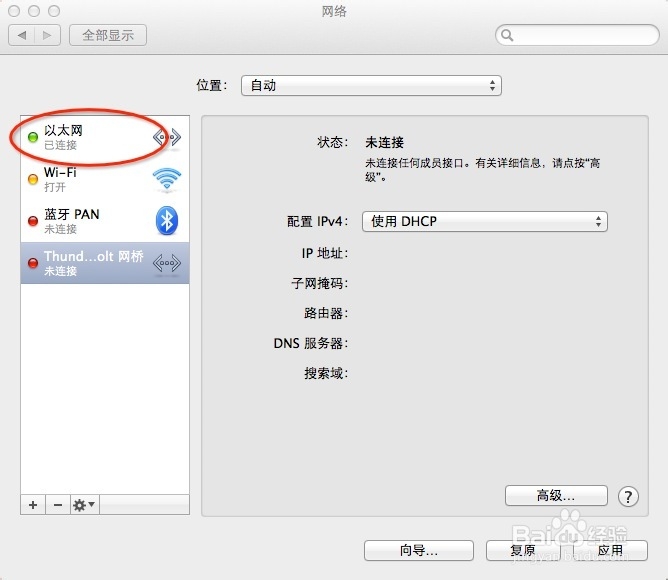
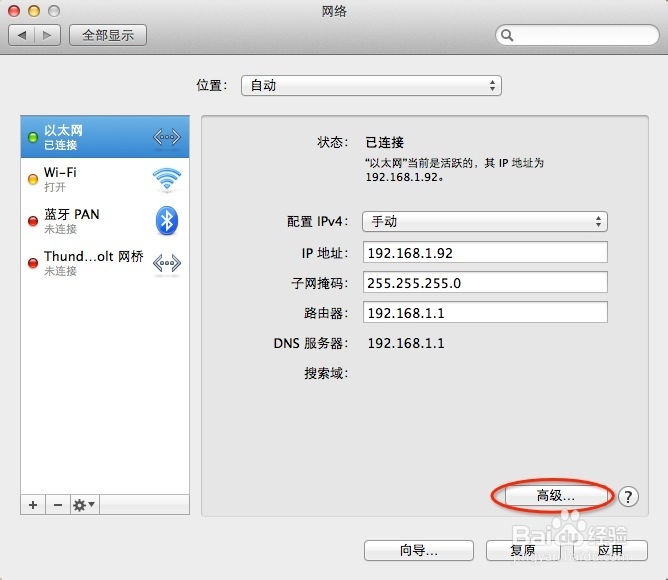
4、当选好当前正在使用的网络之后,点击右下角的“高级”按钮来打开网络的高级设置。
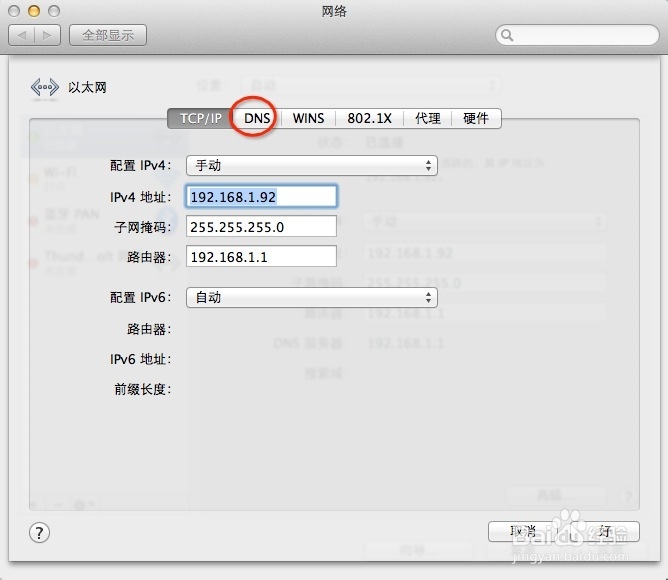
5、在打开的页面里找到“DNS”并点击它打开 DNS 设置。
6、在 DNS 页面里的“DNS 服务器”的左下角有个加号,点击这个加号来增加新的 DNS。
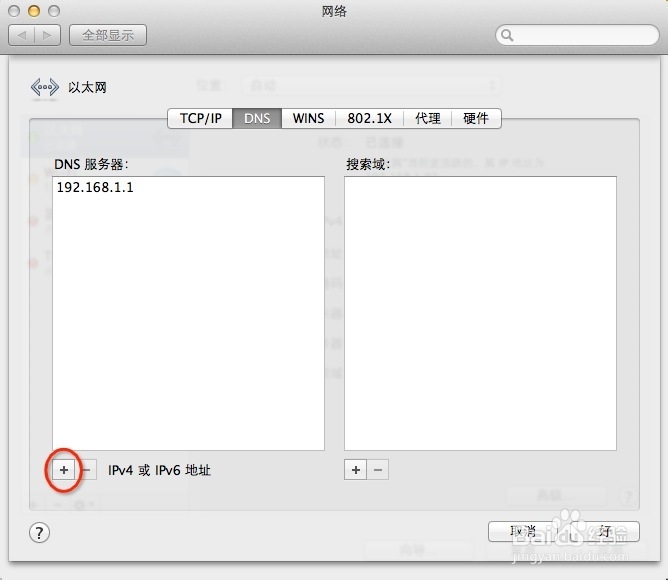
7、在提示的输入框里输入 114.114.114.114 这个新的 DNS。
这个 DNS 是 114 的 DNS ,在国内还是比较好的。
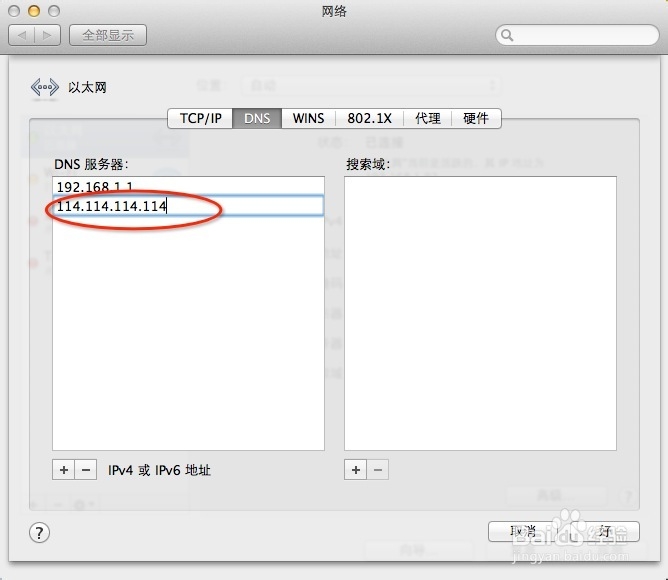
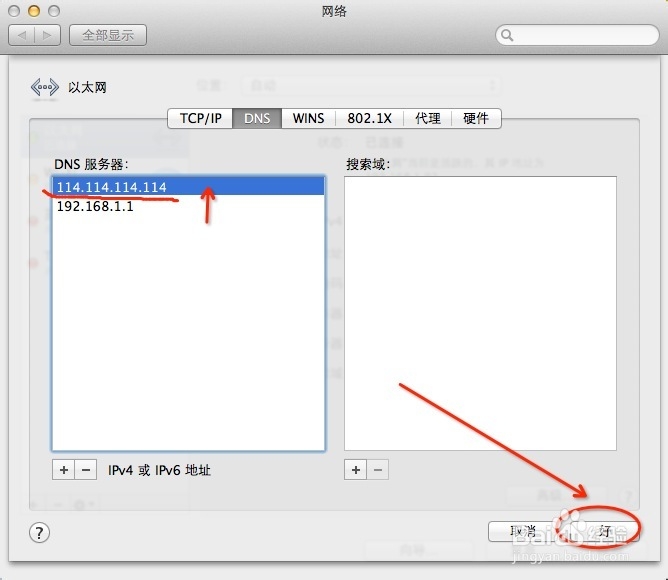
8、填写好了之后,把这个新增的 DNS 移动到第一位,鼠标把它往上移动就行了,移动好了之后点击右下角的“好”按钮来进行保存。
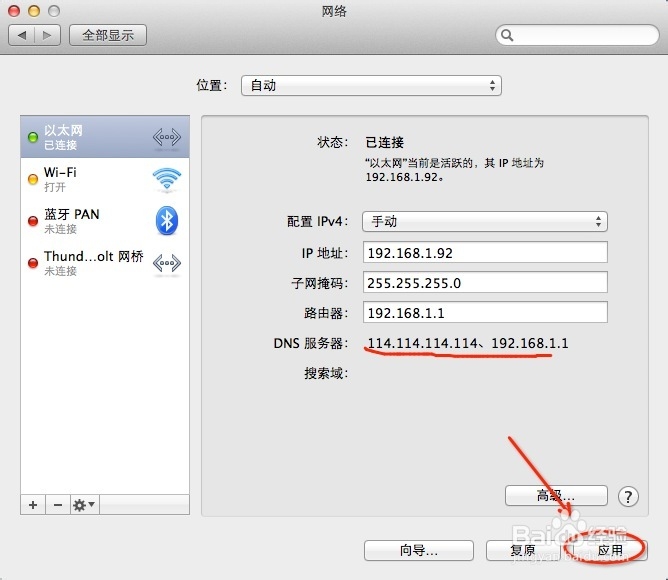
9、这时又返回到了,我们就可以看到我们刚刚新增的 DNS 已经加到网络里的 DNS 服务器了,点击右下角的“应用”按钮就完成了。
10、最后祝大家工作顺利,生活愉快。
声明:本网站引用、摘录或转载内容仅供网站访问者交流或参考,不代表本站立场,如存在版权或非法内容,请联系站长删除,联系邮箱:site.kefu@qq.com。
阅读量:130
阅读量:30
阅读量:54
阅读量:99
阅读量:151