Word打开Docx文档出现不兼容问题的解决办法
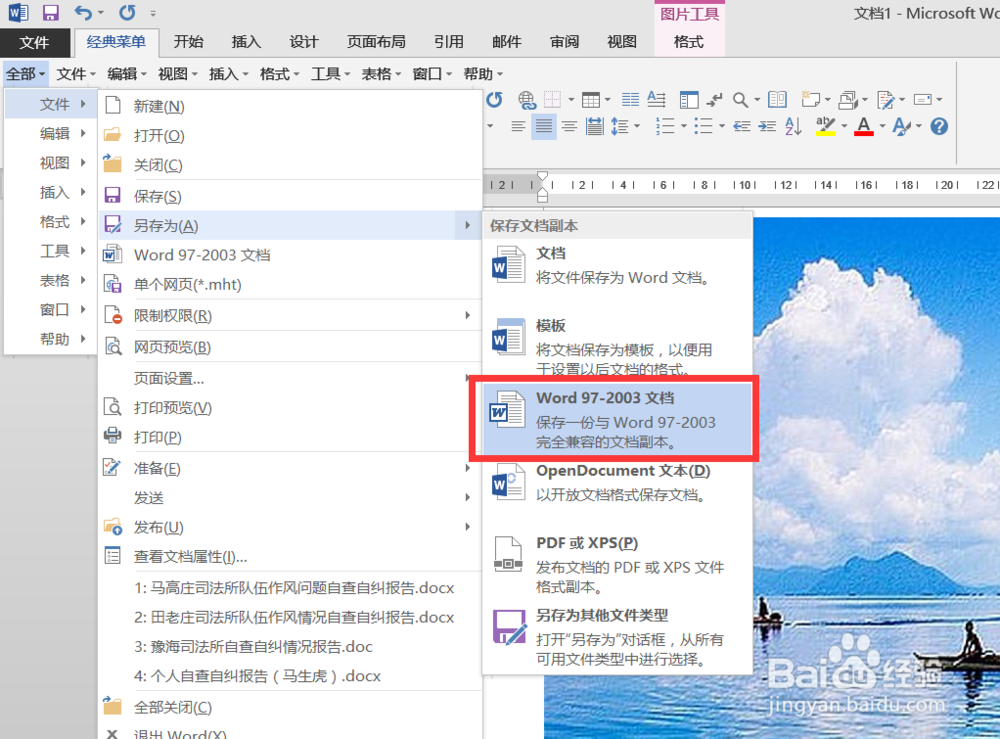
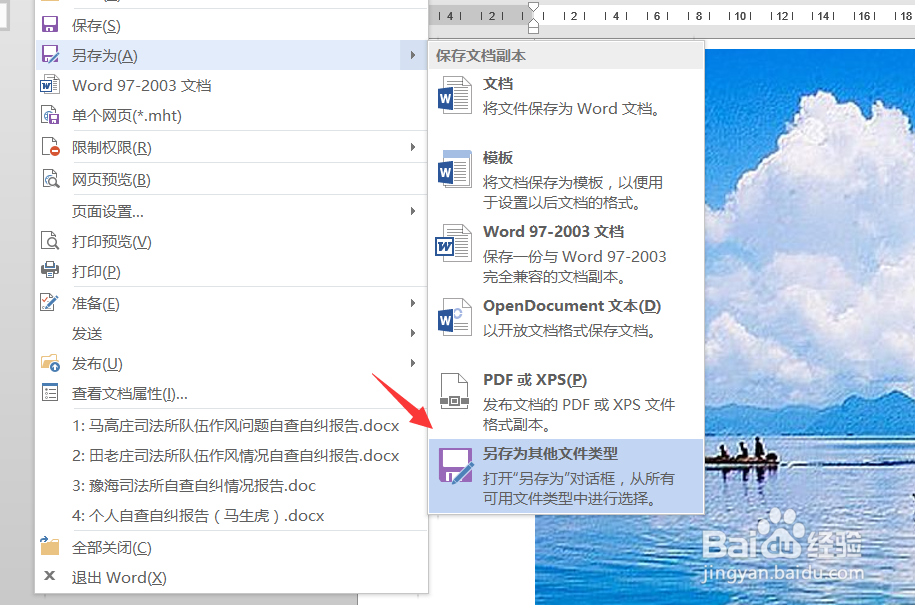
1、当出现Word文档类型不兼容的问题时,通常是由于文档类型不匹配所造成的。对此我们在保存Word文档中,以Doc格式进行保存。如图所示:
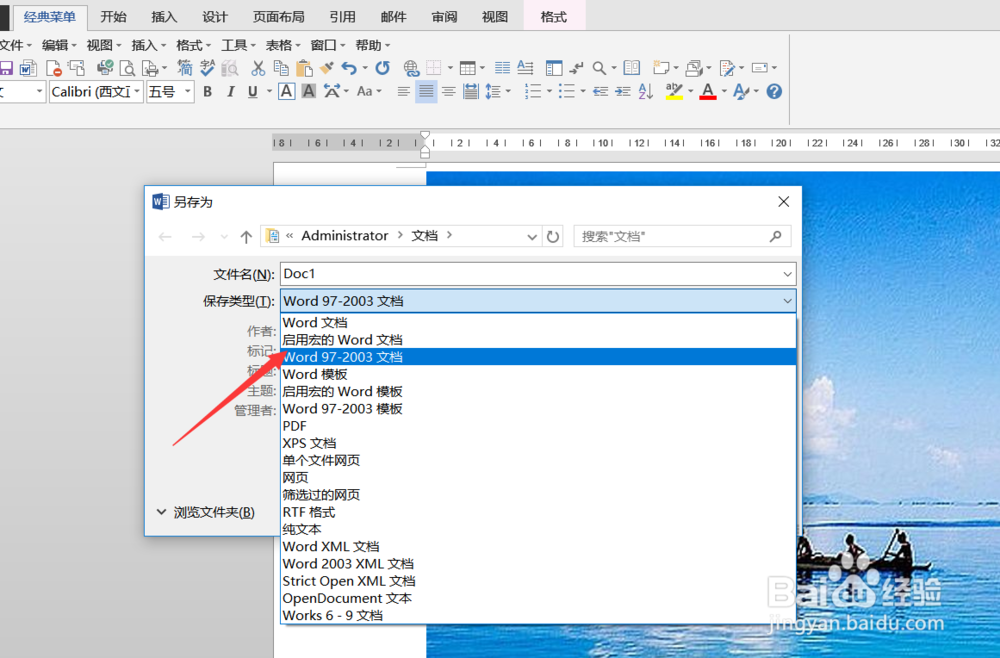
2、从打开的“保存文档”类型界面中,将“文件类型”设置为“DOC类型”,并输入文件名即可。
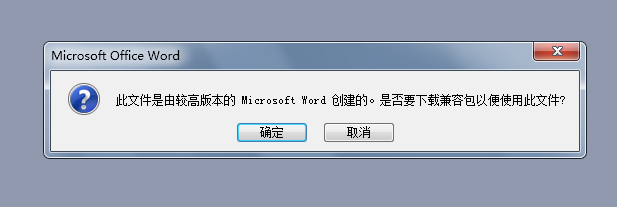
3、双击打开word文档,有如下提示:此文件是由较高版本的Microsoft Word创建的。是否要下载兼容包以便使用此文件?
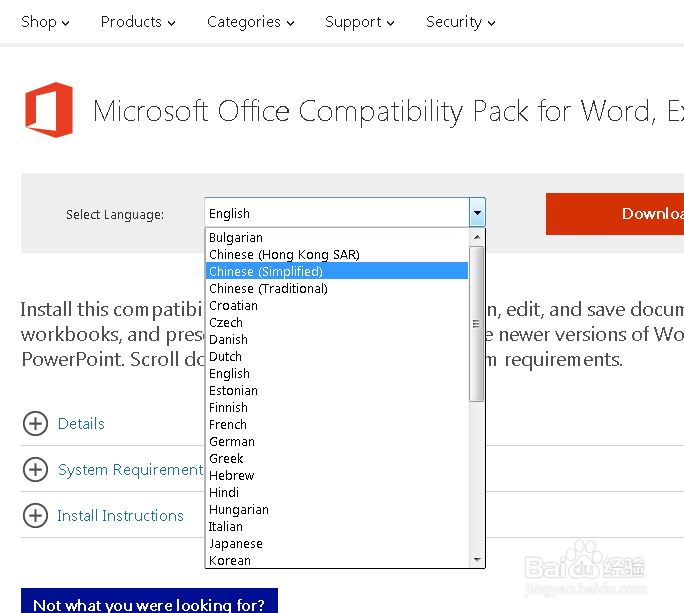
4、直接点击确定,会弹出一个IE窗口,或者直接在此网址中下载相关的插件
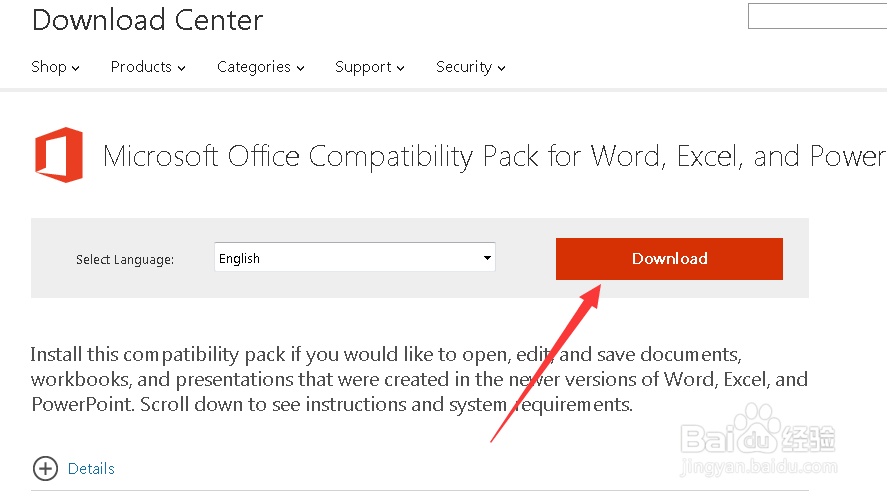
5、默认是英文的,你可以在其中设置语文,进行选择。
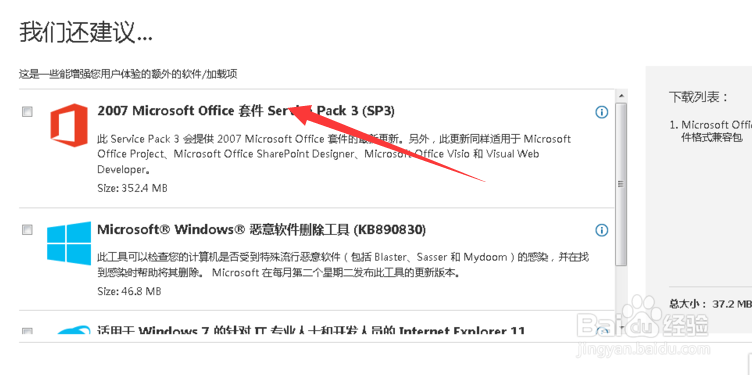
6、默认还有推荐其它的插件,在此小编不需要,就直接选择不用了,谢谢了!
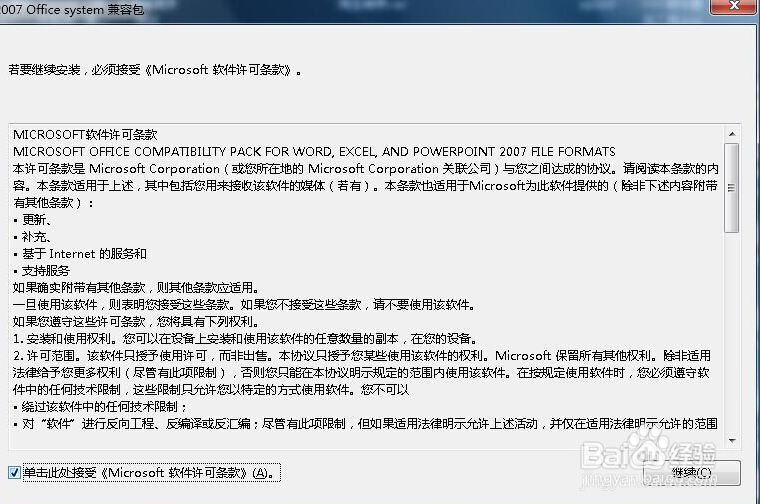
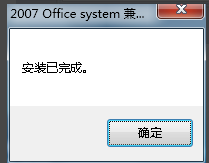
7、下载完后,双击可以进行安装。
再双击打开刚刚的那个文件, 就已经可以正常的打开了。看文件的后缀是.docx的。
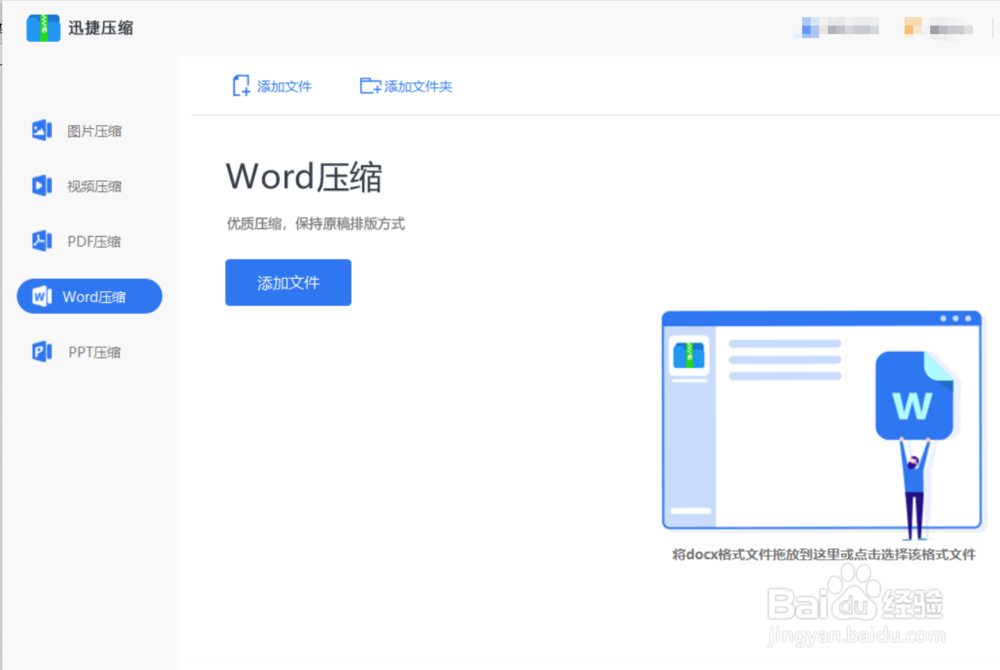
8、同时我们也可以借助如图所示的工具,针对Word文档的类型进行格式 转换,也可以针对文档进行压缩操作。
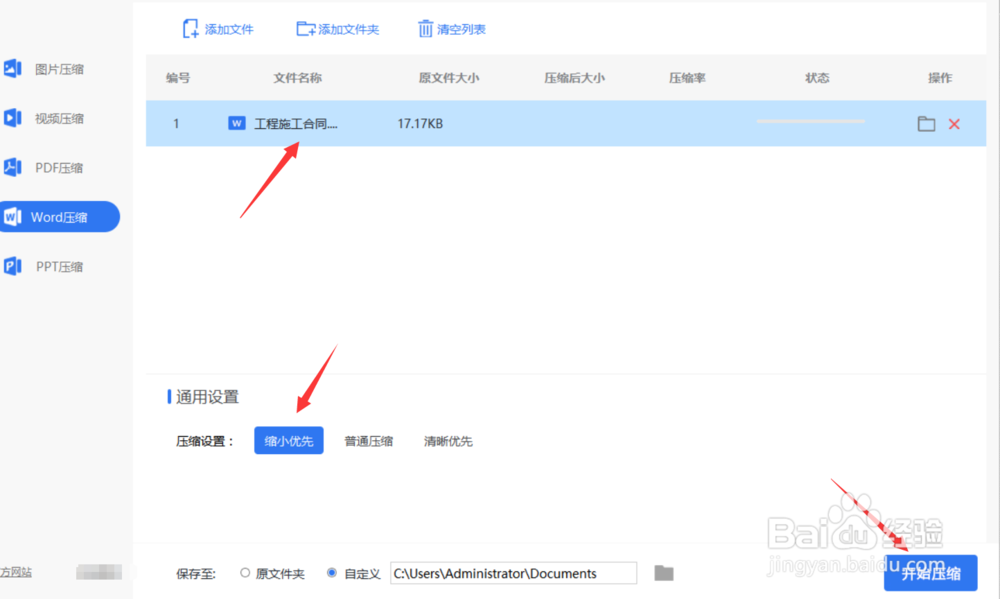
9、如图所示,完成了相关Word文档的添加操作后,就可以设置所要压缩的文档类型,点击“开始按钮,即可实现文档的压缩操作。
声明:本网站引用、摘录或转载内容仅供网站访问者交流或参考,不代表本站立场,如存在版权或非法内容,请联系站长删除,联系邮箱:site.kefu@qq.com。
阅读量:110
阅读量:97
阅读量:48
阅读量:65
阅读量:134