PS证件照一寸照修片磨皮教程?
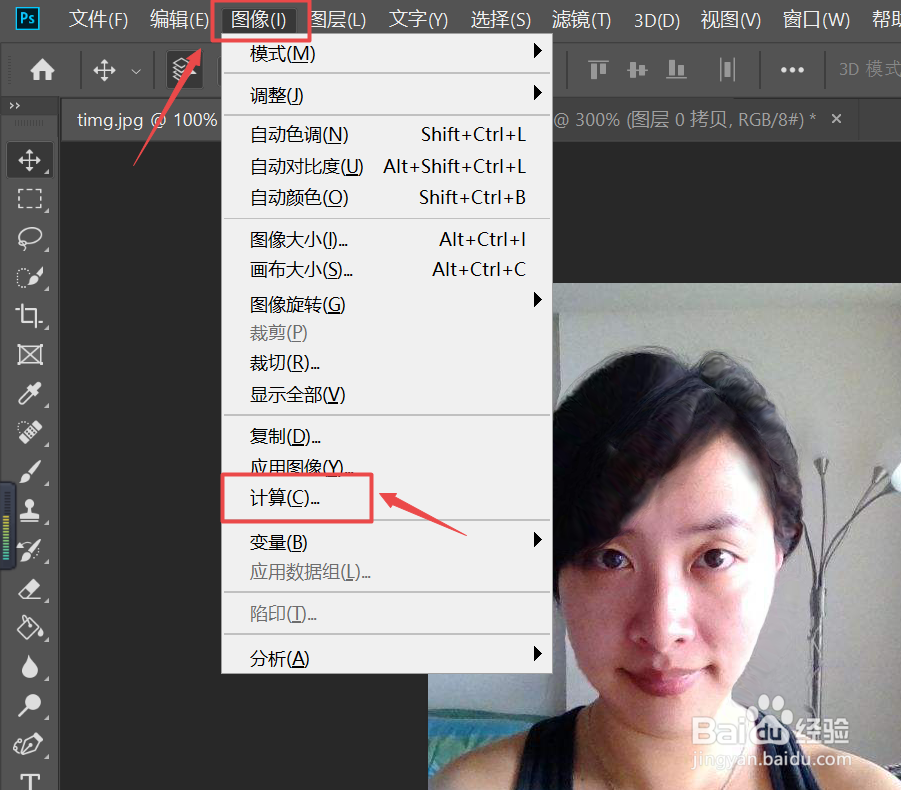
1、用photoshop新建一个一寸照片的模板,尺寸为2.5×3.5厘米,插入一张自己的照片。顶端点击第3个图像图标,下拉菜单中点击计算图标。
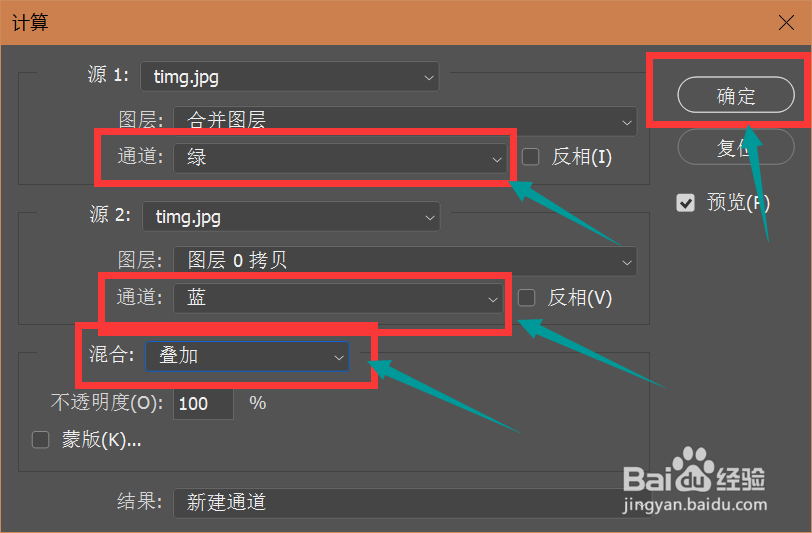
2、进入属性框,仔细观察界面,源1设置通道为绿,源2设置通道为蓝,混合模式选择叠加,右侧点击确定图标。
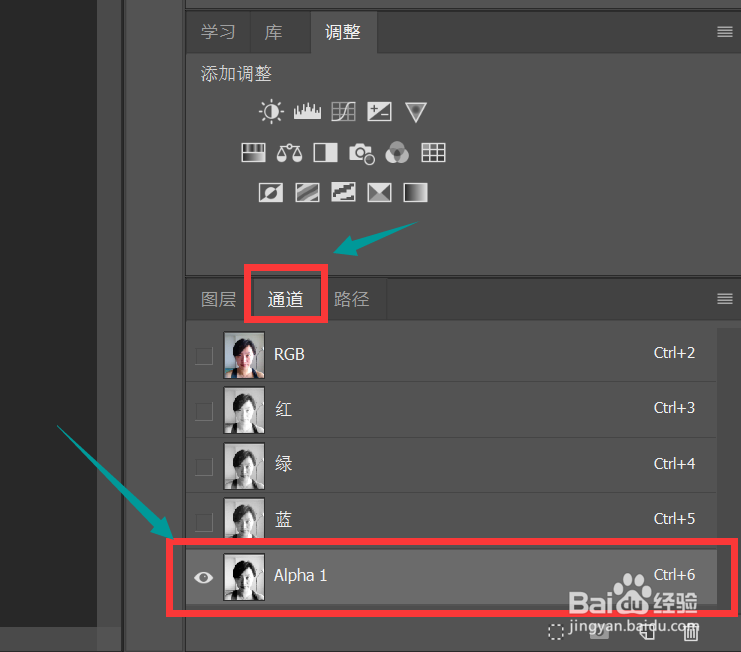
3、点击通道层,找到新建的alpha图标,点击它。
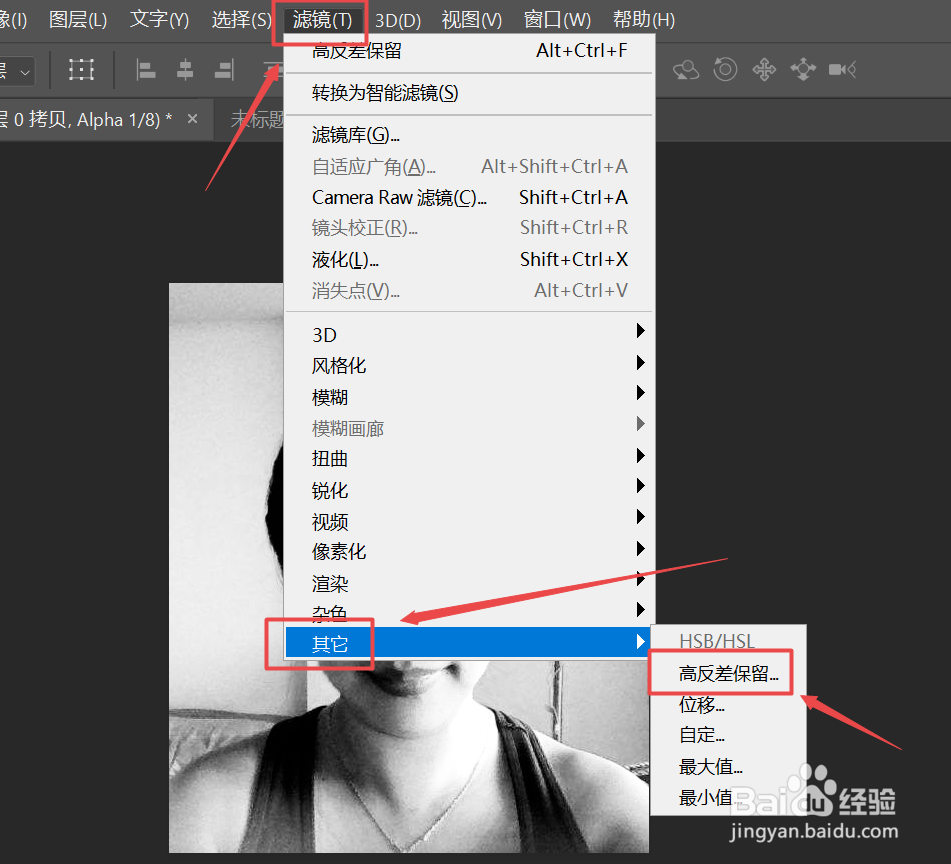
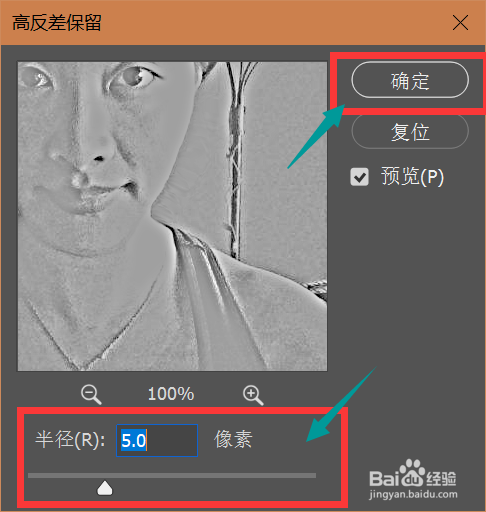
4、此时点击顶端的滤镜图标,在下拉菜单中找到其他,里面找到高反差保留。
5、点开高反差保留后,将半径调整到5.0像素,右侧点击确定图标。
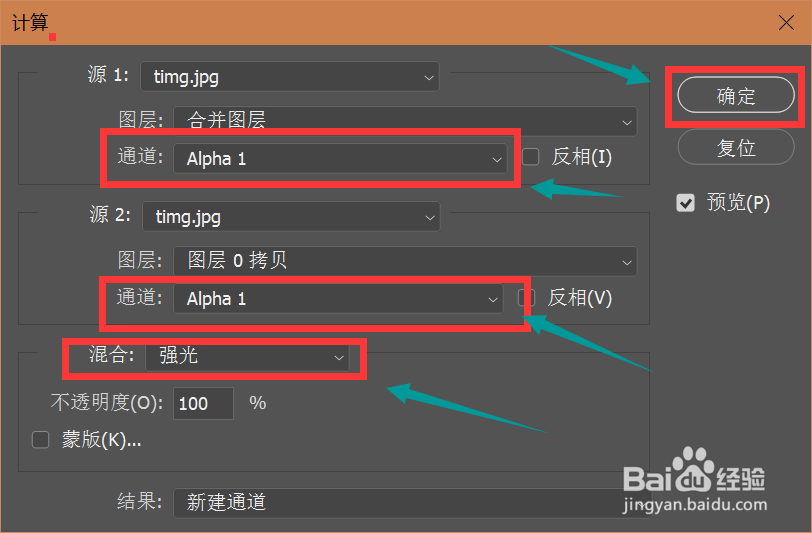
6、此时返回到第1步,点开计算界面,源1设置为alpha,源2设置为alpha,混合模式设置为强光,右侧点击确定。使用以上方法反复操作,直到人物脸上的杂志明显为止。
7、点击最后一个通道图层,键盘按住CTRL的同时鼠标左击。退出通道,来到图层处,键盘按住CTRL+shift+I进行反选。

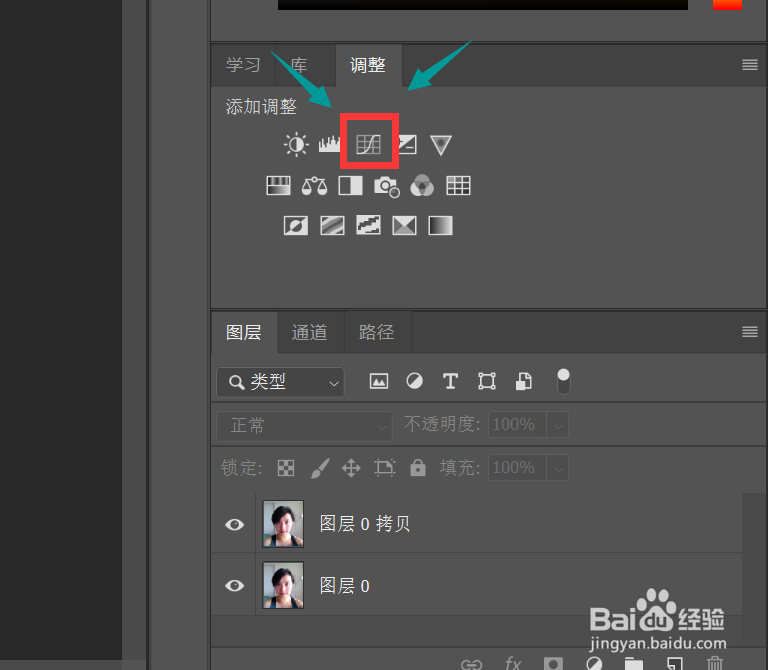
8、仔细观察界面,找到调整面板,找到第3个曲线图标,点击它。
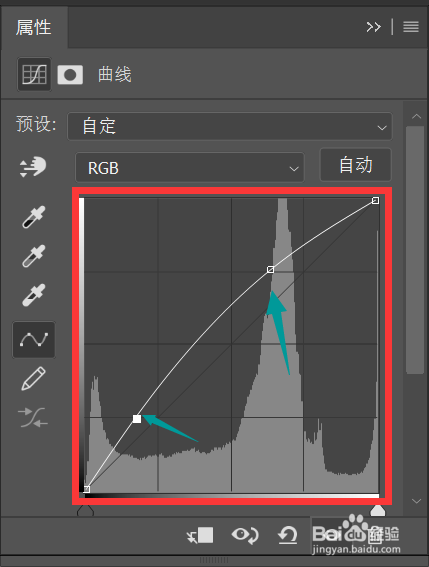
9、在属性框内微微的调动曲线,提高照片的明度。
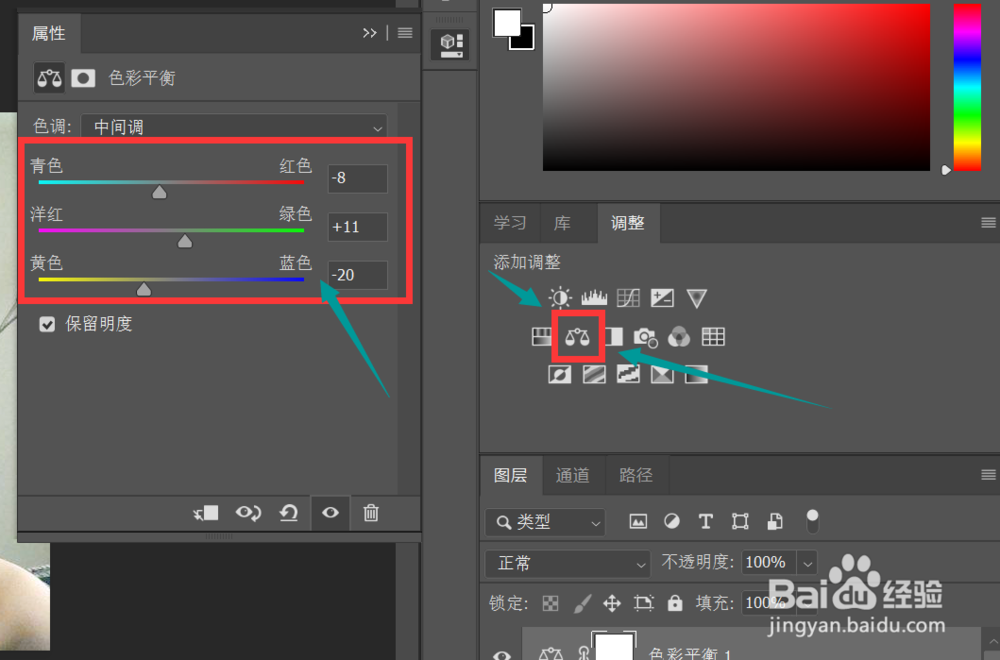
10、完成以后,点击ctrl+shift+alt+e对图层进行盖印。在调整面板处,点击第2排第2个色彩平衡图标,适当调成色彩。
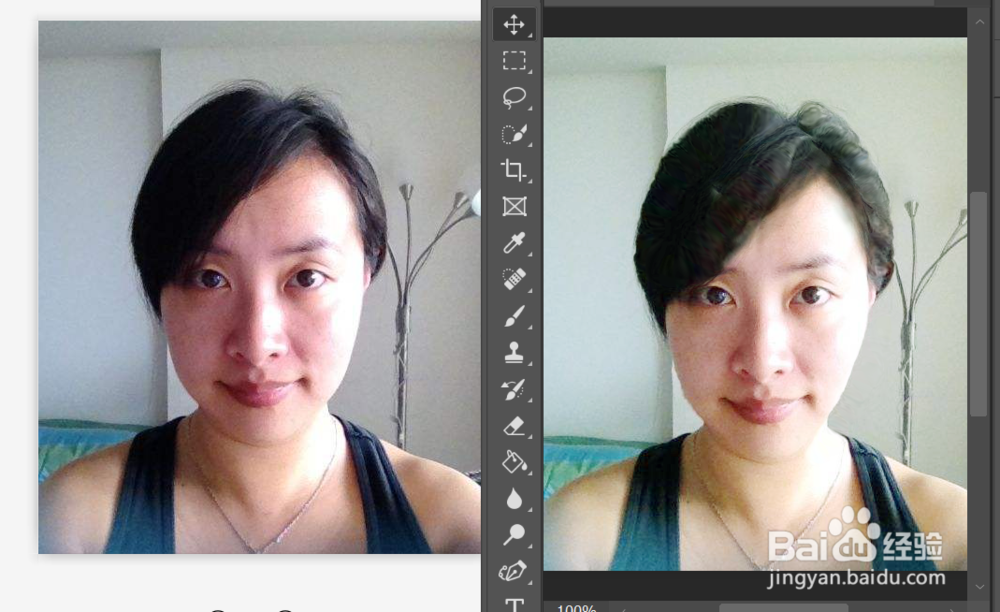
11、完成以后不要忘记对照片的保存,可以看一下下面是修图效果对比。
声明:本网站引用、摘录或转载内容仅供网站访问者交流或参考,不代表本站立场,如存在版权或非法内容,请联系站长删除,联系邮箱:site.kefu@qq.com。
阅读量:157
阅读量:67
阅读量:120
阅读量:54
阅读量:190