Auto CAD 2010的安装和激活(激活)
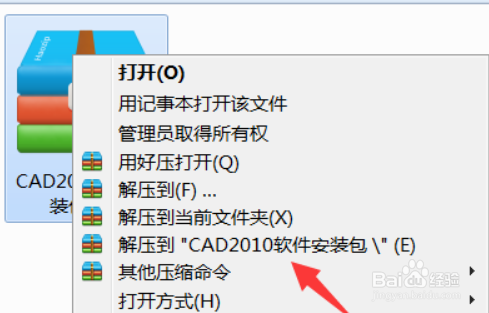
1、右击软件压缩包,选择解压到CAD2010软件安装包。
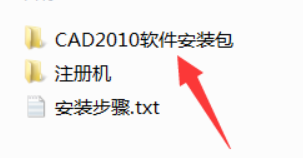
2、打开CAD2010软件安装包。
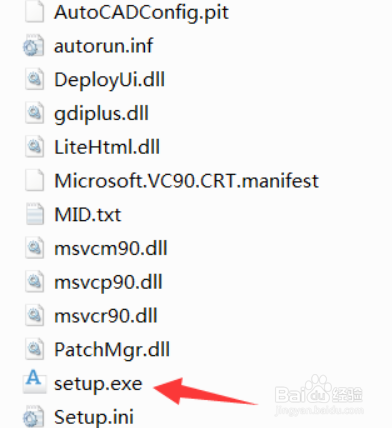
3、双击Setup。
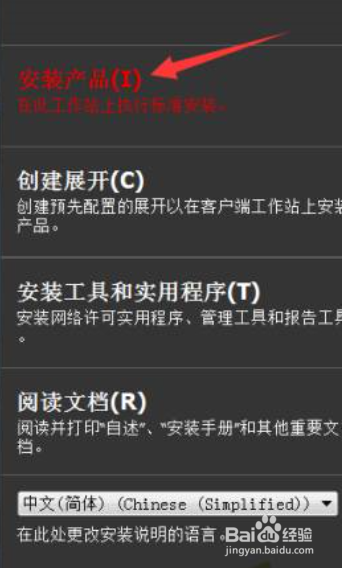
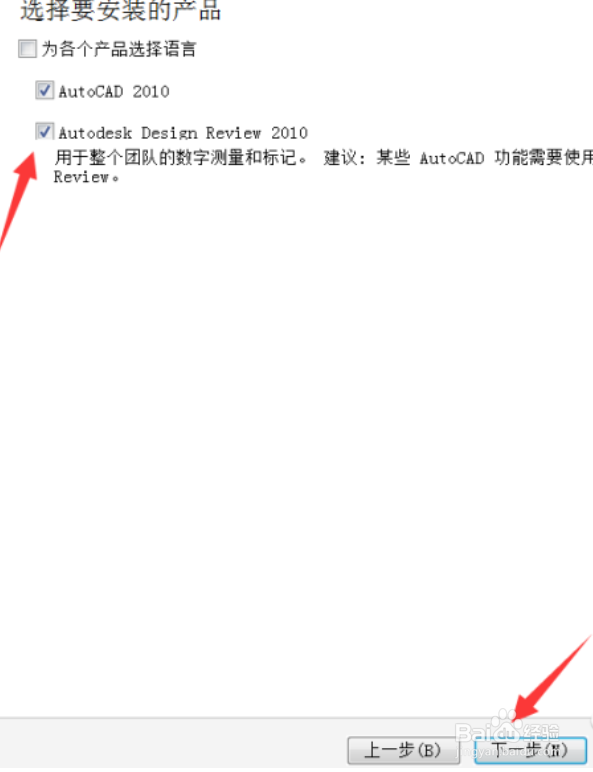
4、选择安装产品。
5、勾选Design Revie后,点击下一步。
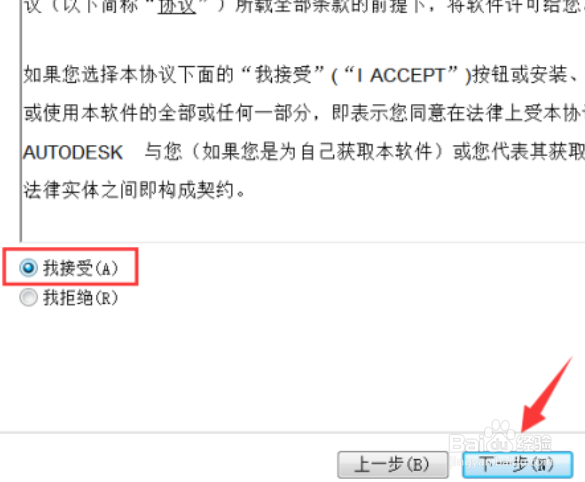
6、点击我接受。
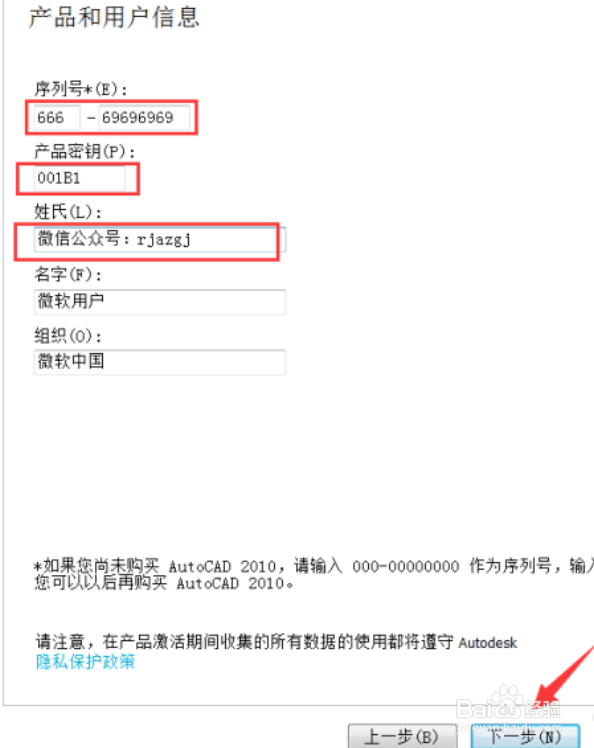
7、序列号输入:666-69696969,密钥输入:001B1,姓氏随便输入。
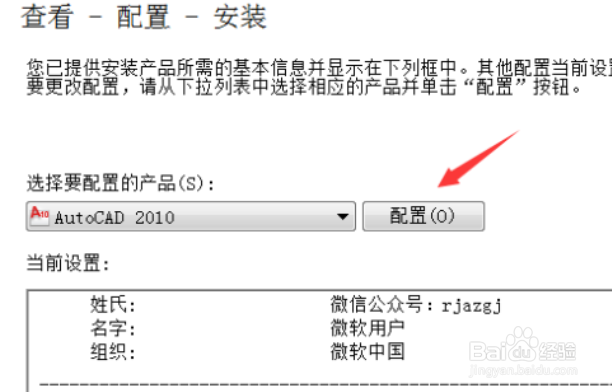
8、点击配置。
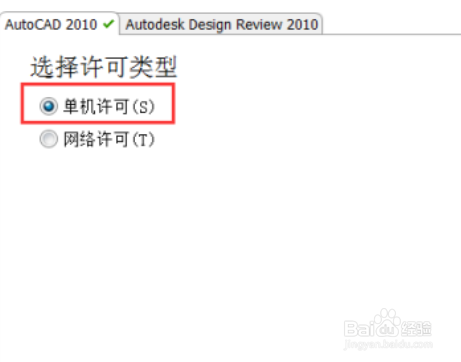
9、选择单机许可。
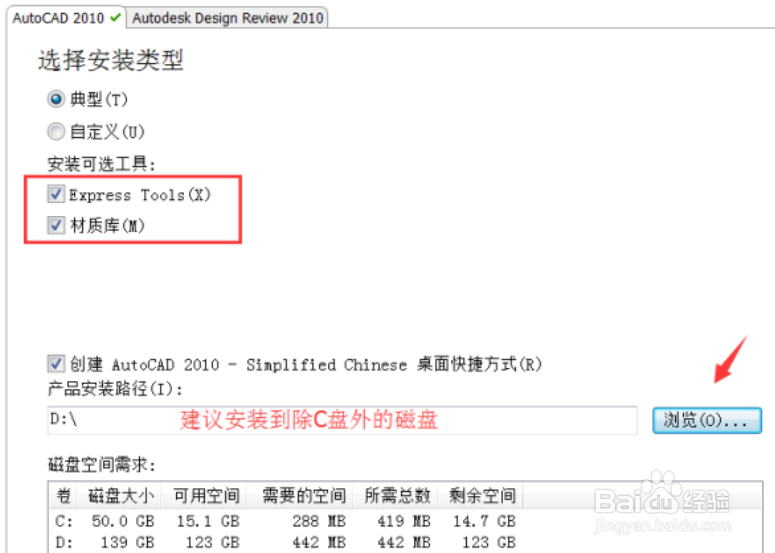
10、勾选Express和材质库后,更改软件安装路径。
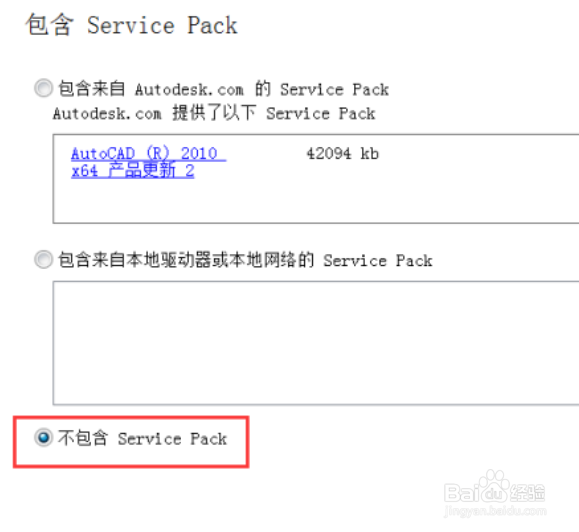
11、选择不包含service pack。
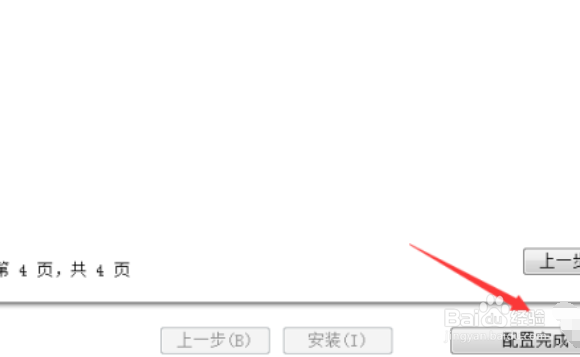
12、点击配置完成。
13、点击安装后,选择是。
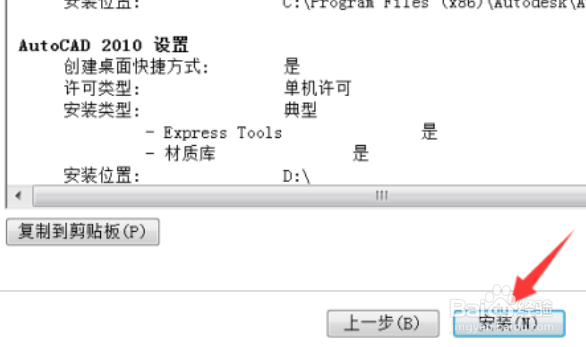
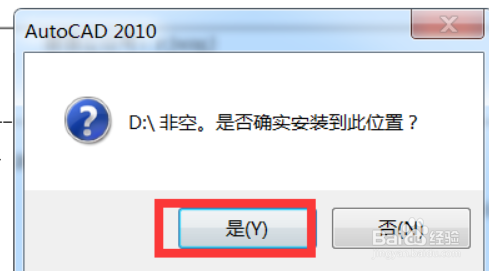
14、正在安装。

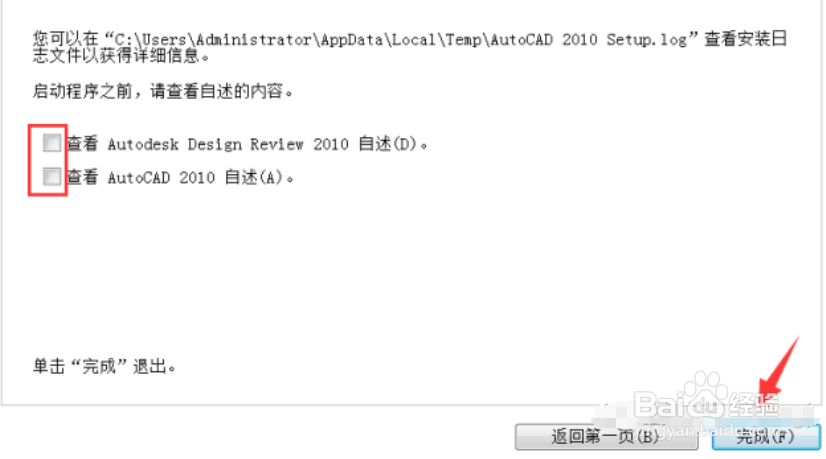
15、把查看前面的2个勾去掉后,点击完成。
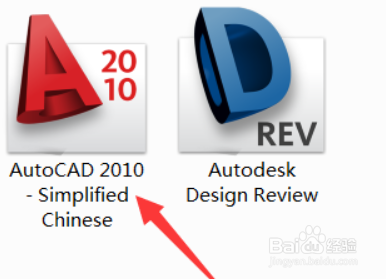
16、双击打开CAD软件图标。
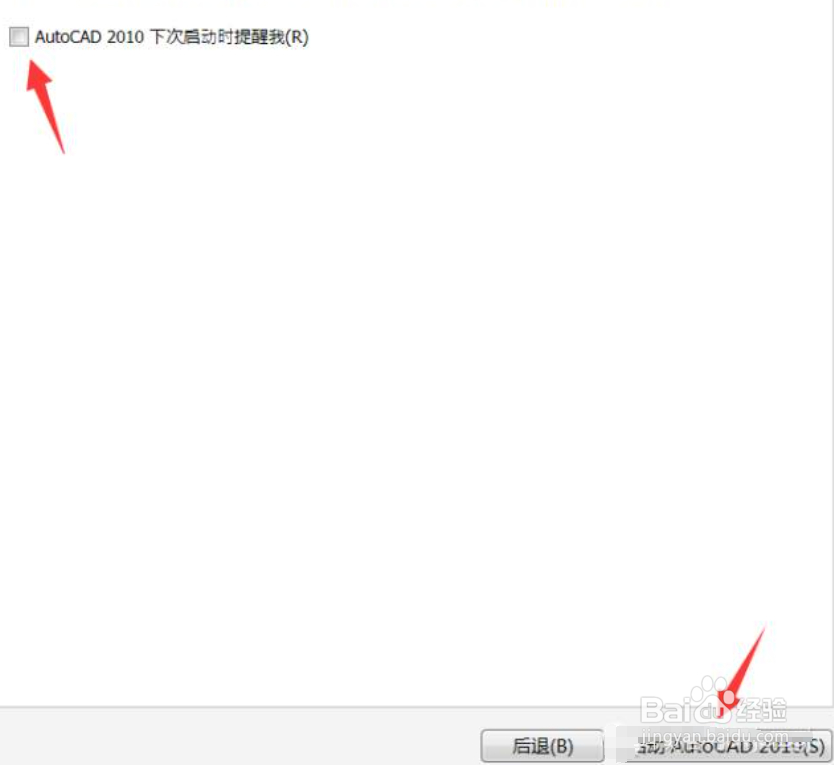
17、取消勾选下次启动时提醒我。点击启动。
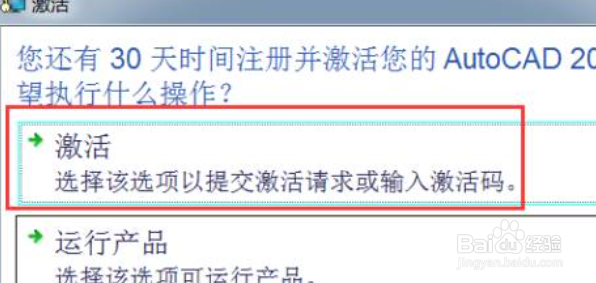
18、选择激活。
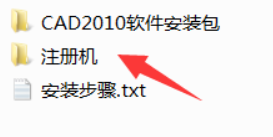
19、打开软件包里面的注册机。右击以管理员身份运行。
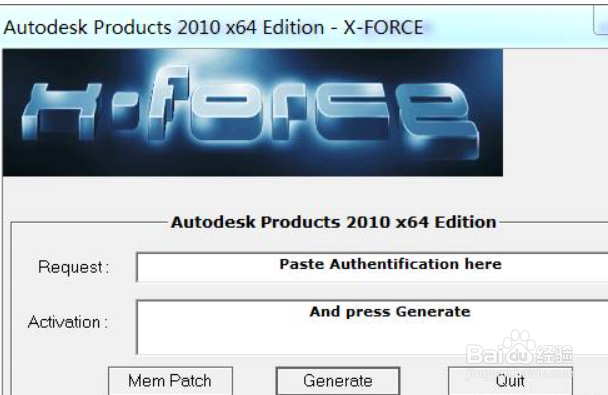
20、把申请号复制到注册机里面,先点击Mem Patch,再点击Generate后复制激活码, 然后选择输入激活码后,再按Ctrl+V。
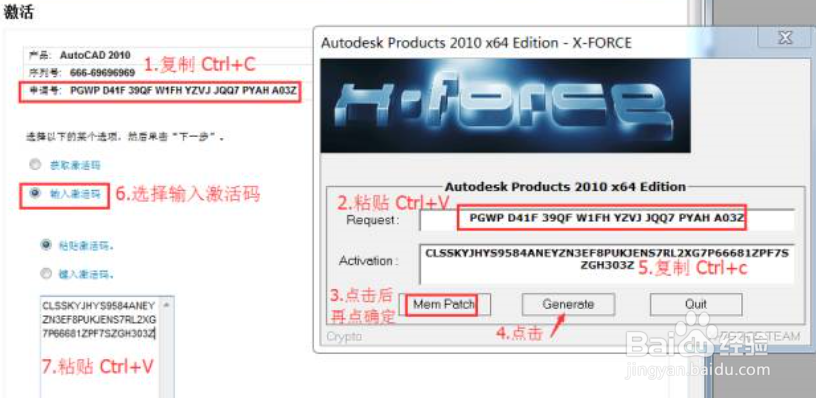
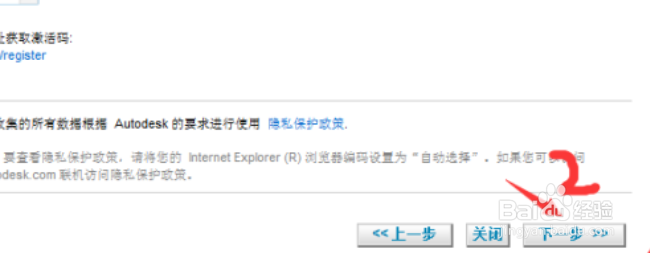
21、点击下一步。
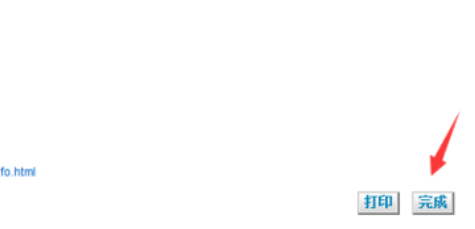
22、点击完成。
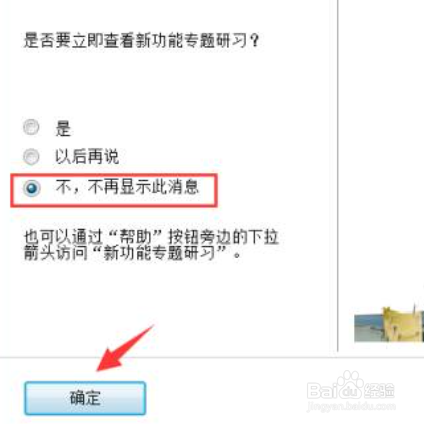
23、选择不再显示此消息即可。
1、打开CAD2010软件安装包。双击Setup。选择安装产品。序列号输入:666-69696969,密钥输入:001B1,姓氏随便输入。点击配置。选择单机许可。勾选Express和材质库后,更改软件安装路径。选择不包含service pack。点击安装后,选择是。双击打开CAD软件图标。打开软件包里面的注册机。右击以管理员身份运行。把申请号复制到注册机里面,先点击Mem Patch,再点击Generate后复制激活码, 然后选择输入激活码后,再按Ctrl+V。点击完成。
声明:本网站引用、摘录或转载内容仅供网站访问者交流或参考,不代表本站立场,如存在版权或非法内容,请联系站长删除,联系邮箱:site.kefu@qq.com。
阅读量:172
阅读量:126
阅读量:174
阅读量:113
阅读量:93