Windows7系统如何设置家长控制?
1、Windows7系统设置家长控制的方法
第一步:设置管理员密码。
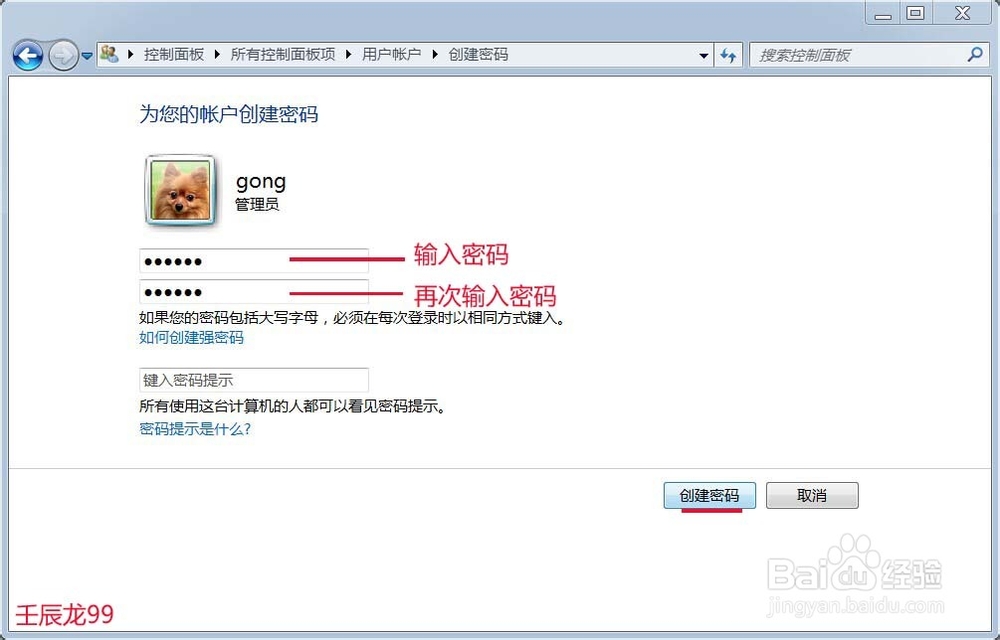
如果计算机的管理员没有设置密码,我们必须设置管理员密码;
开始 - 控制面板 - 用户帐户 - 为您的帐户创建密码,在打开的为您的帐户创建密码窗口,输入密码,再次输入密码确认,再点击:创建密码。
2、第二步:创建一个新帐户。
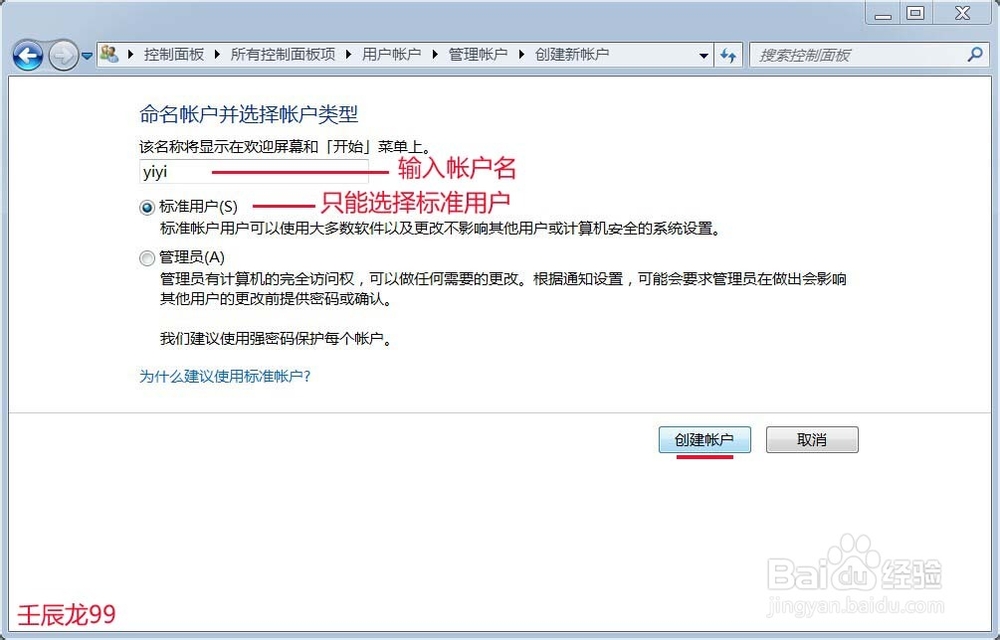
开始 - 控制面板 - 用户帐户 - 管理其他帐户 - 创建一个新帐户,在创建用户窗口,输入新创建用户的用户名,选择标准用户(默认),再点击:创建用户。
3、第三步:设置家长控制。
开始 - 控制面板;

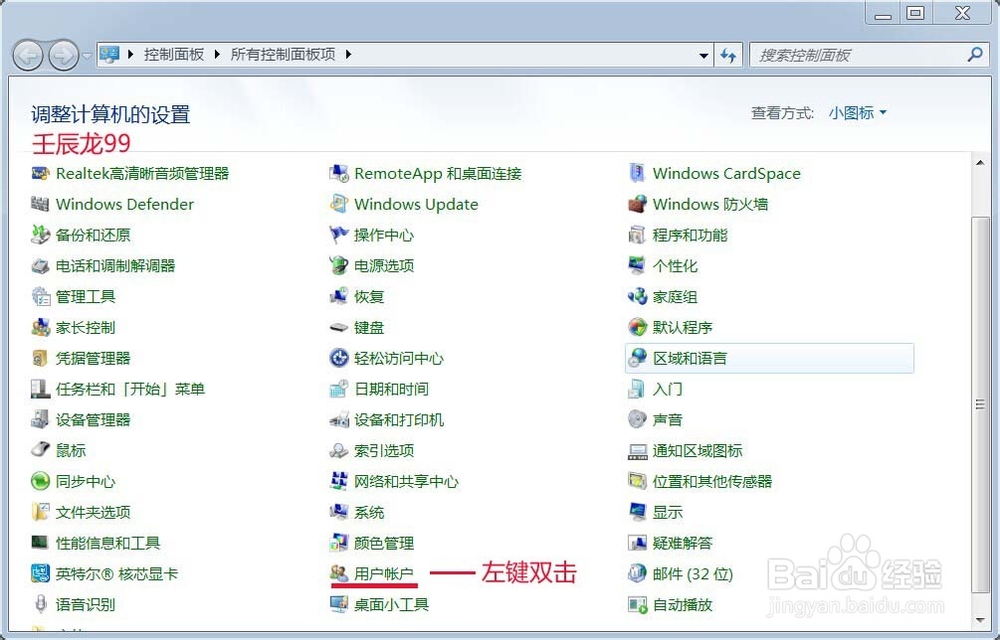
4、在控制面板中找到:用户帐户,并左键双击:用户帐户;
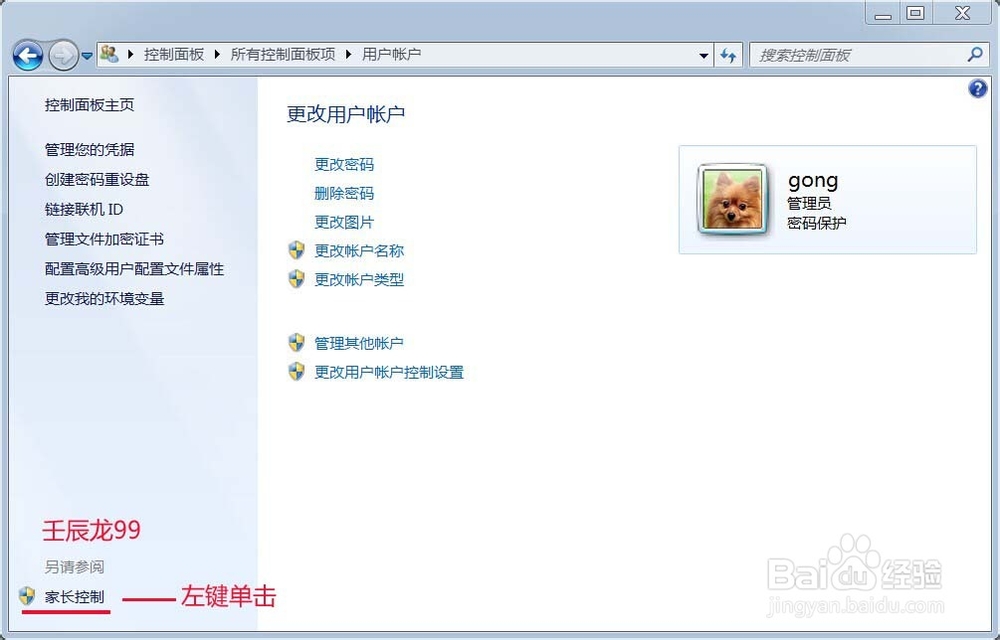
5、在用户帐户窗口,左键单击左下角的家长控制;
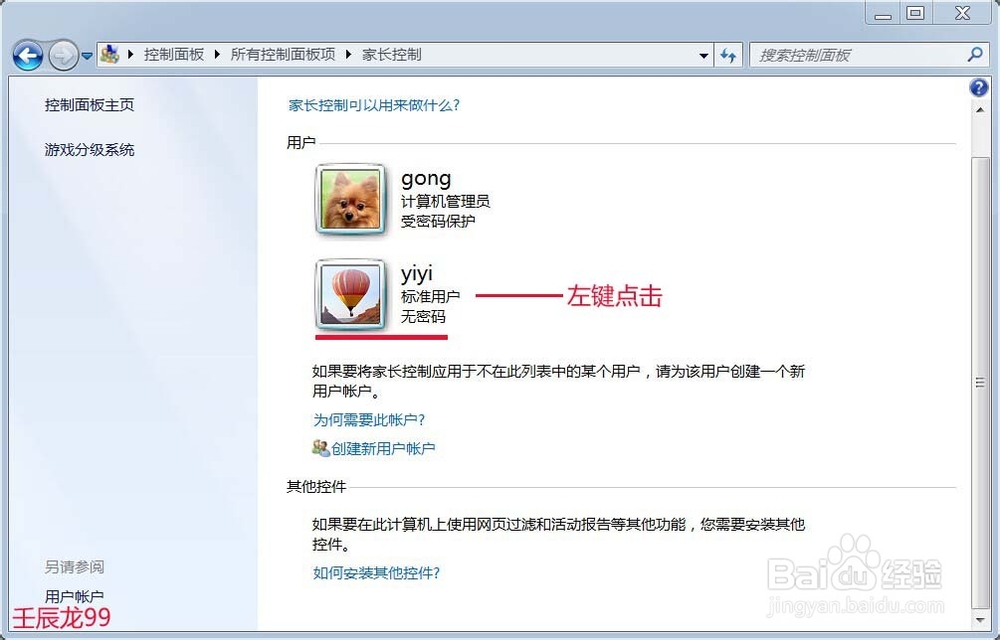
6、在打开的家长控制窗口,我们点击:yiyi用户图标;
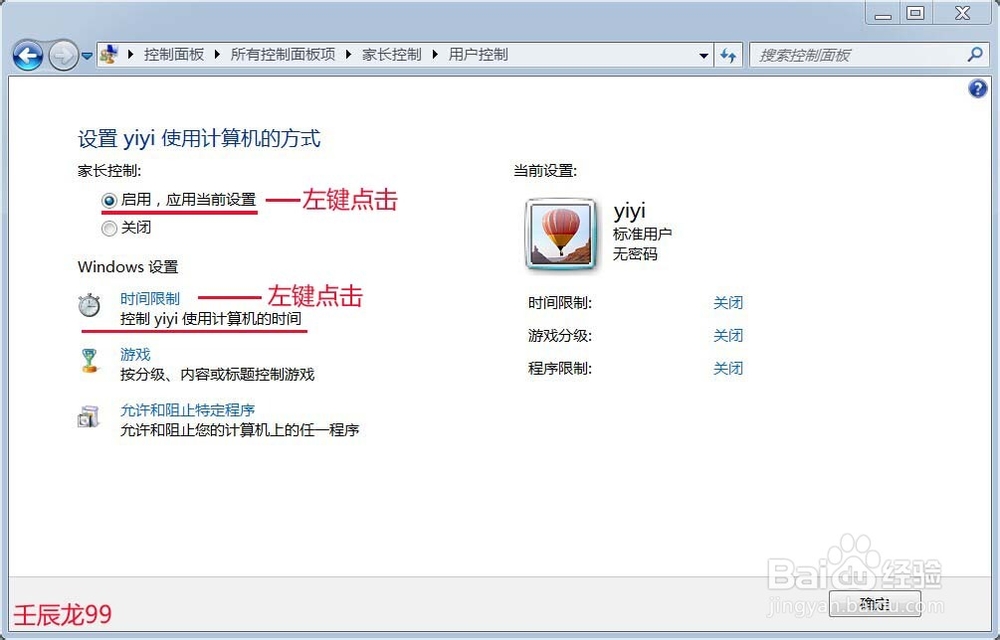
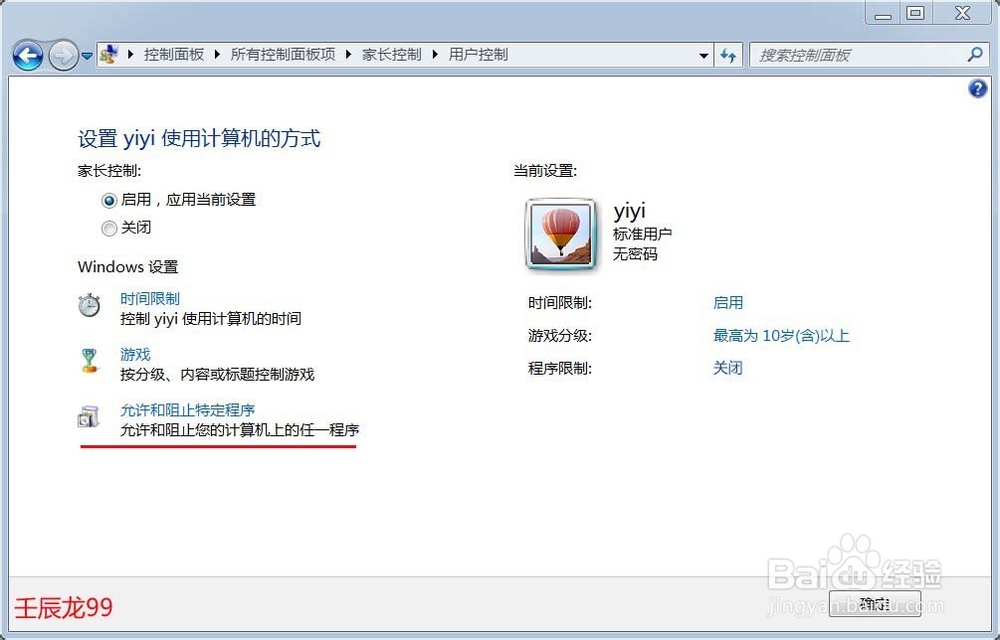
7、在打开的用户控制窗口,我们左键点击:启用 应用当前设置,再点击:时间限制;
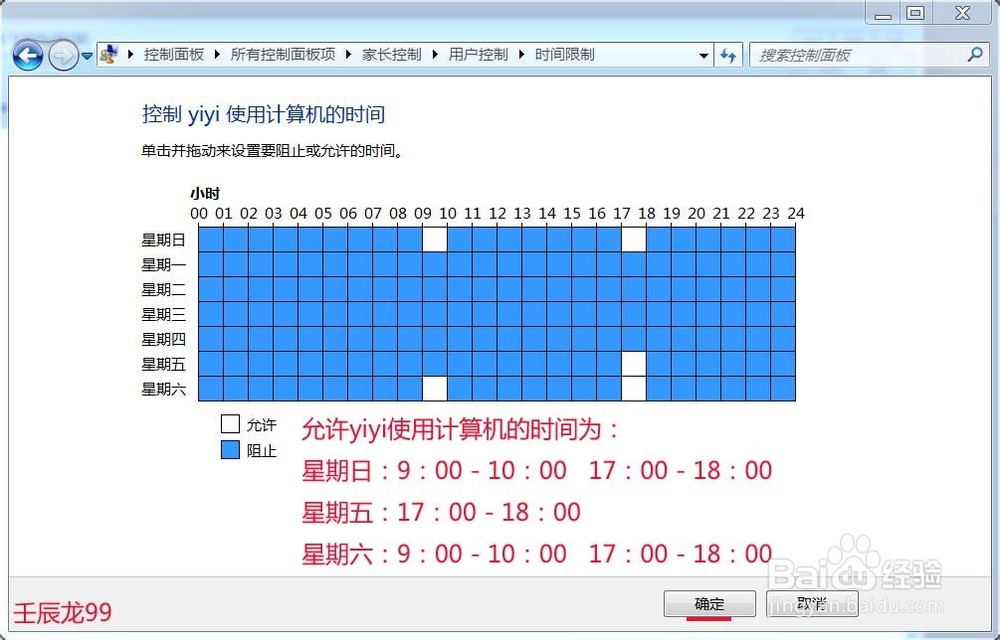
8、在时间限制窗口,我们点击不允许yiyi使用计算机的时段(变蓝色),没有点击的时段是允许yiyi使用计算机时间;
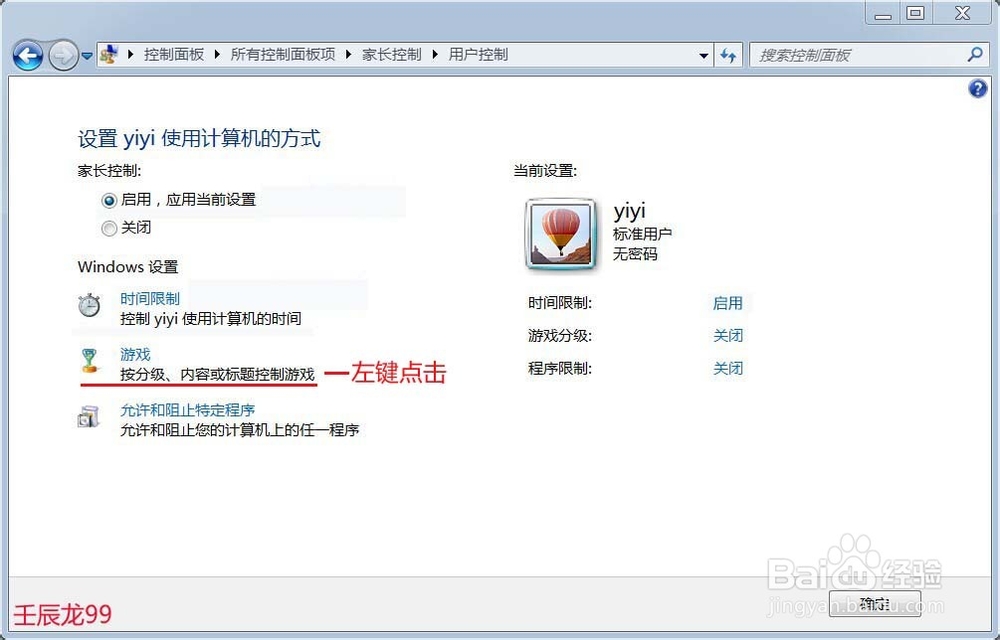
9、回到用户控制窗口,我们点击:游戏;
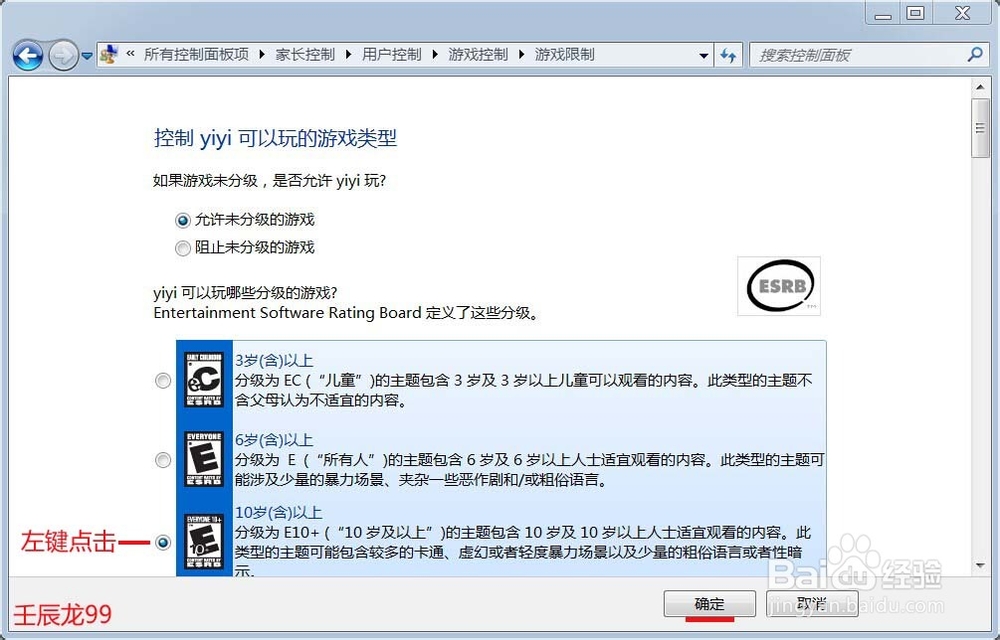
10、在游戏限制窗口,根据孩子的大小选择,我这里点击:10岁(含)以上,再点击:确定;
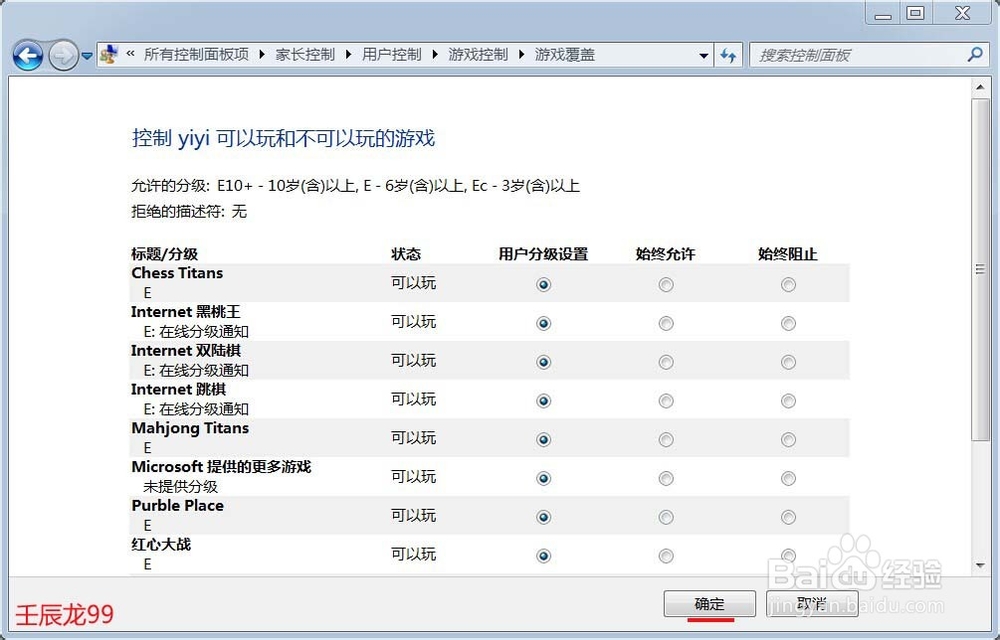
11、在游戏复盖窗口,我们可以控制yiyi可以玩和不可以玩的游戏,再点击:确定;
12、回到用户控制窗口,我们点击:允许和阻止特定程序;
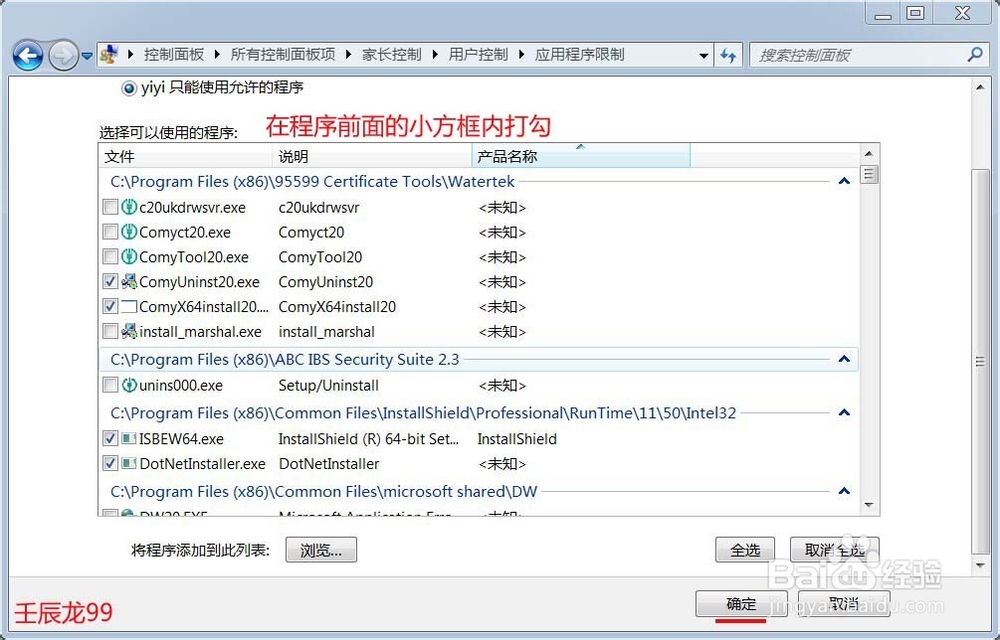
13、在应用程序限制窗口,我们在允许yiyi使用的程序前面的小方框内打勾,再点击:确定;
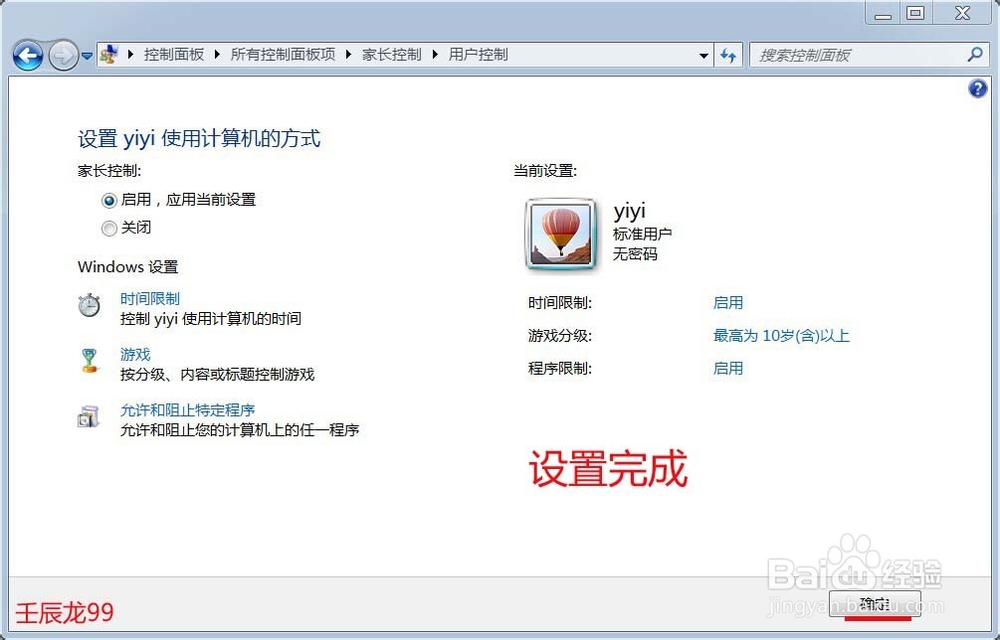
14、设置完成,点击:确定。
声明:本网站引用、摘录或转载内容仅供网站访问者交流或参考,不代表本站立场,如存在版权或非法内容,请联系站长删除,联系邮箱:site.kefu@qq.com。
阅读量:185
阅读量:125
阅读量:133
阅读量:173
阅读量:112