小米手机助手怎么用
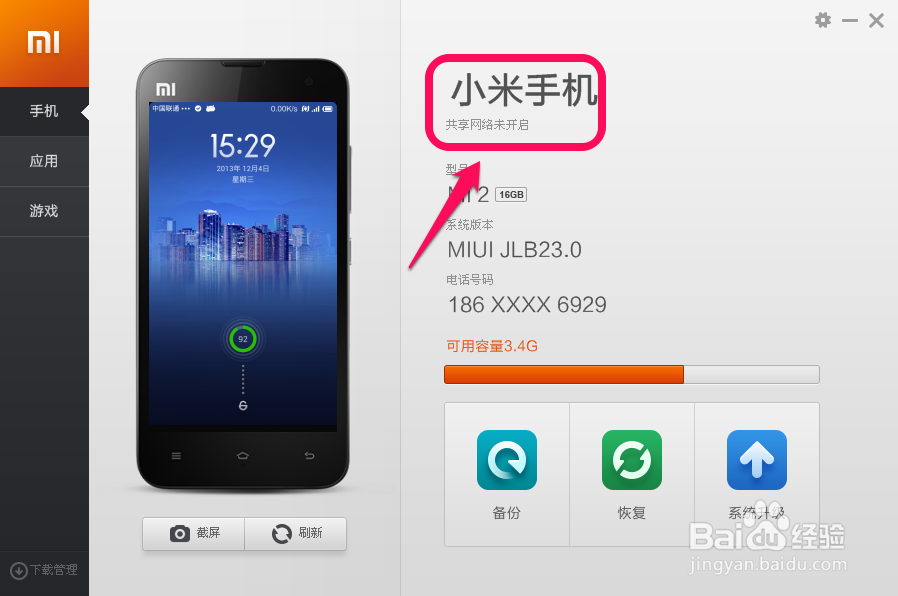
1、这个很不错,是很多手机助手都没有的,我特别推荐这个,如果你周末没有wifi的话。只要你手机用数据线连接上,开启小米手机助手,即可。
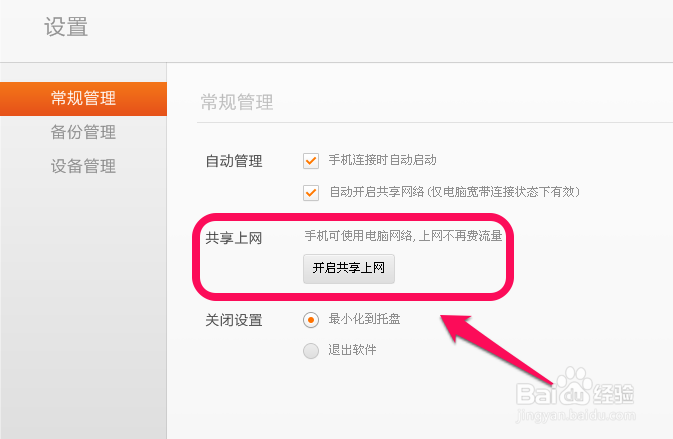
2、共享上网的开关设置,在设置里面,如图,可以自行开启与关闭。
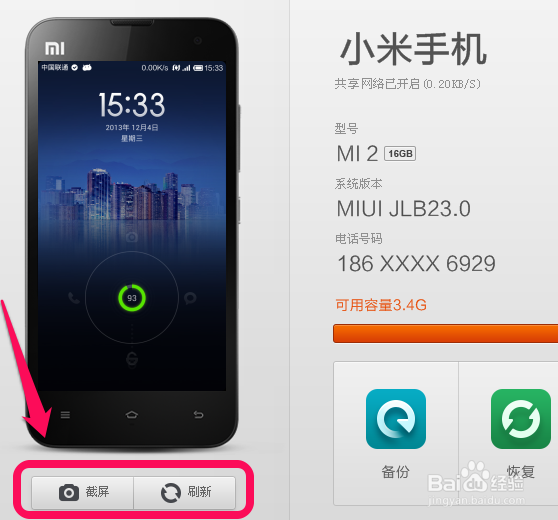
1、这个也还可以,但是需要每次刷新一次,不会自动刷新,也不能演示,稍微弱点,但是截几张图还是很方便的。如图,点击截屏。
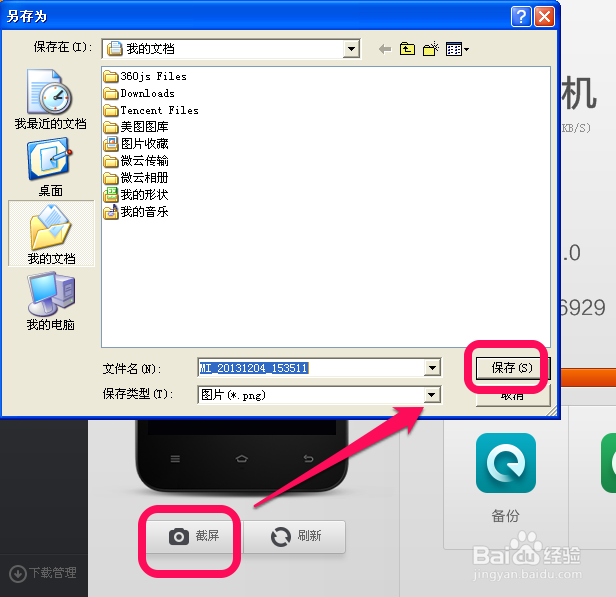
2、然后再选择你图片存放的位置,保持即可。如果你需要截第二张,记得刷新一下。
1、这个也不错,非常简单,一键点击即可,非常方便。谁都会用。如图。
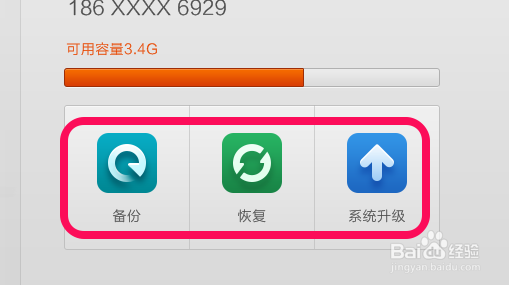
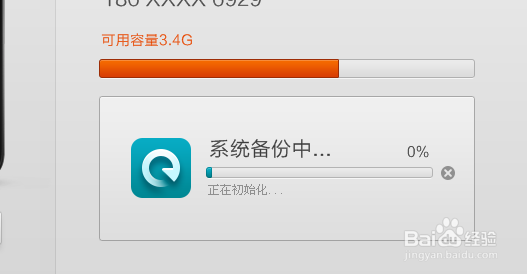
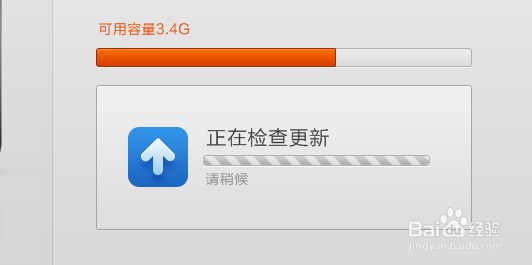
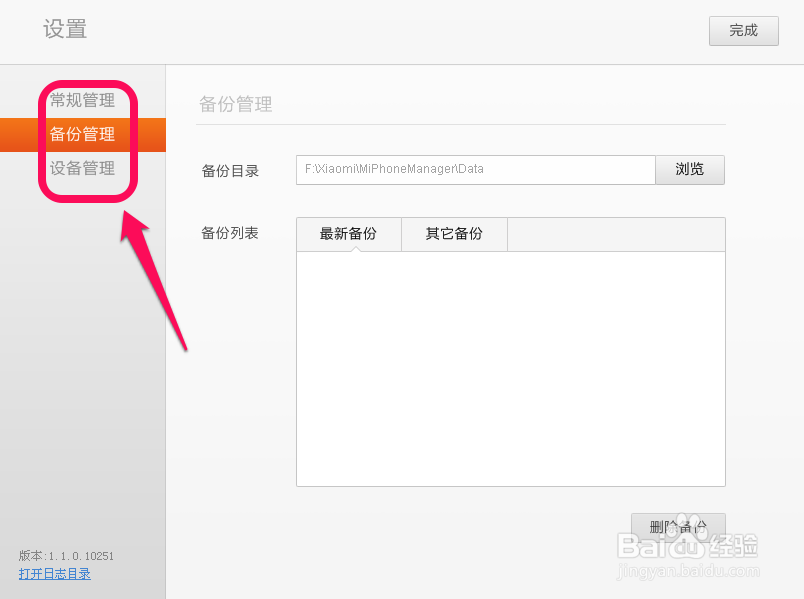
1、在右上角有一个设置的图标,点击进入设置页面,如图。
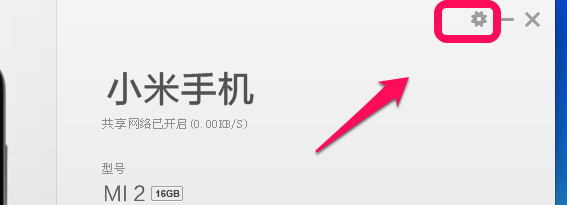
2、这里分三个管理的设置,包括常规的设置、备份的设置,设备的设置。
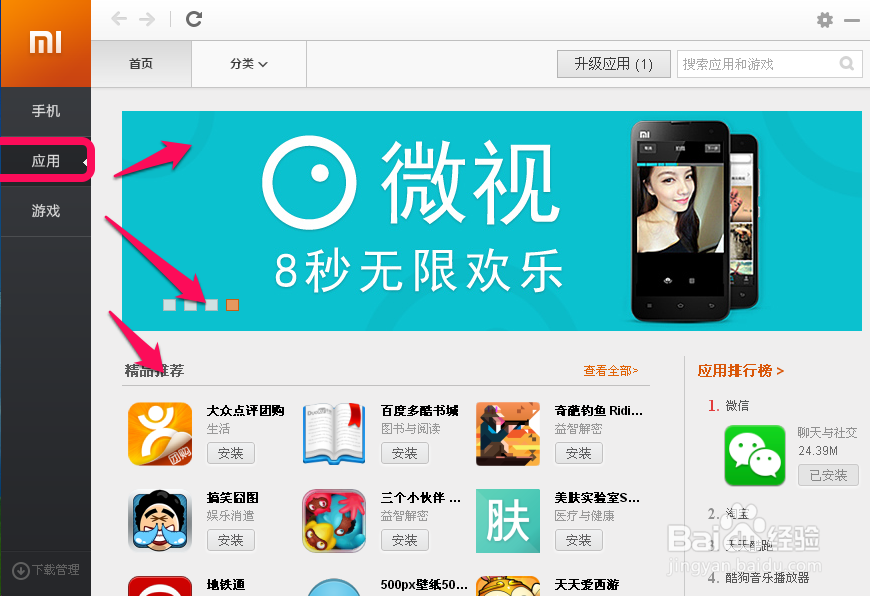
1、提供了应用与游戏的分类,如图。

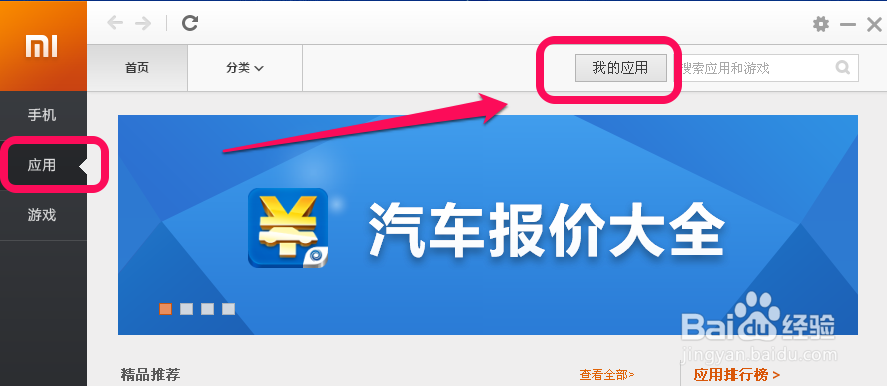
1、管理我的应用,点击应用的我的应用。
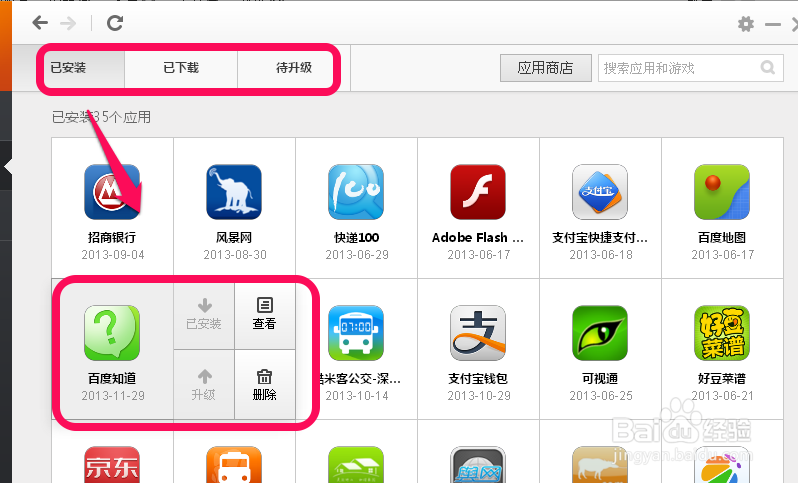
2、会展示手机我下载,已安装和需要升级的应用,点击某一个应用,可以查看、删除、升级的操作,如图。
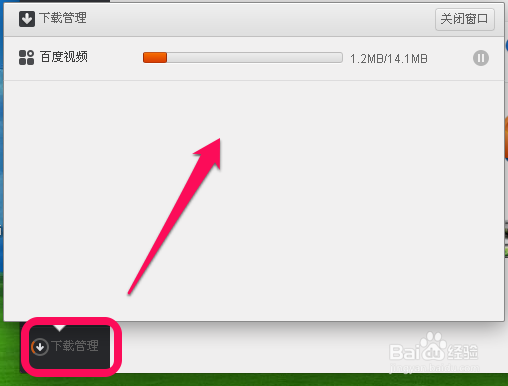
1、在左下角有一个单独的下载管理页面,如果你在下载应用,这里会看到,并可以进行暂停,删除等操作。
声明:本网站引用、摘录或转载内容仅供网站访问者交流或参考,不代表本站立场,如存在版权或非法内容,请联系站长删除,联系邮箱:site.kefu@qq.com。
阅读量:142
阅读量:41
阅读量:57
阅读量:179
阅读量:173