win10如何创建还原点来还原系统
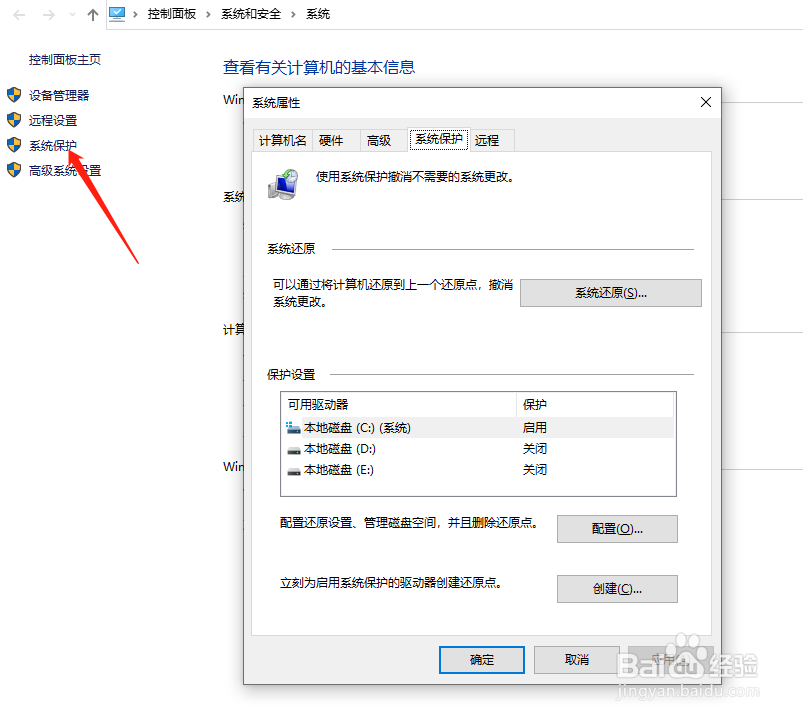
1、右键点击此电脑—选择属性—选择系统保护
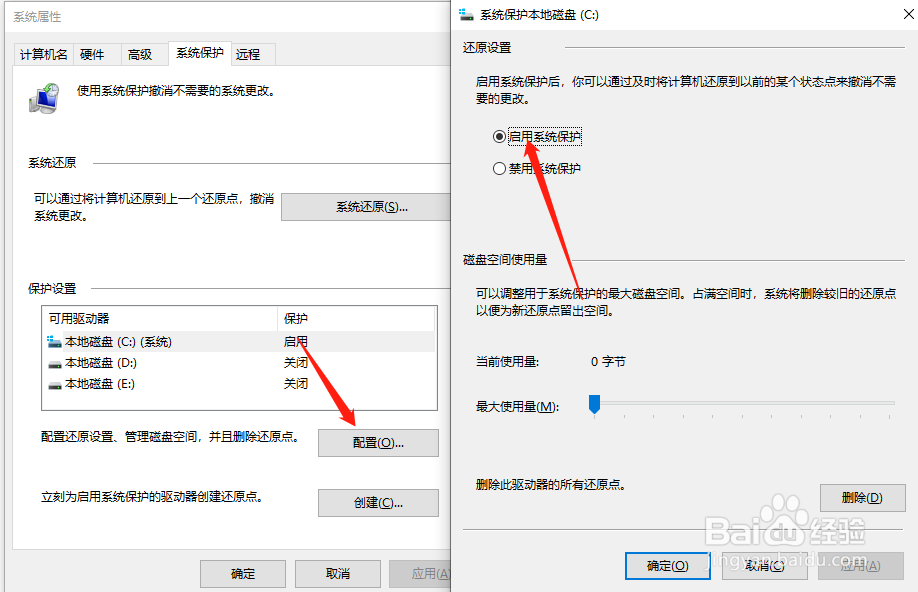
2、选择系统保护—点击配置—选择启用系统保护—点击应用(这里磁盘空间使用量选择默认即可)。
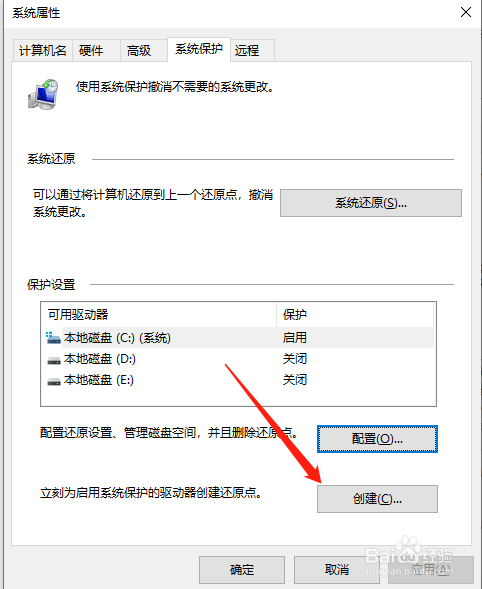
3、回到系统保护属性,点击【创建】
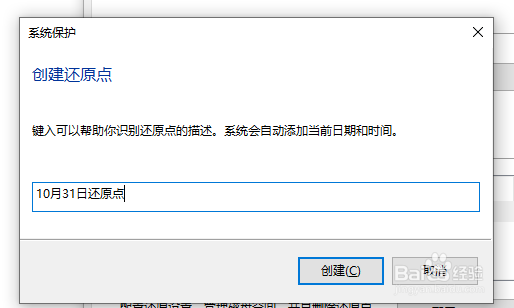
4、设置创建还原点的名称,点击创建
5、使用还原点:
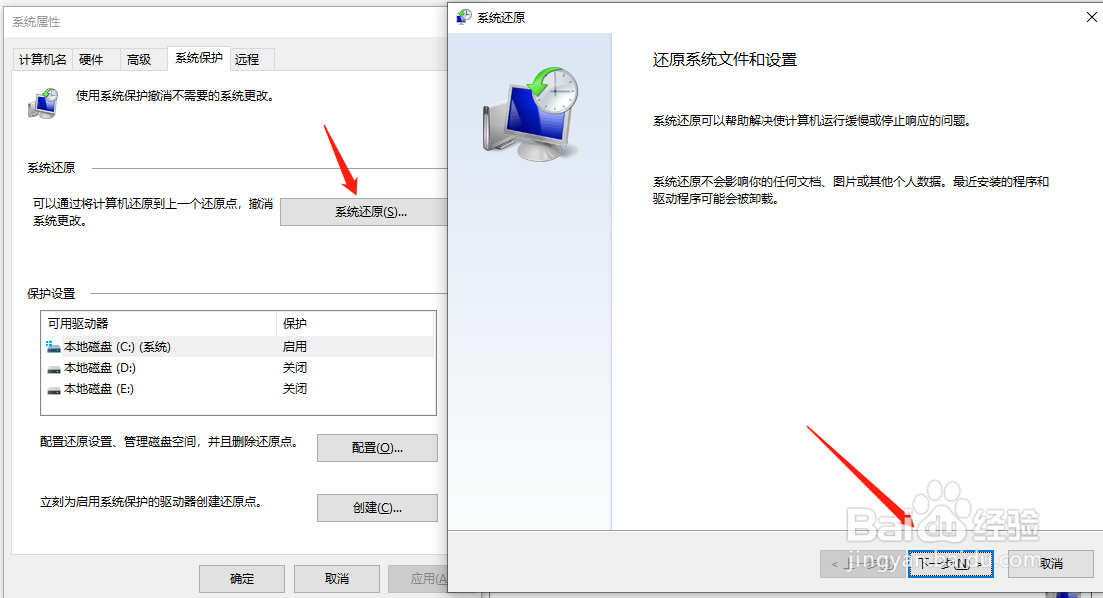
按前面的步骤,进入系统保护,然后点击系统还原,点击下一步
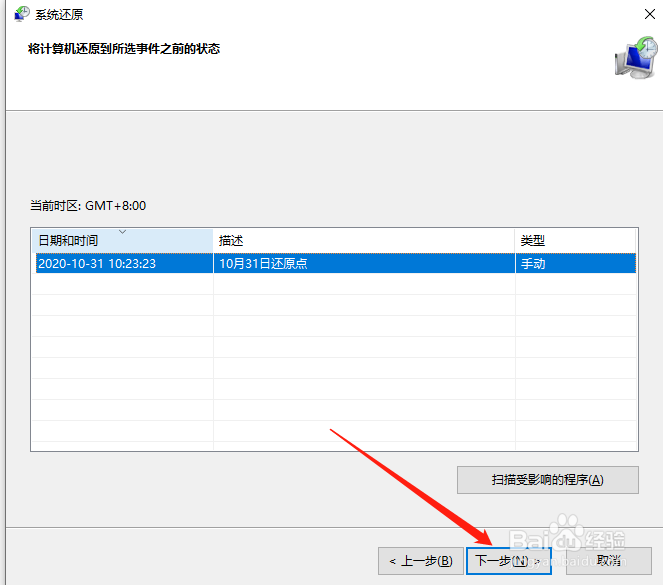
6、选择还原的时间点,点击下一步
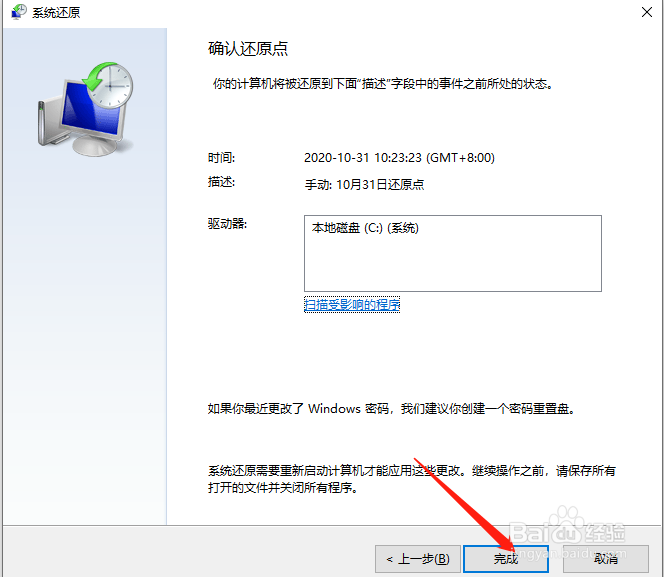
7、点击完成后会弹出是否继续提示,点击是就可以了
声明:本网站引用、摘录或转载内容仅供网站访问者交流或参考,不代表本站立场,如存在版权或非法内容,请联系站长删除,联系邮箱:site.kefu@qq.com。
阅读量:196
阅读量:114
阅读量:121
阅读量:130
阅读量:54