Win8/Win8.1系统怎么建立宽带连接
1、当然比较简单和快速的方法是我们可以直接在任务栏右下角找到网络图标,然后我们在上面单击鼠标右键,这时候我们打开网络和共享中心。

2、网络和共享中心中,单击下面的设置新的连接或网络打开。

3、当然大家也可以在桌面按下键盘“win键+x"然后点击控制面板打开。
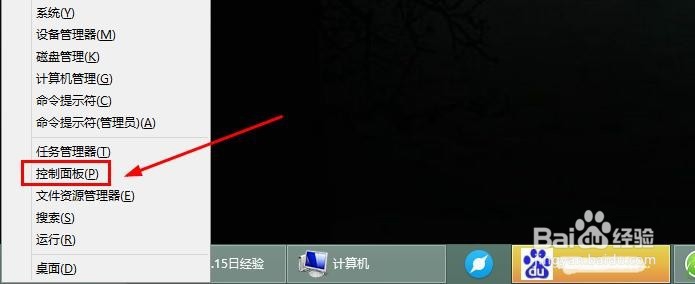
4、这样控制面板中我们也是可以打开网络和共享中心。

5、设置新的连接或网络中这里大家按照小编的图片进行一步一步的操作即可,但是这里提醒大家最后我们一定要记得输入宽带连接的用户名和密码,这个宽带运营商会给你提供的。


6、最后我们需要做的事情就是我们在桌面上创建宽带连接的快捷方式,大家可以进入网络和共享中心,点击左侧的更改适配器设置进入,然后在宽带连接上面单击右键,选择创建快捷方式,将快捷方式放到桌面即可。


7、这样以后我们在桌面上点击宽带连接拨号就可以进行上网了。

声明:本网站引用、摘录或转载内容仅供网站访问者交流或参考,不代表本站立场,如存在版权或非法内容,请联系站长删除,联系邮箱:site.kefu@qq.com。