笔记本电脑内存升级攻略
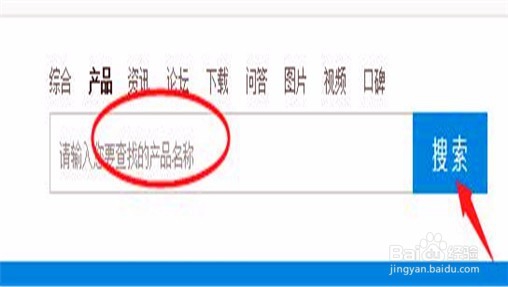
1、在相应的电脑网站上,查找自己笔记本电脑的型号。
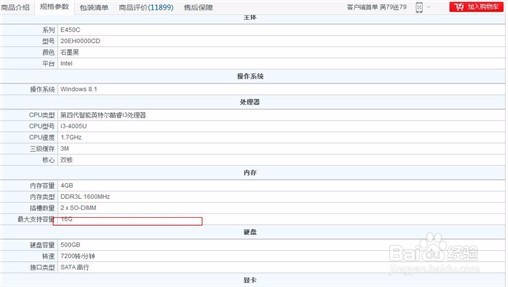
2、规格参数选项中,确定自己电脑允许扩展的最大内存。
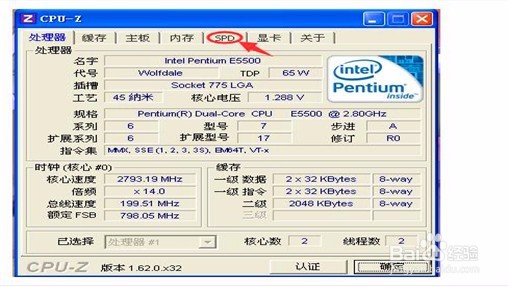
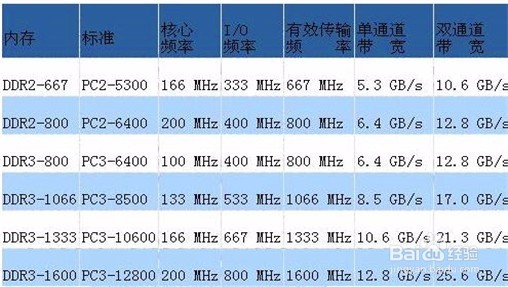
1、途径1:下载并安装软件CPU-Z最新版本,参照内存频率对照表查询自己电脑的适用类型。
2、途径2:自身电脑内存上有可识别的内存标签,仔细查询内存对照表即可。
3、途径3:下载并安装鲁大师,对自己的电脑进行硬件检测,可以查看自己的电脑内存信息。
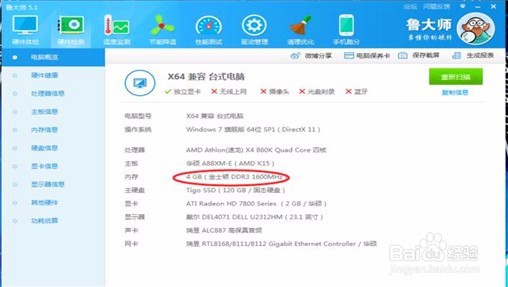
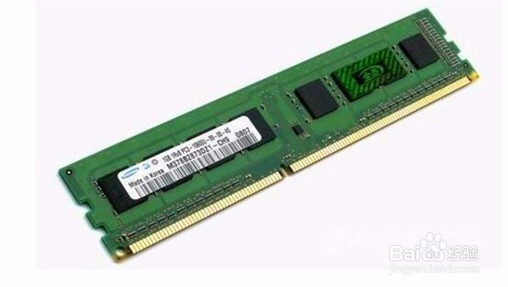
1、三代内存DDR3的主要频率:DDR3 1066,DDR3 1333,DDR3 1600;
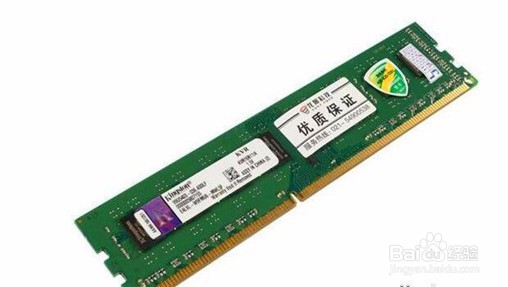
2、二代内存DDR2的主要频率:DDR2 533,DDR2 677,DDR2 800;
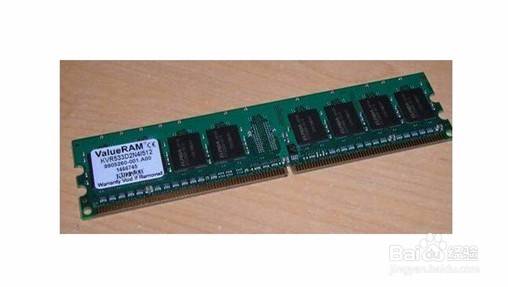
3、一代内存DDR的主要频率:DDR 266,DDR 333,DDR 400;
1、拆下电池,拧开螺丝,打开后盖。
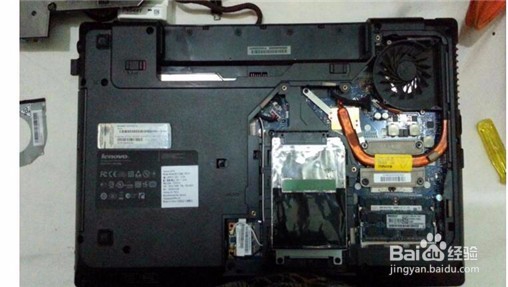
2、安装内存是注意把缺口对好,扣下去。
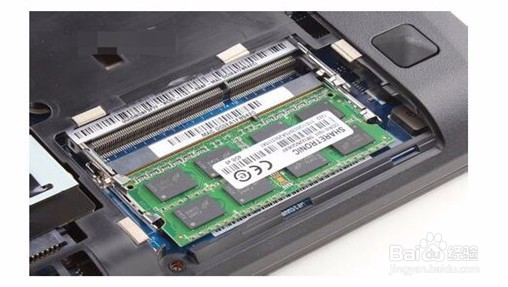
3、按上后盖,上紧螺丝,安装电池,即完成了内存条的安装。
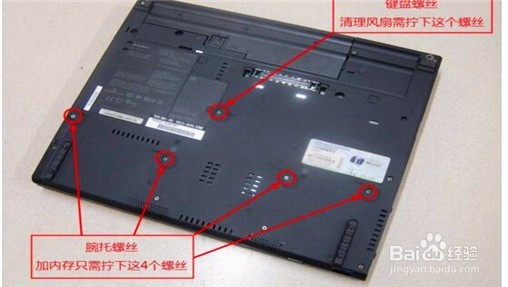
4、电脑开机,进行电脑硬件检测,查看内存条安装是否成功。
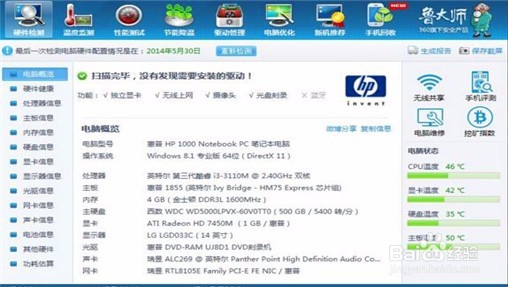
1、随机性死机:一般是因为采用了不同芯片的内存条,由于各内存条速度不同产生一个时间差从而导致死机。
解决方案:(1)在CMOS设置内降低内存速度;(2)更换同型号的内存。
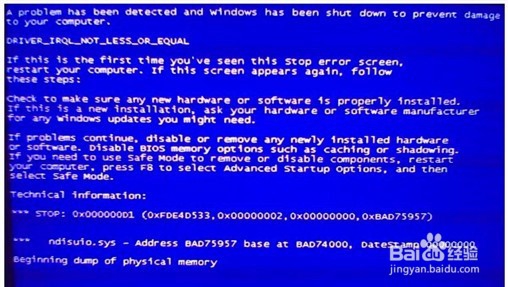
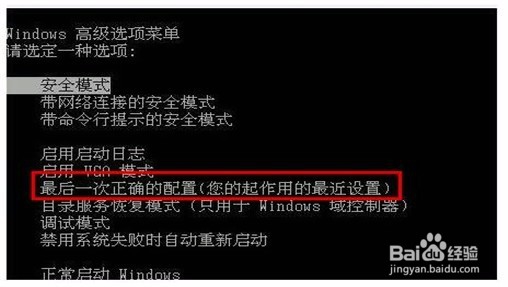
2、安全模式:系统可能由于内存条与主板接触不良,进入安全模式。
解决方案:(1)在CMOS设置内降低内存速度;(2)更换同型号的内存。
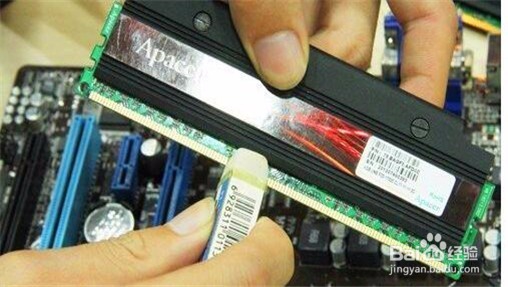
3、内存开机后无法显示:内存条与主板内存插槽接触不良造成的。
解决方案:用橡皮擦内存金手指部位。
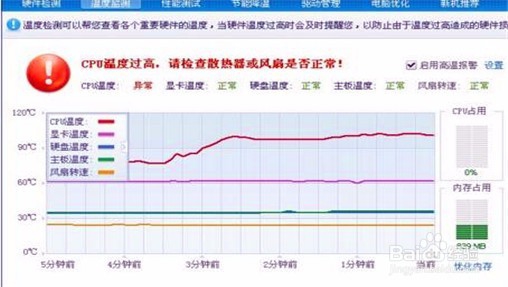
4、内存过热导致死机:增加外设的电脑风扇,加速电脑内热的扩散。
声明:本网站引用、摘录或转载内容仅供网站访问者交流或参考,不代表本站立场,如存在版权或非法内容,请联系站长删除,联系邮箱:site.kefu@qq.com。
阅读量:118
阅读量:121
阅读量:45
阅读量:38
阅读量:127