word文档中如何添加下划线
1、首先打开word软件
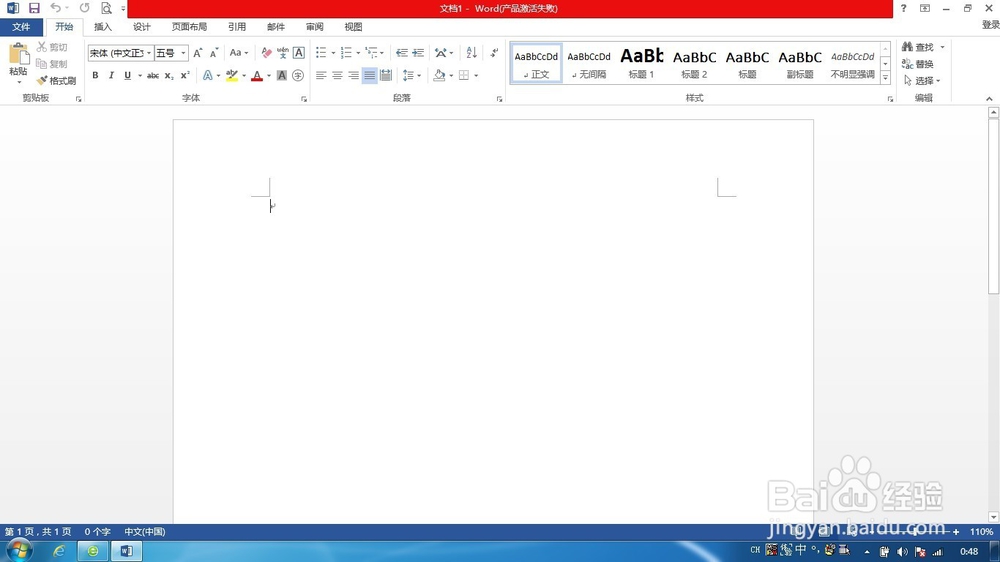
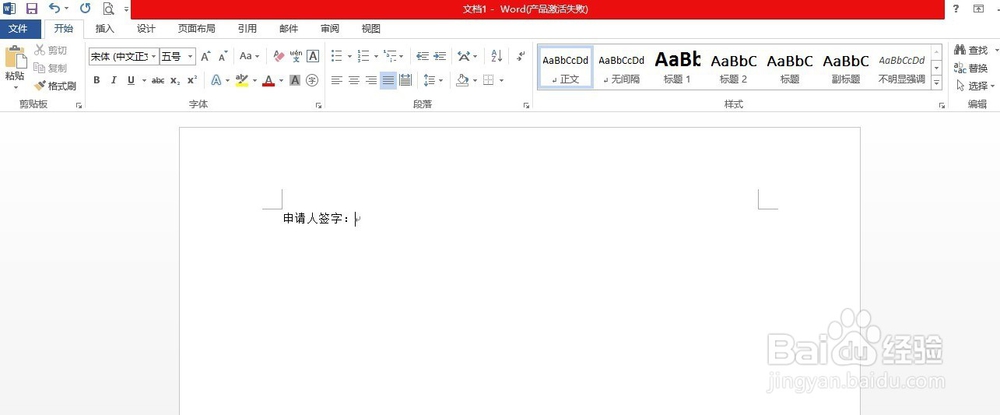
2、比如我们输入“申请人签字:________”,先输入“申请人签字:”并将光标停留在冒号之后
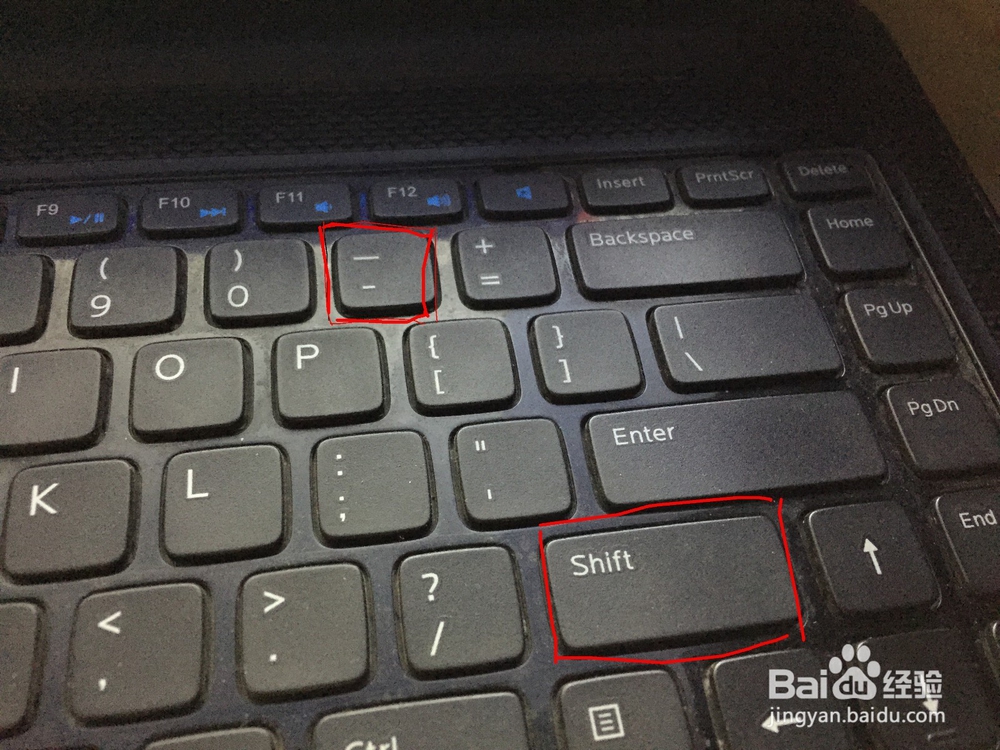
3、接着我们找到键盘上的两个快捷键、可以先按住shift在按减号键,也可两键同时按下,但不可先按减号键再按shift键
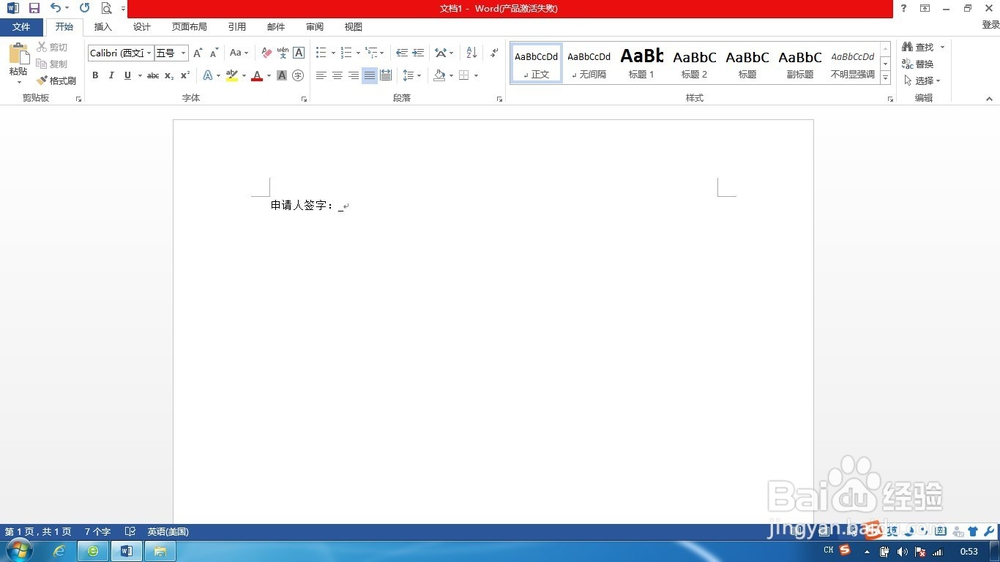
4、然后出现如图所示下划线,一个下划线占半个字符,两个一起就是一个字的长度,中间没有缝隙
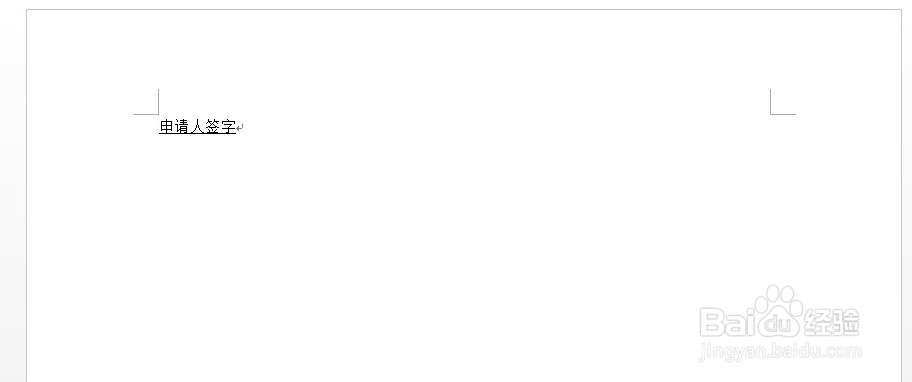
5、如果说要直接在文字下方加下划线,有很多方法,这里介绍两种简单的。首先选中要添加下划线的文字,然后点击图中两红色框的任意一个即可

声明:本网站引用、摘录或转载内容仅供网站访问者交流或参考,不代表本站立场,如存在版权或非法内容,请联系站长删除,联系邮箱:site.kefu@qq.com。
阅读量:122
阅读量:159
阅读量:189
阅读量:52
阅读量:30