wps表格如何设置下拉选项
1、打开一张需要制作下拉菜单的工作表。
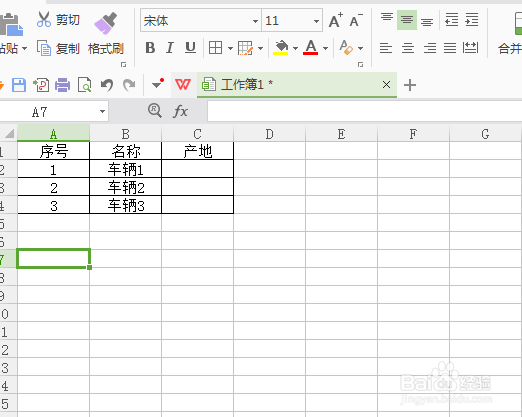
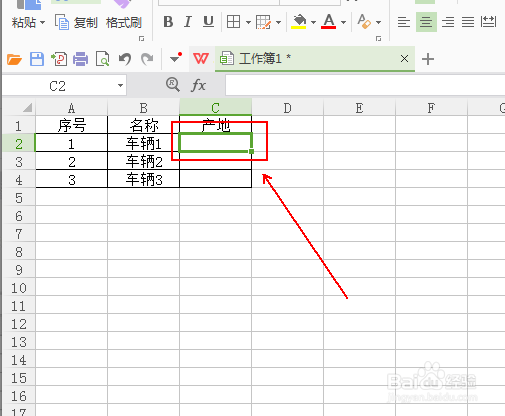
2、点击选中C2单元格
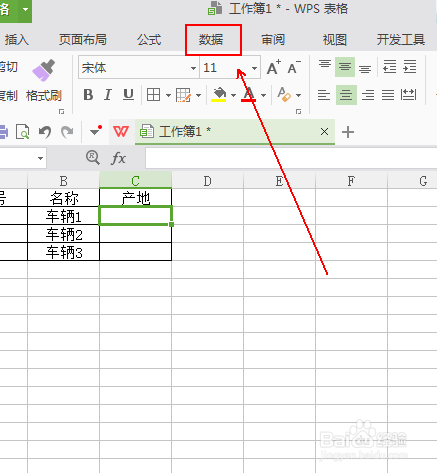
3、在工具栏上方单击“数据”选项卡
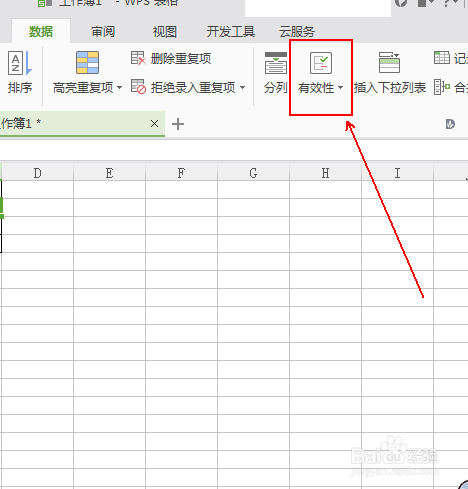
4、在“数据”选项卡中找到“有效性”工具。
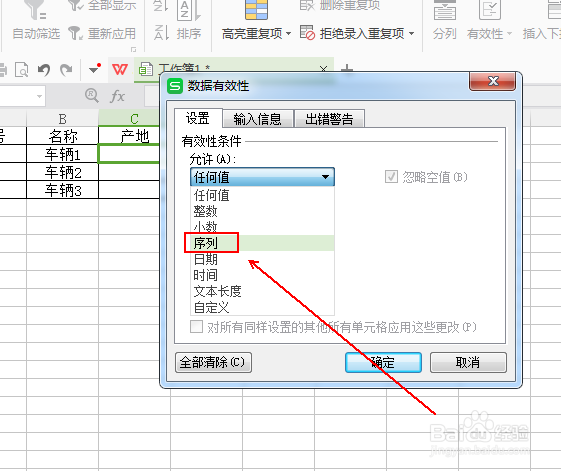
5、在弹出的“数据有效性”窗口的“设置”选项卡下的“有效性条件”中单击“序列”选项
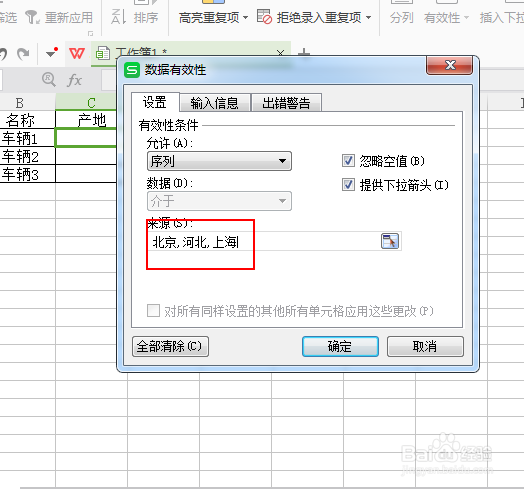
6、在“来源”的下方输入地区名称,每个地区名称需要用英文的逗号隔开。
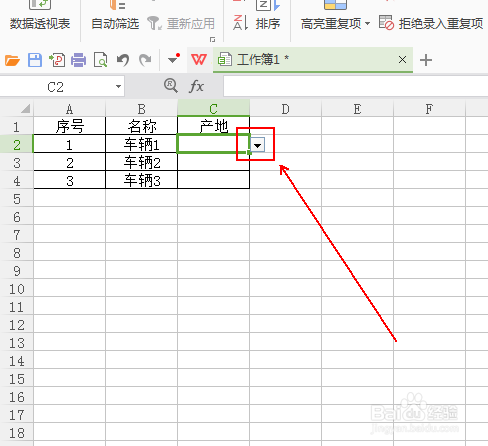
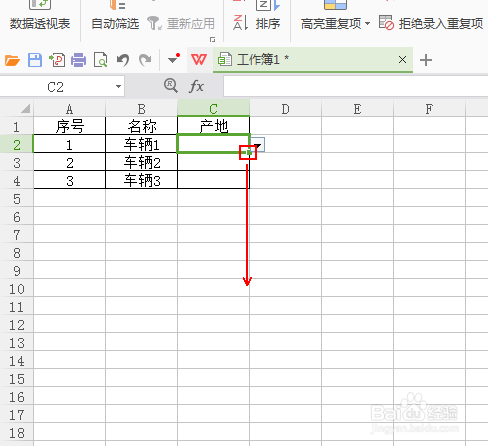
7、这样在C2单元格的右侧会出现一个倒三角的标记。
8、将鼠标放到“C2”单元格右下角的小色块上。
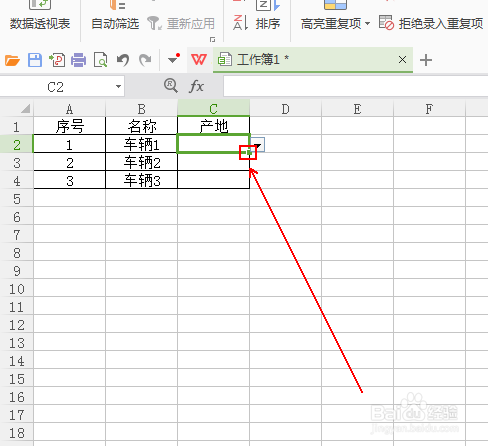
9、当其变成+号时,按住鼠标左键向下拖拽。
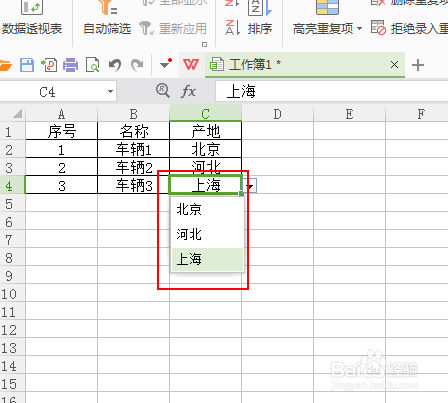
10、点击C列单元格后面的倒三角,地区的选择菜单就会弹出。
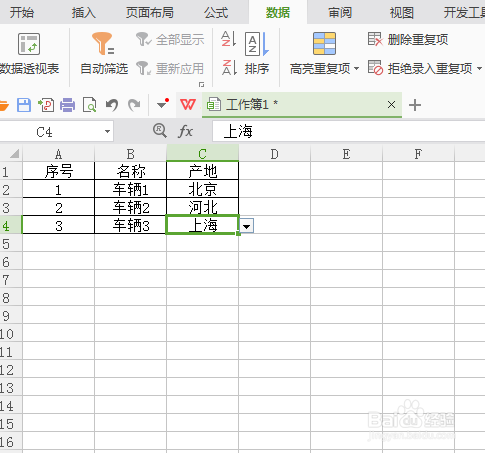
11、最终结果如图所示。
声明:本网站引用、摘录或转载内容仅供网站访问者交流或参考,不代表本站立场,如存在版权或非法内容,请联系站长删除,联系邮箱:site.kefu@qq.com。
阅读量:106
阅读量:100
阅读量:129
阅读量:59
阅读量:25