音频语速太慢?Audition怎样加快语速不变调?
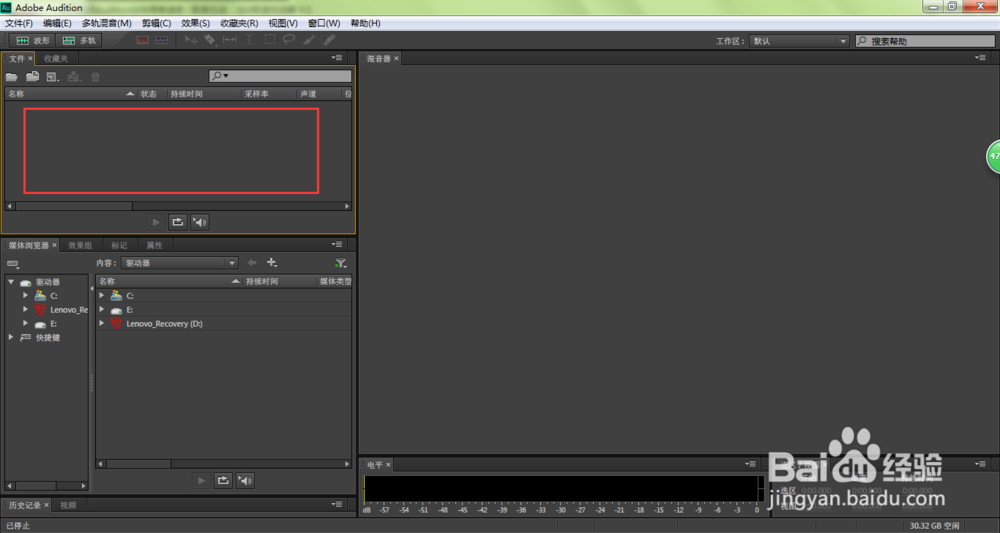
1、我们在电脑上打开Audition,在音频文件框中双击
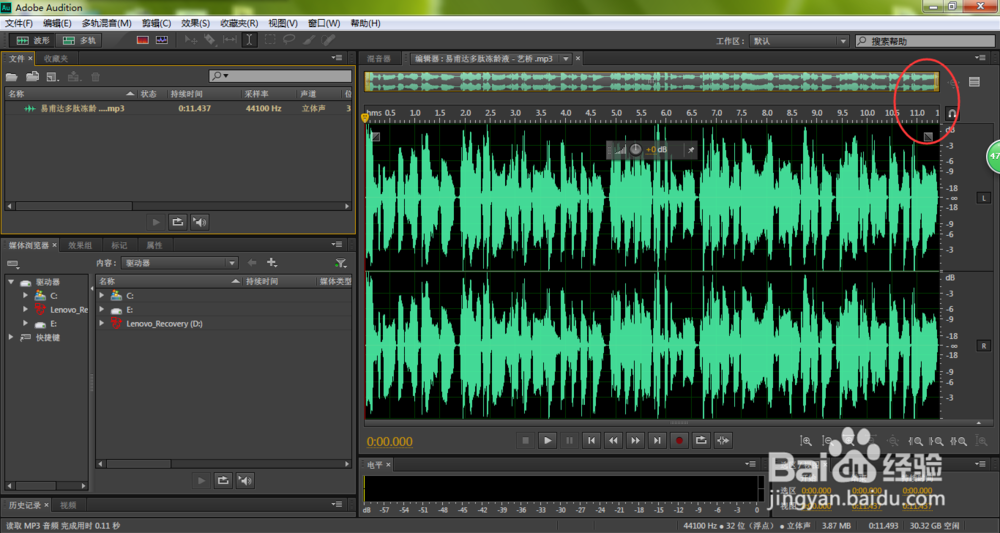
2、找到想要加快语速的音频文件,可以看到,笔者这个文件当前有11秒多
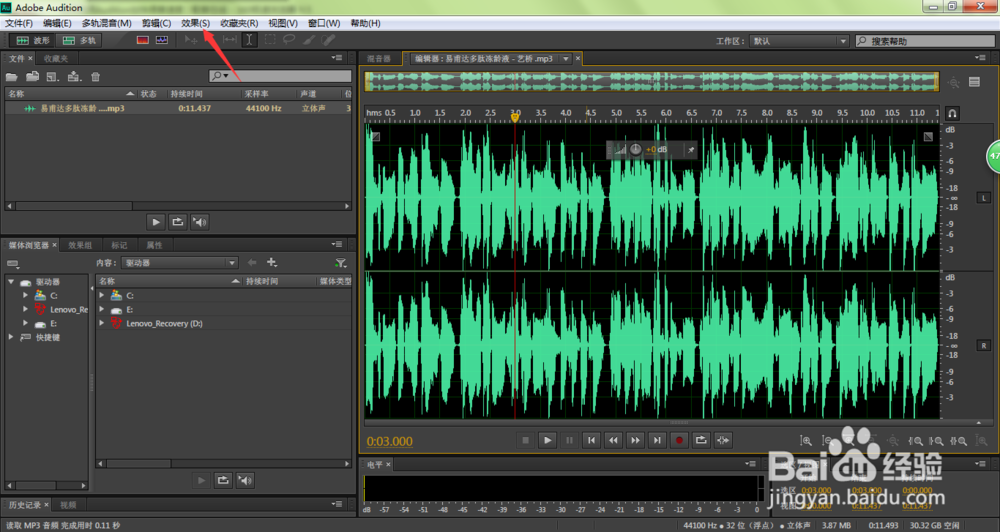
3、怎么加速呢?我们点击界面上方的【效果】
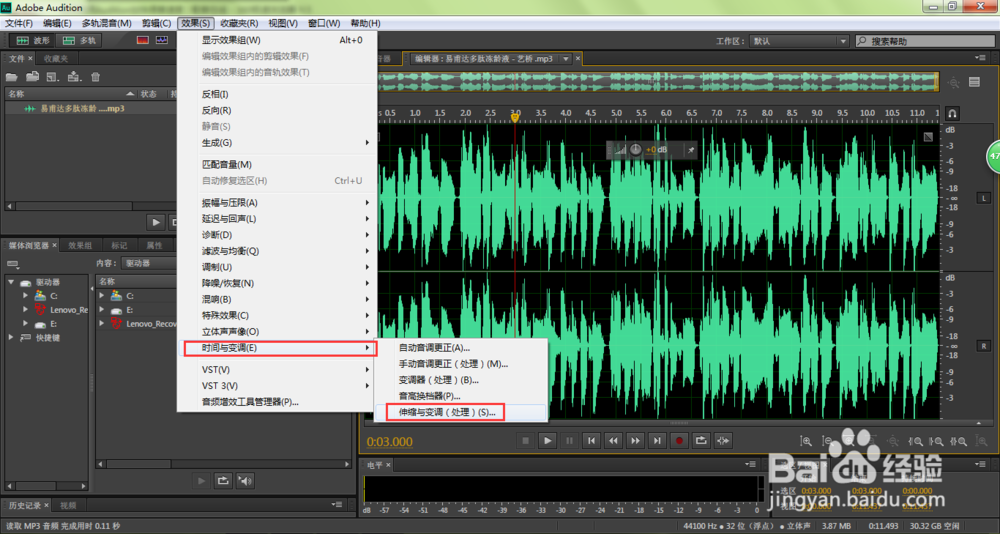
4、在弹出的下拉菜单中,依次选择【时间与变调】、【伸缩与变调(处理)】
5、在打开的伸缩与变调处理窗口中,可以看到当前的音频时长为11.437秒
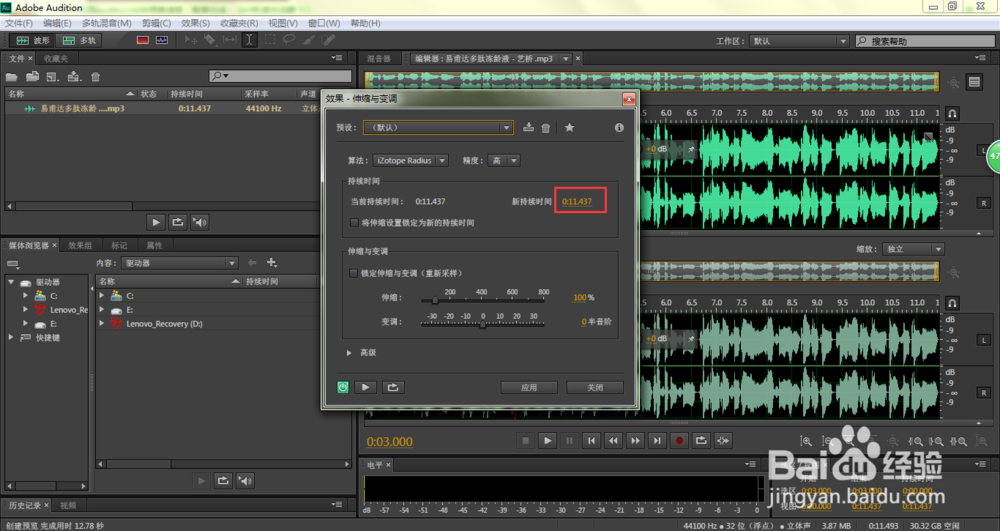
6、我们直接将时长改到想要的时长,笔者这里设置为10秒,下方的伸缩也随着改变,当前变为87.43%
注:100%为正常语速,小于100%为加速,大于100%为减速
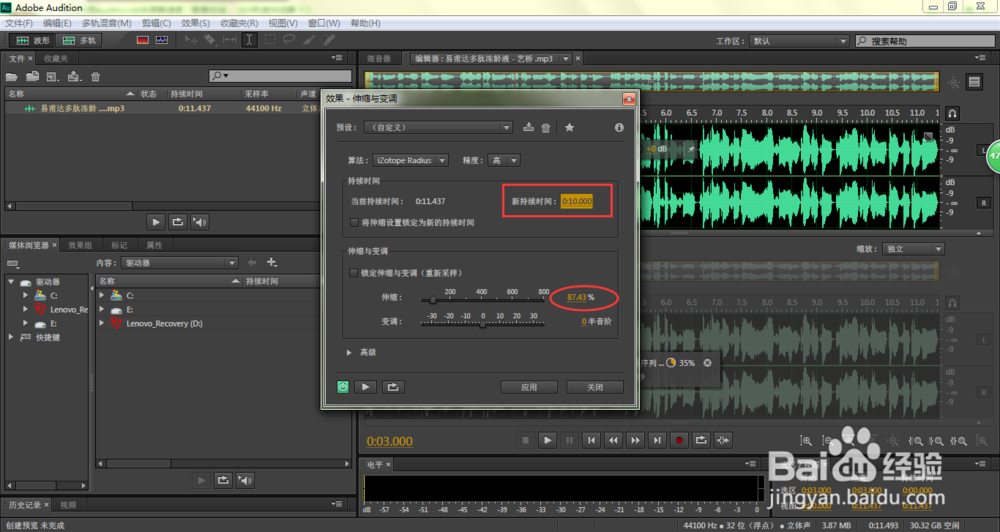
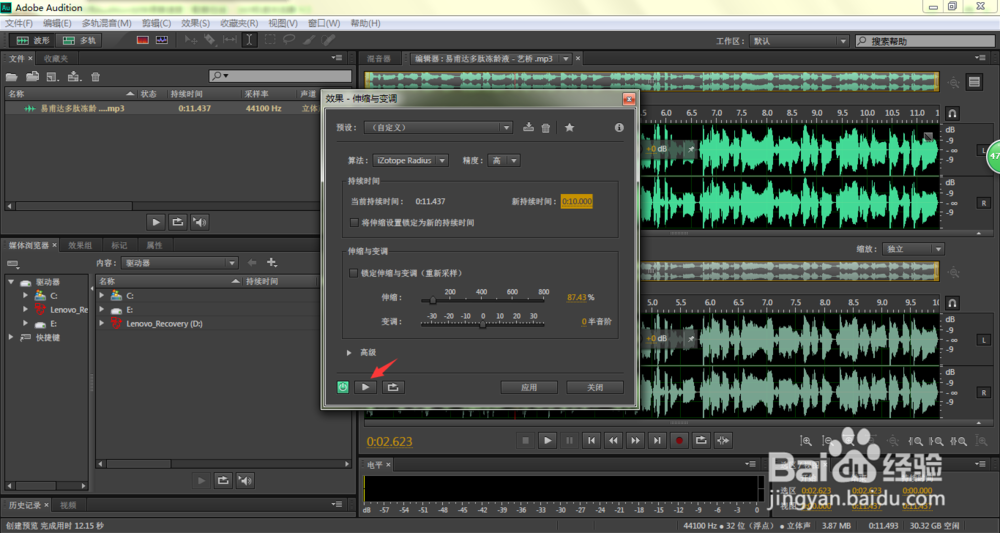
7、设置好之后,我们可以点击窗口左下角的播放按钮试听下效果
8、如果没什么问题,我们直接点击【应用】
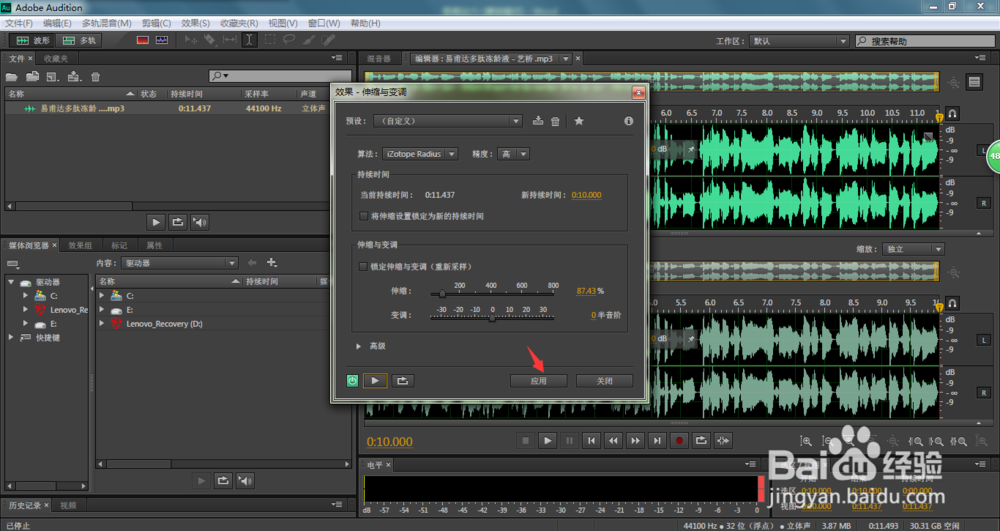
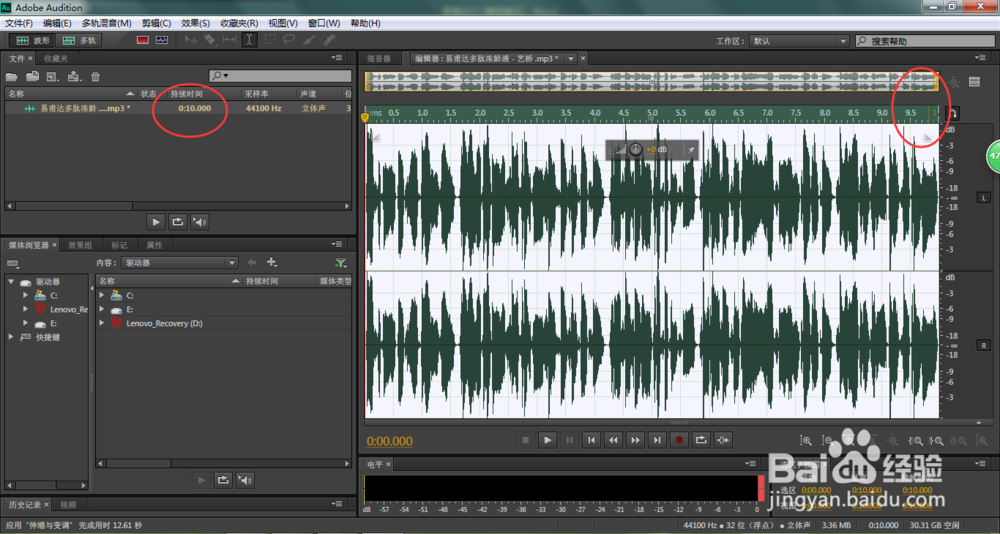
9、如下图所示,我们已经把11秒多的音频改成10秒时长了
声明:本网站引用、摘录或转载内容仅供网站访问者交流或参考,不代表本站立场,如存在版权或非法内容,请联系站长删除,联系邮箱:site.kefu@qq.com。
阅读量:74
阅读量:92
阅读量:178
阅读量:77
阅读量:112