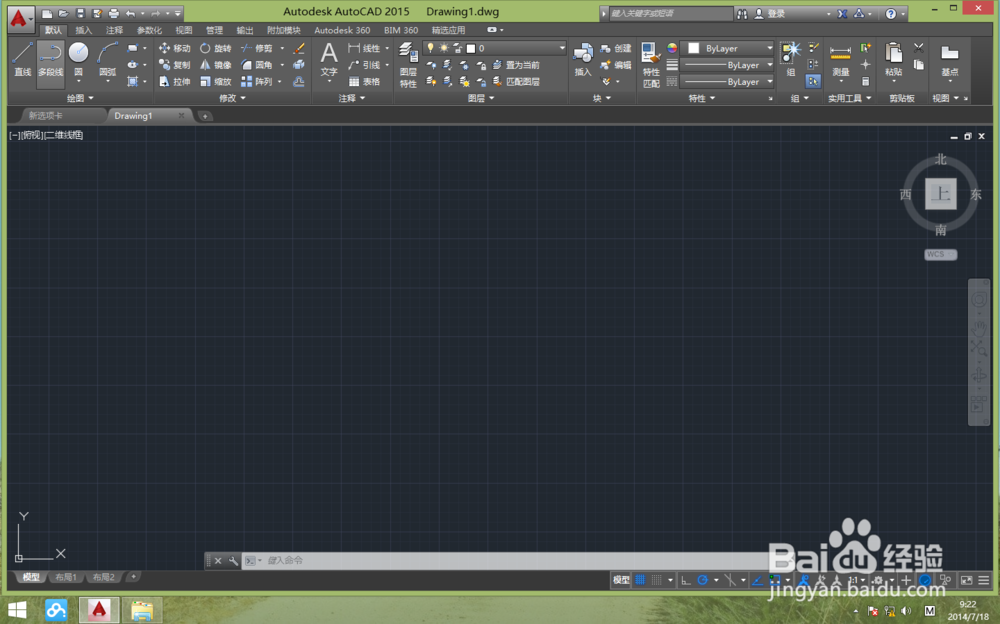
AUTOCAD2015在WIN8.1系统下安装及激活图文教程
1、软件下载这一步,就省略了,下载并解压打开安装的界面如下:点安装进入到下一步;(如果你下载的英文版,在安装说明那会显示english)
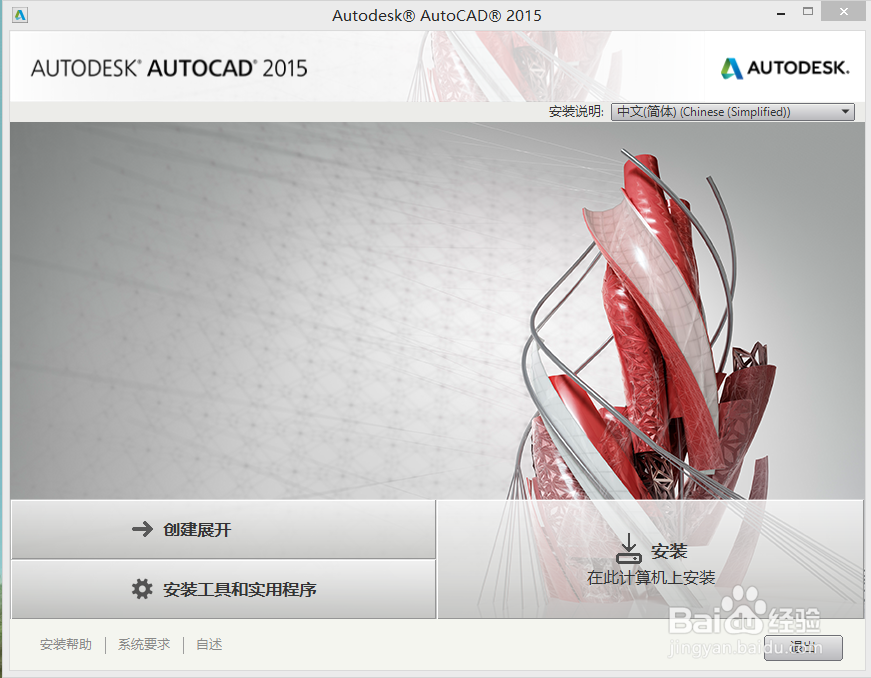
2、 国家或地区选china,并选择我接受,再单击下一步;

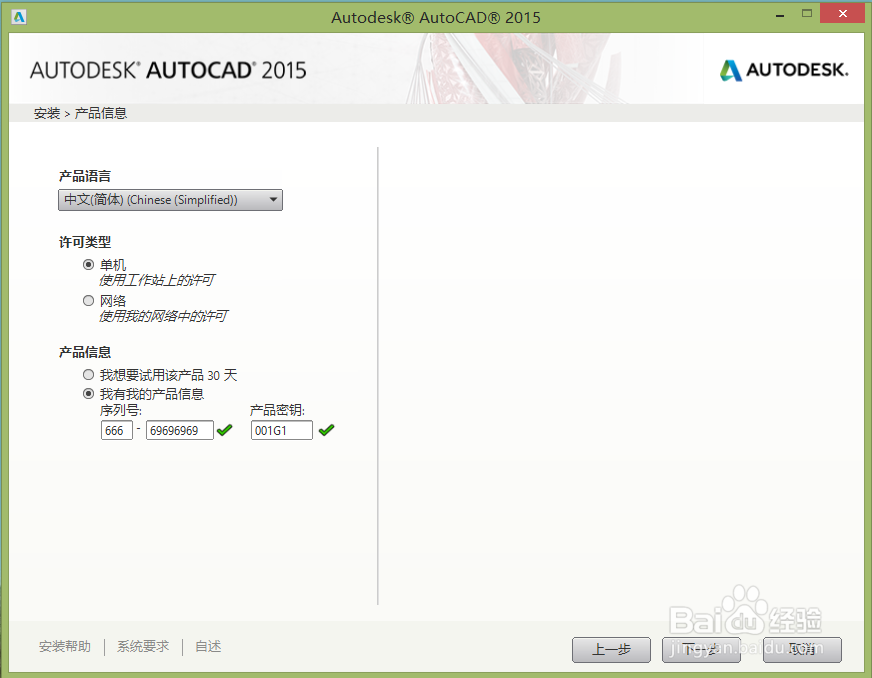
3、产品的语言选择中文简单,许可类型选单机,产品信息选我有序列号:666-69696969,密匙为001G1
4、根据自己的需要来选择安装模块,这里我只选了autodesk autocad 2015,然后点安装。
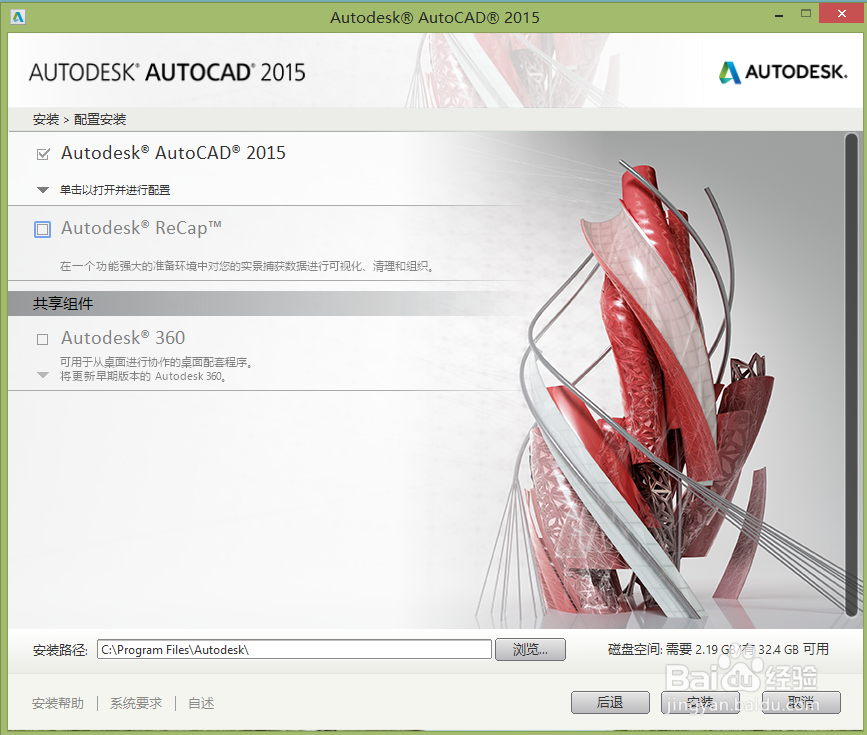
5、 此步骤由于安装的是CAD软件的主程序,会根据你电脑配置的高低而耗时长或短,在所有有的模块安装完成后,CAD2015会提示你安装完成,然后退出即可。
1、 激活CAD2015需要下载CAD2015注册机,大家在下载软件时,可以一并把注册机也下载,方便激活使用,在激活前,请关闭网络与杀毒软件。(杀毒软件容易把注册机给删除)
2、启动CAD2015后,在弹出的如下激活图示后点激活。

3、因关闭了网络,请使用脱机方式进行激活。

4、在弹出下图所示的产品激活许可证后,打开我们下载的CAD2015注册机,第一步:复制申请号到注册机中的REQUEST一栏中;接着运行GENERATE;再运行PATCH。运行过PATCH后,复制ACTIVATION选项中的激活码。
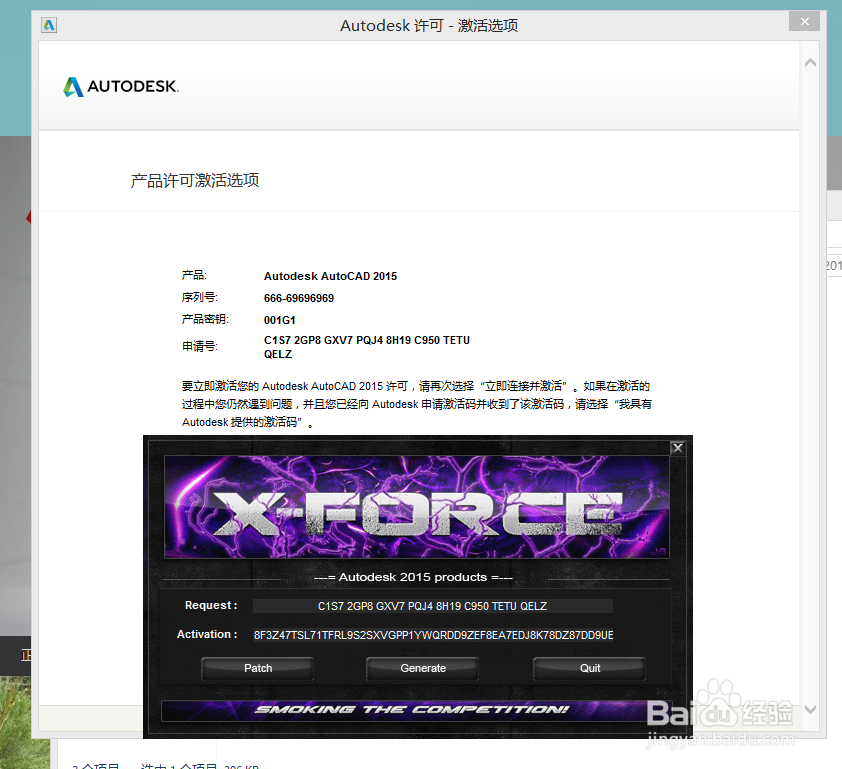
5、在产品许可证激活选项中,点我具有AUTODESK提供的激活码,在弹出填写对话框后,把我们刚才计算得到的激活码给粘贴进去。然后点下一步。
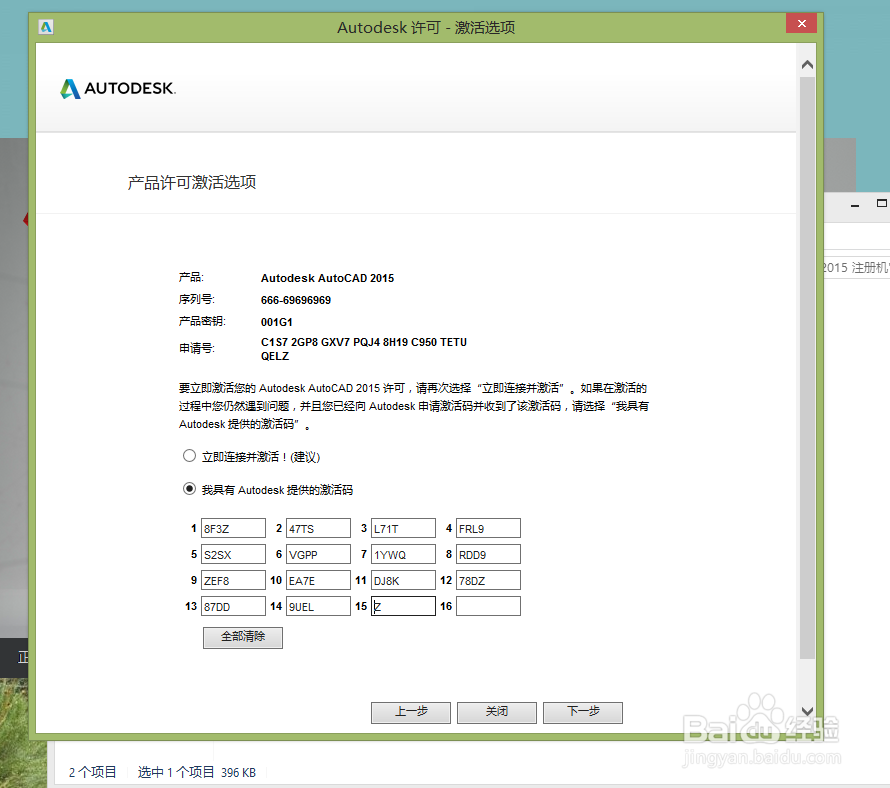
6、在以上的步骤都正确后,就会弹出感谢您激活对话框。
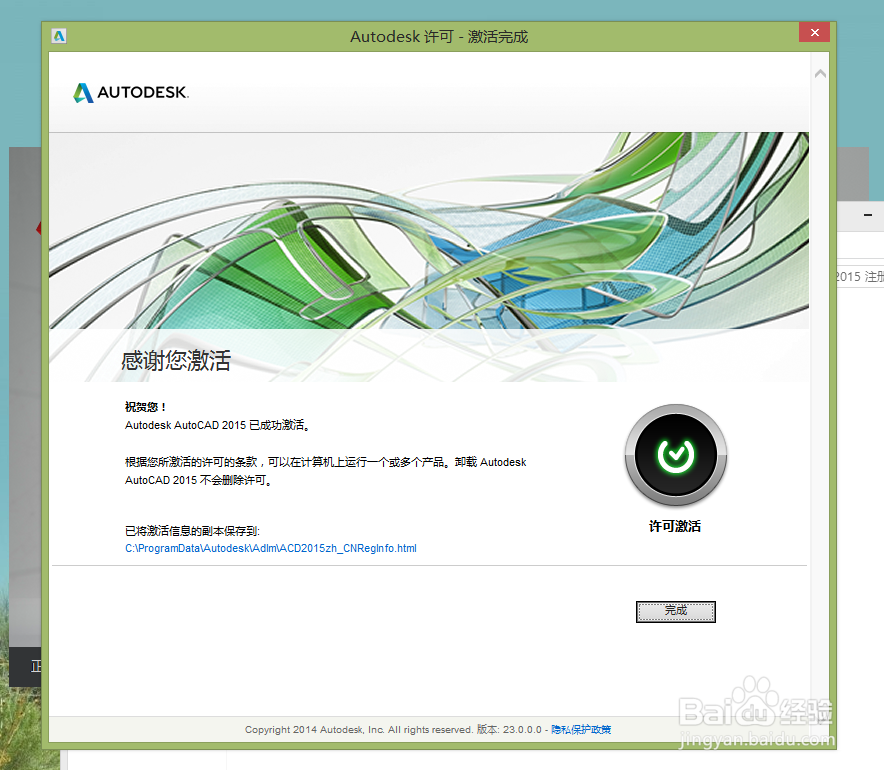
7、 到此CAD2015软件安装并激活全部完成了,接下来打开CAD2015,你就会发现它与之前的CAD2014有一些差别;软件的起始界面不在是之前的绘图窗口了。

8、 使用CAD2015新建一个零件模式,到此界面后,就会发现它和CAD2014相差无几了,如果你会使用CAD,就可以直接来绘图了,关于AUTO CAD软件的新功能,只能你在使用中发现了。