excel怎么绘制层叠柱形图
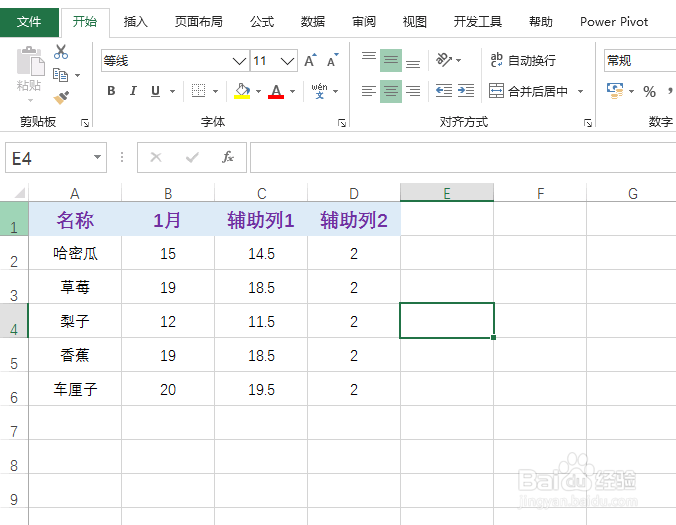
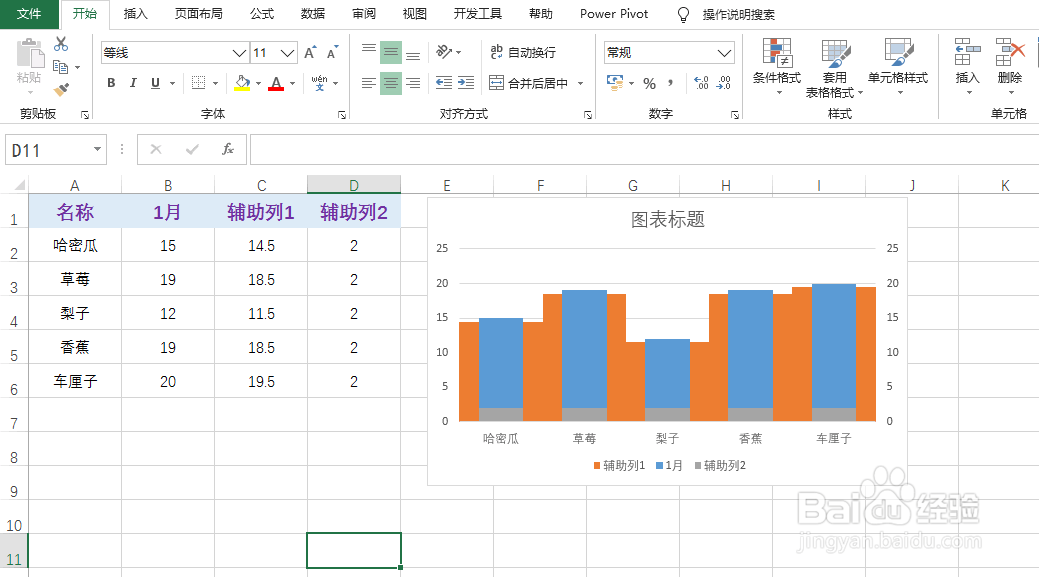
1、如图为含有辅助列的数据区域。
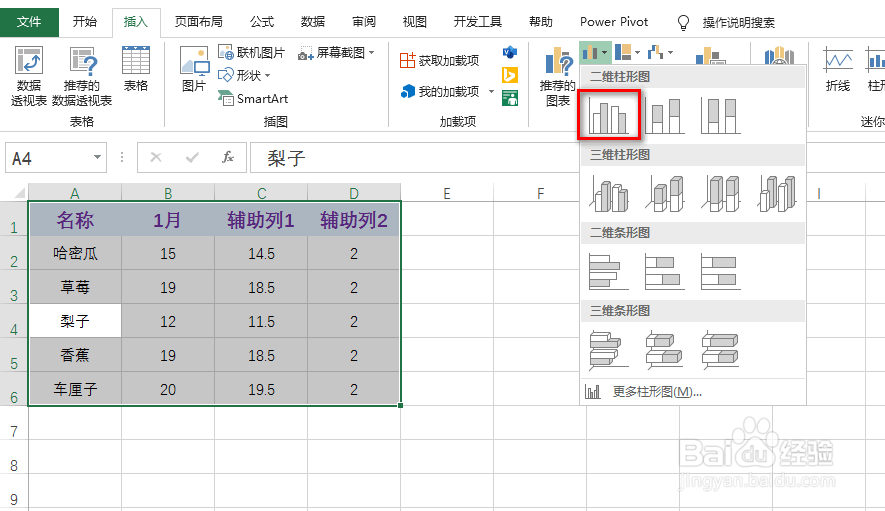
2、选中整个数据区域,并在“插入”选项卡下点击“二维柱形图”,具体如图所示:
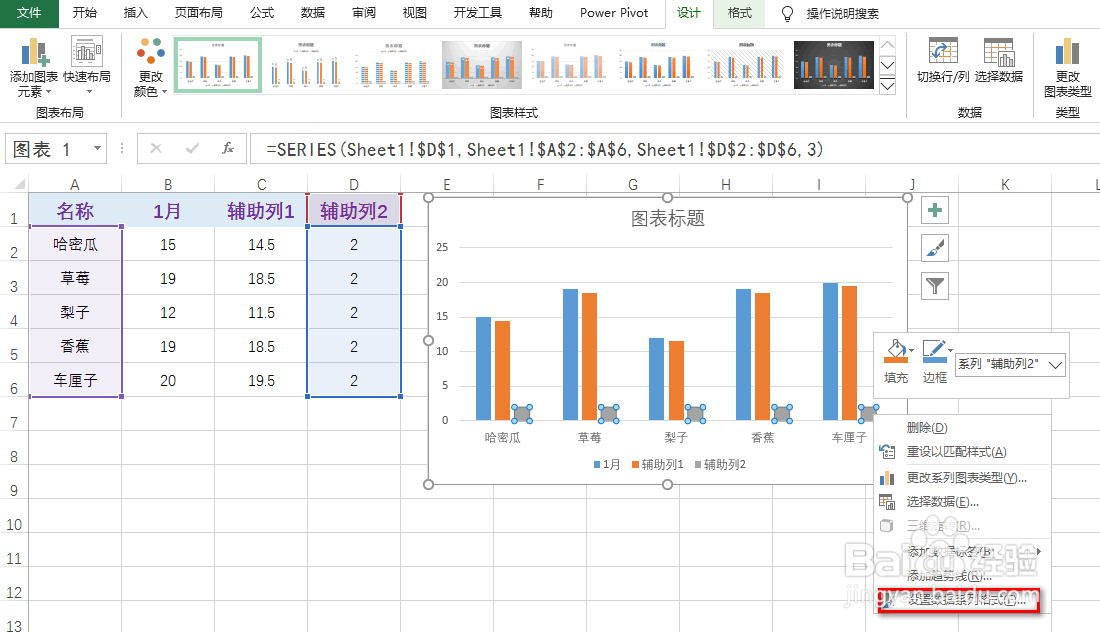
3、接着,点击选中“辅助列2”,鼠标右键,并点击“设置数据系列格式”,具体如图所示:
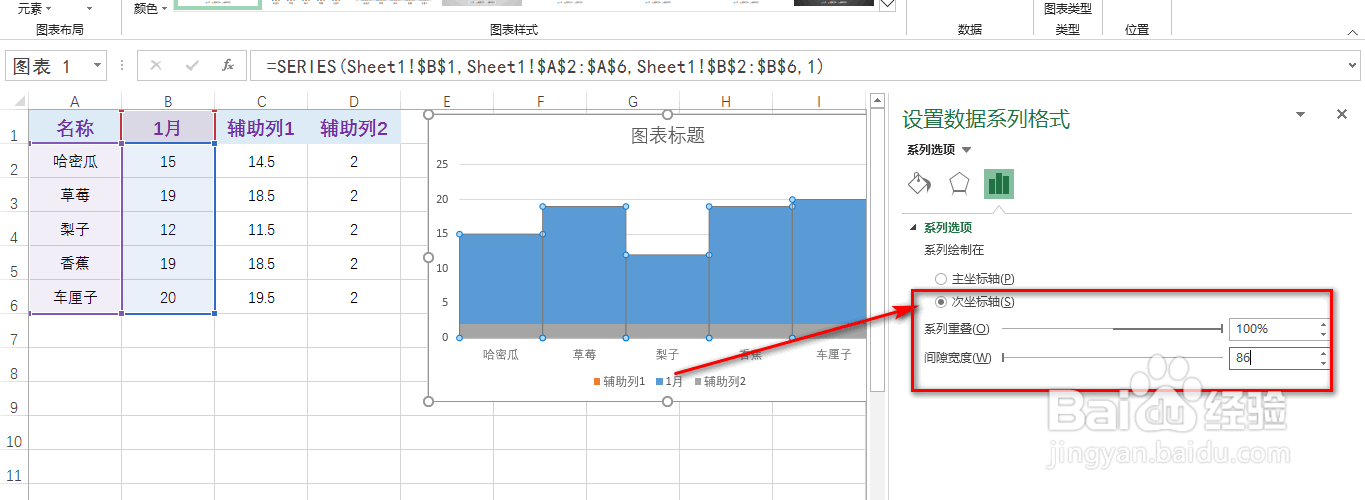
4、然后设置相应的参数,具体如图所示:

5、接着,单击图例,再点击一次,就能选中“辅助列1”,然后设置其“设置数据系列格式”,具体如图所示:

6、按照步骤5,对主要数据进行格式参数的设置,具体如图所示:
7、最后可以看到一个层叠的柱形图已经生成,具体如图所示:
声明:本网站引用、摘录或转载内容仅供网站访问者交流或参考,不代表本站立场,如存在版权或非法内容,请联系站长删除,联系邮箱:site.kefu@qq.com。
阅读量:71
阅读量:81
阅读量:170
阅读量:70
阅读量:137