Excel如何批量删除部分内容
1、首先打开Excel软件,建立一个空白表格,在单元格中我们可以看到每个单元格内容中都有【百度】这个两个字,现在把每个单元格中的【百度】想删除掉。
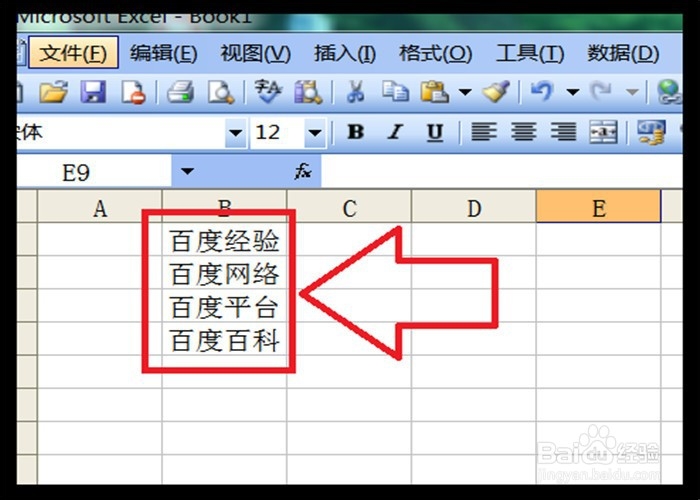
2、按住鼠标左键不放,把所有有文字的单元格选中。
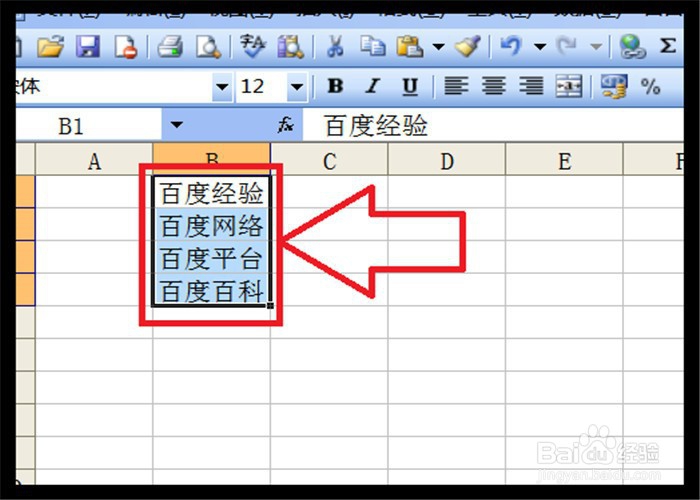
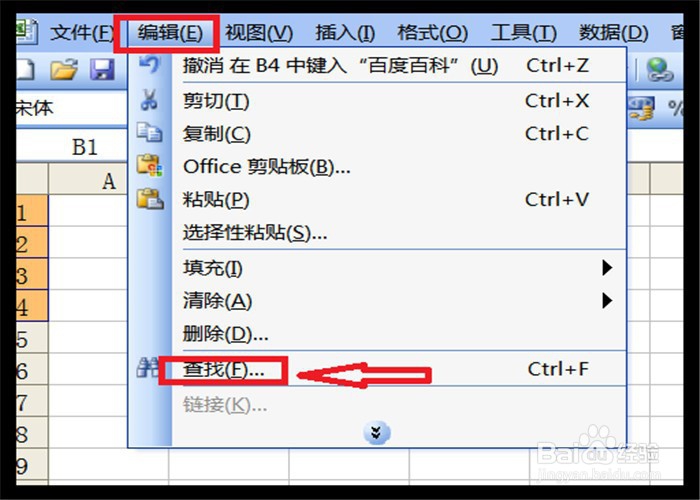
3、然后点击【编辑】,点击【查找】。
4、在查找内容中输入【百度】。
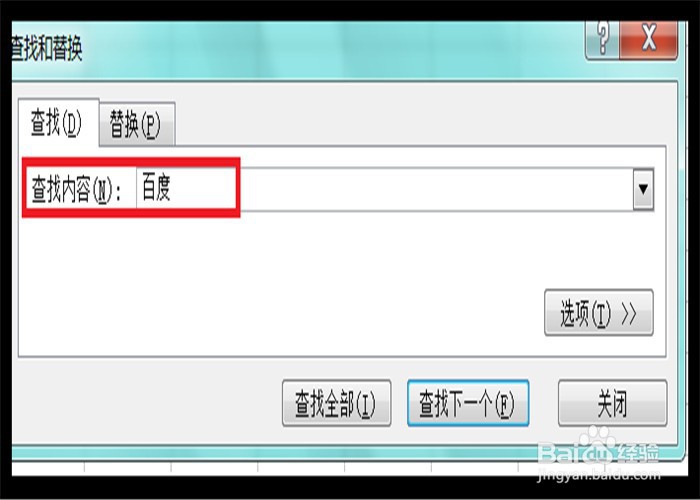
5、点击【替换】,在【替换为】后面的长条中什么也不要输入,然后点击【全部替换】。
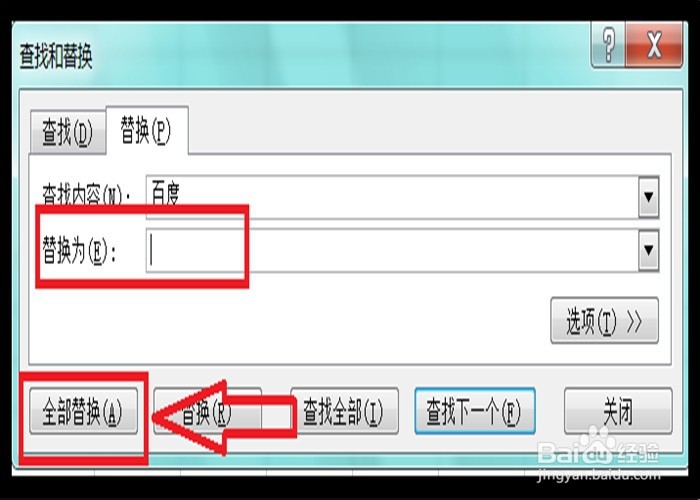
6、然后就会出现提醒对话框,替换了4处,同时也可以看到单元格的内容也发生了改变,【百度】文字被批量删除了。
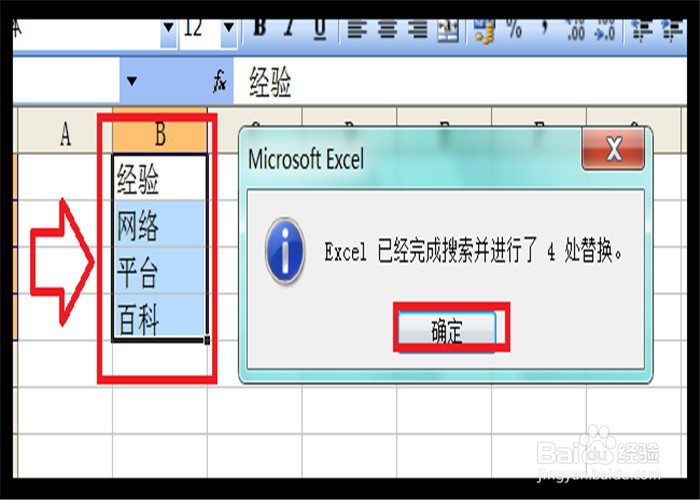
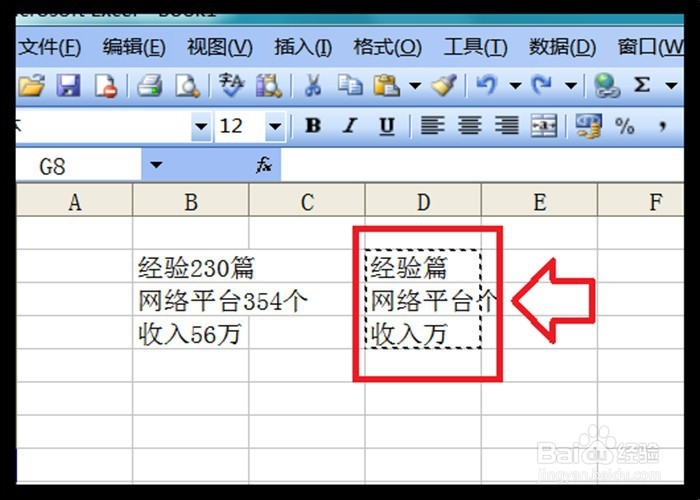
1、现在想删除单元格中的数字,但数字不同,还是先选中所有含有文字数字的单元格,点击鼠标右键,点击【复制】。
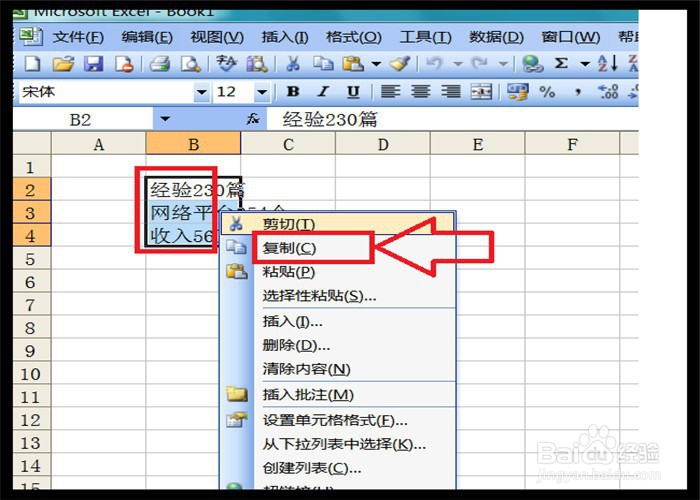
2、打开一个空白的Word文档,然后点击右键,点击【粘贴】。
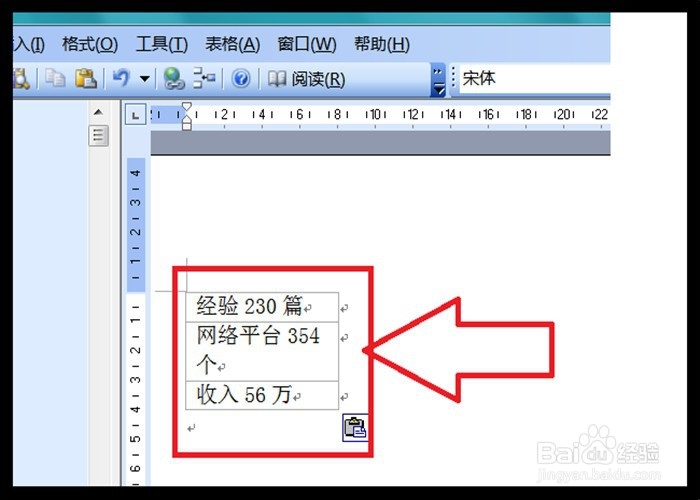
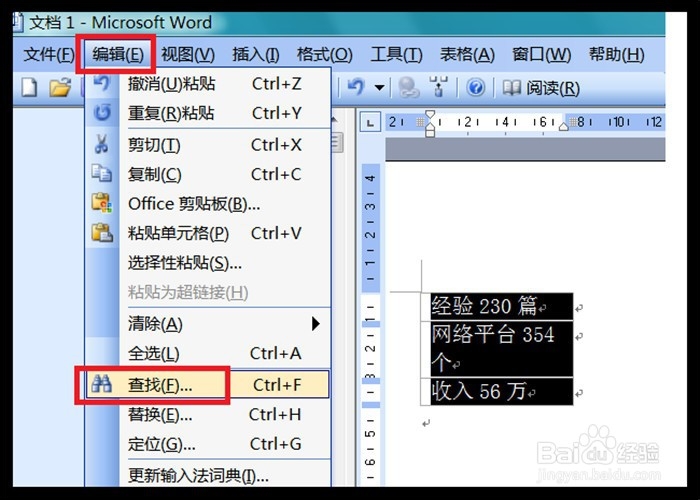
3、选中粘贴的内容,点击【编辑】,点击【查找】。
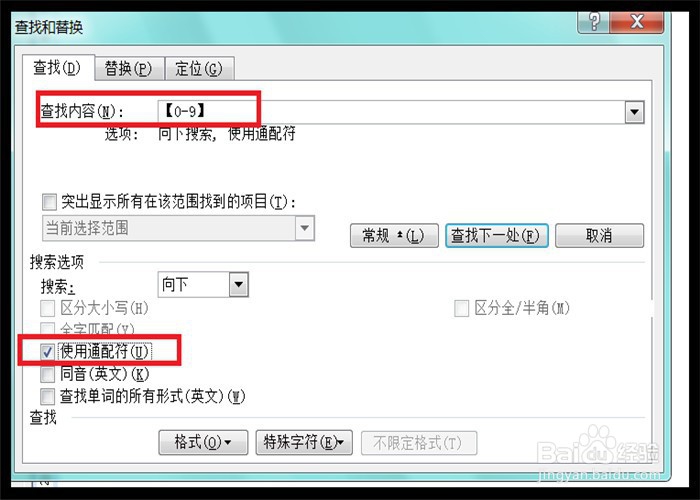
4、在【查找内容】中输入[0-9],一定要在英文模式下进行输入,然后在【搜索】的下方,点击选中【使用通配符】。
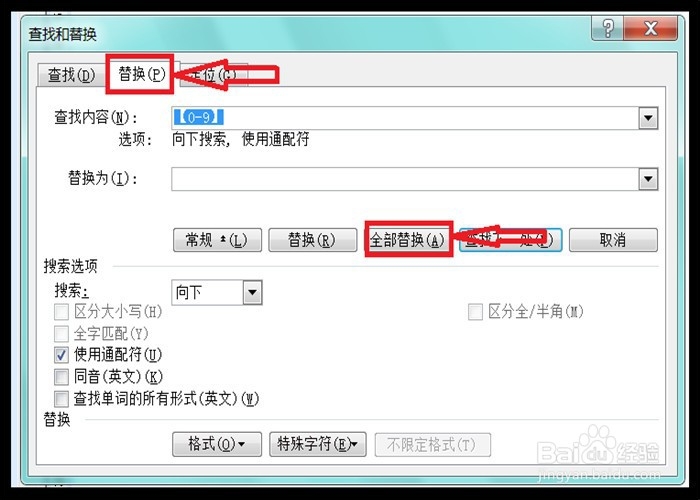
5、再点击一下【替换】,然后选择点击【全部替换】。
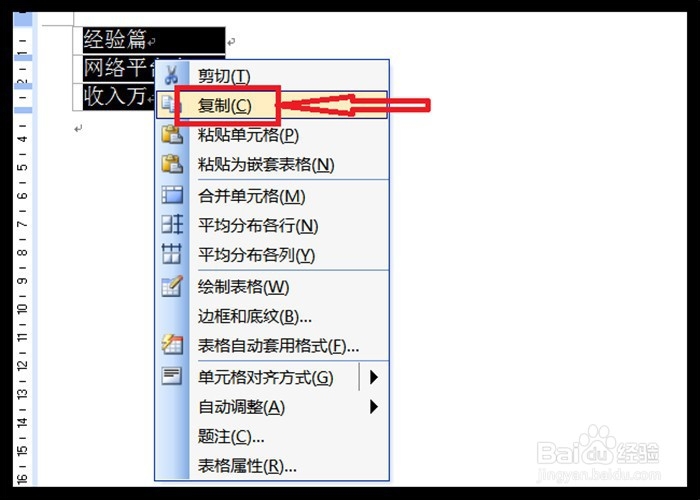
6、回到Word文档页面,就会发现所有的不同数字都被删除掉了,然后选中这些内容,点击右键,点击【复制】,复制这些内容。
7、回到Excel表格页面,点击右键,点击【粘贴】,可以粘贴到其它列,可以直接粘贴到原来有数字文字的单元格中,这样就完成了批量删除不同文字或者数字的操作了。
1、第一种:删除相同文字或者数字
1、选中所有含有文字或者数字的单元格,然后点击【编辑】,点击【查找】;
2、在【查找内容】后面输入【相同的文字或者数字】;
3、点击【替换】,在【替换为】后面的长条中什么也不输入,然后点击【全部替换】,就完成了批量删除相同文字或者数字。
第二种:删除不同文字或者数字
1、选择含有文字或者数字的所有单元格,点击右键,点击【复制】;
2、打开Word空白文档,点击右键,点击【粘贴】;
3、点击【编辑】,点击【查找】;
4、在【查找内容】后面输入[0-9],搜索下方点击选中【使用通配符】;
5、点击【替换】,什么也不用输入,点击【全部替换】;
6、就会发现所有不同的需要删除的文字或者数字被批量删除了,点击【复制】;
7、回到Excel表格页面,点击右键,点击【粘贴】就可以了。