WPS表格怎么添加页眉页脚?
1、显而易见的呢,在我们要对“WPS表格”进行操作时,我们首先肯定要在我们的电脑桌面上找到它,然后打开它对它进行操作啦!

2、我们打开了WPS表格,我们会发现正常我们的表格里面是不会存在页眉页脚的呀,需要我们进行具体的操作呢,那我们接下来该如何进行操作呢?

3、接下来让我们具体对添加页眉页脚进行操作,首先你找到“菜单栏”的“插入”选项卡,点开之后你就会发现有“页眉页脚”啦!
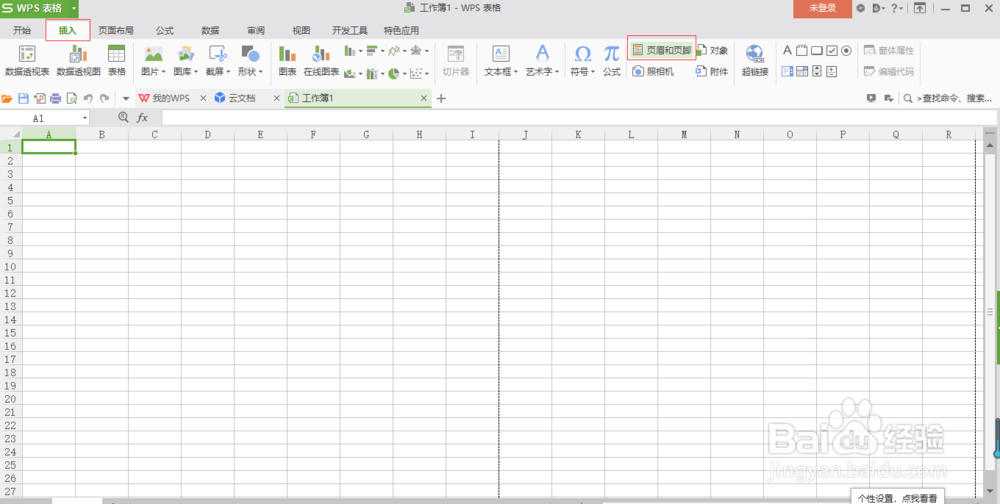
4、接下来,点开“页眉页脚”之后,你会发现会弹出一个对话框,里面分别涉及了“页眉”和“页脚”之后对它进行选择就好啦!

5、看到“页眉”之后你会发现“页眉”后面有一个“黑色的小倒三角”,你可以点击这个倒三角进行你想要进行的操作,或者你也可以点击“页眉”后面的“自定义页眉”进行操作,选定之后再对“页脚”进行相应操作。
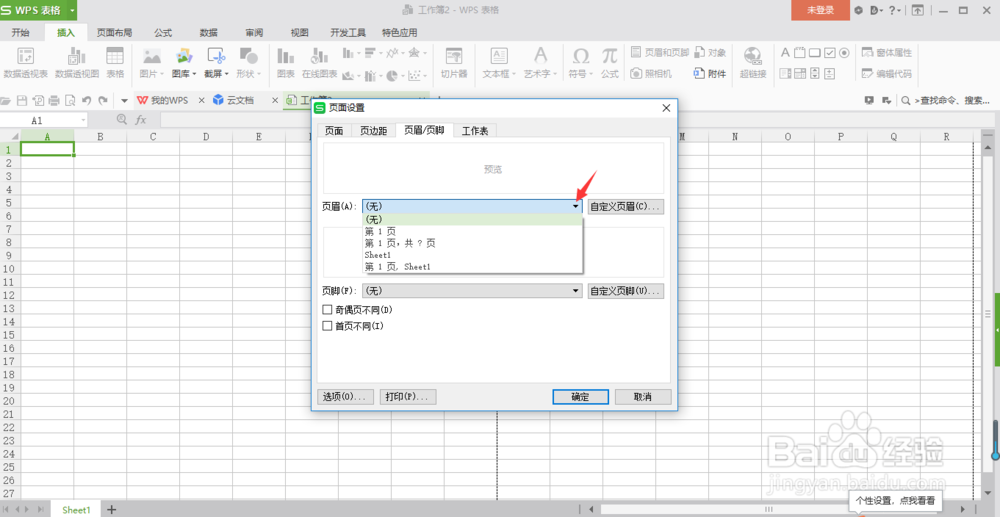
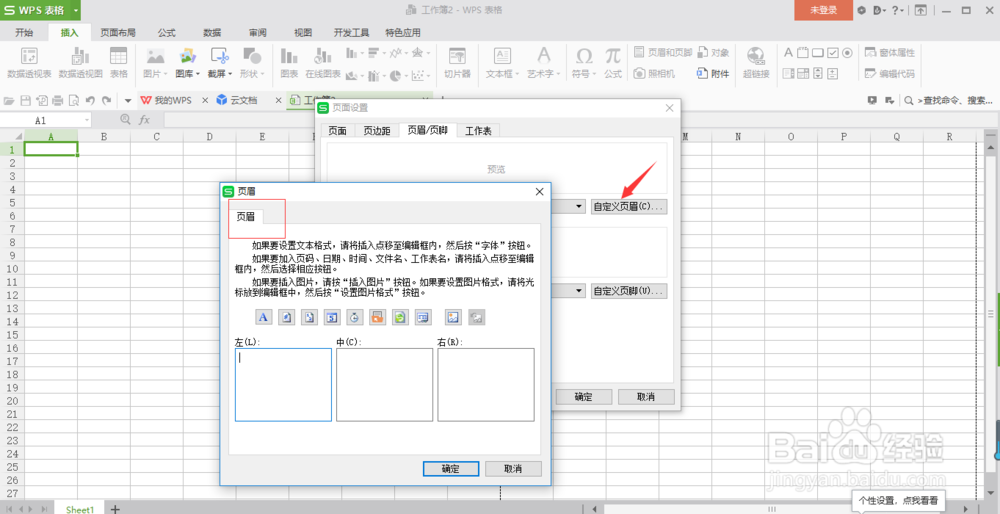
6、同理,“页脚”你也可以这样设置,选择“页脚”后面的“黑色小倒三角”进行操作,或者点击“自定义页脚”进行你需要的内容操作,最后点击“确定”即可。


1、WPS表格添加页眉页脚
1.打开WPS表格
2.找到菜单栏里面的“插入”点击“页眉页脚”
3.弹出的对话框里分别设置“页眉”和“页脚”
4.页眉设置点击后面的“黑色小倒三角”或者“自定义页眉”操作
5.页眉操作完毕,页脚同理进行操作,选择完毕最后点击“确定”即可
声明:本网站引用、摘录或转载内容仅供网站访问者交流或参考,不代表本站立场,如存在版权或非法内容,请联系站长删除,联系邮箱:site.kefu@qq.com。
阅读量:147
阅读量:160
阅读量:83
阅读量:58
阅读量:40