Windows7旗舰版安装教程(图文详情)
1、下载所需文件:
Windows7旗舰版32位:
链接:http://pan.baidu.com/s/1i3EaRPV密码:vgcb
Windows7旗舰版64位:
链接:http://pan.baidu.com/s/1mg3fuiO密码:elc2
注意:windows系统分为32位和64位,根据自己的电脑选择下载,如果电脑内存小于等于3G,那么下载32位系统,如果电脑内存大于3G,那么下载64位系统
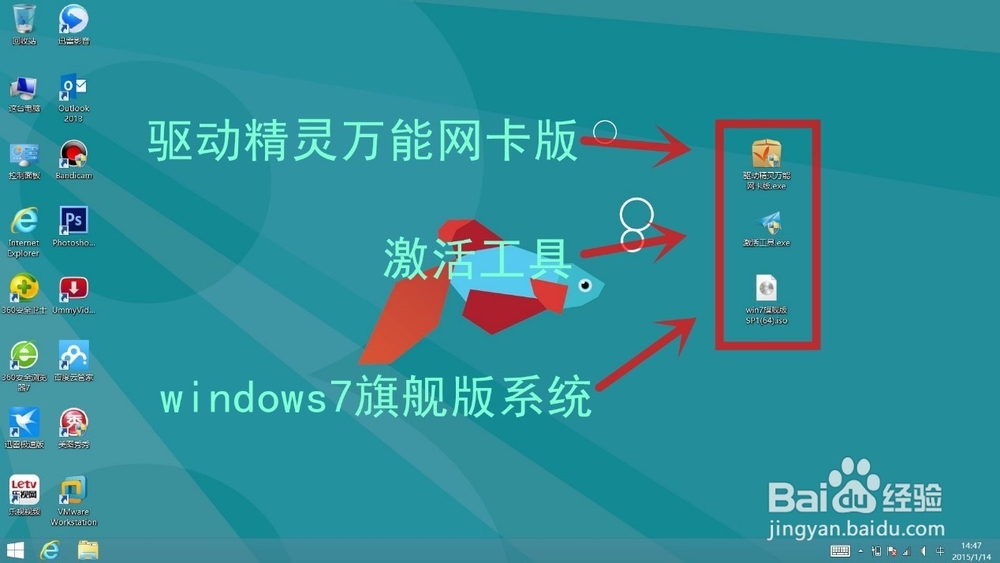
2、将下载好的工具放在桌面醒目位置:
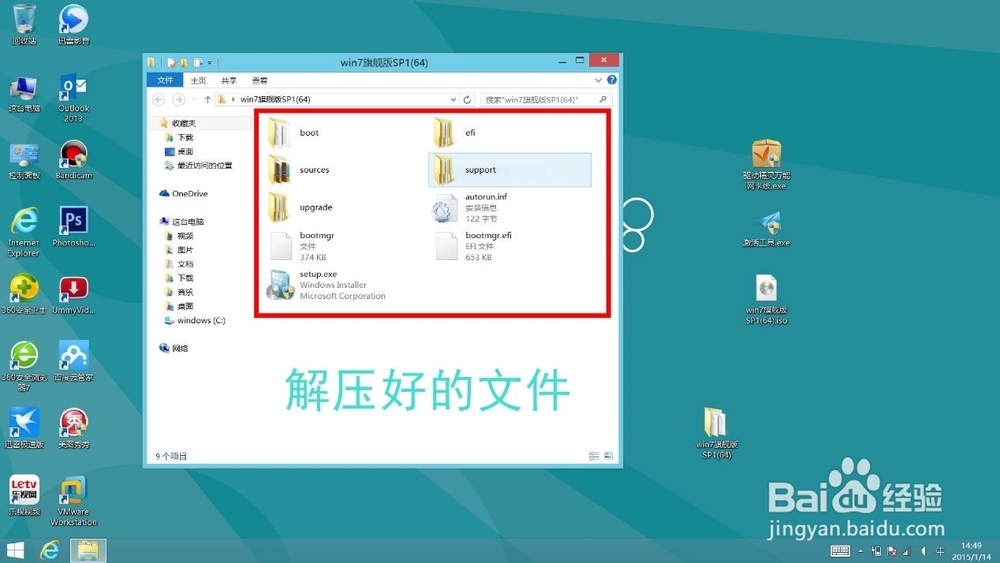
3、用压缩软件把windows7旗舰版系统解压至桌面:

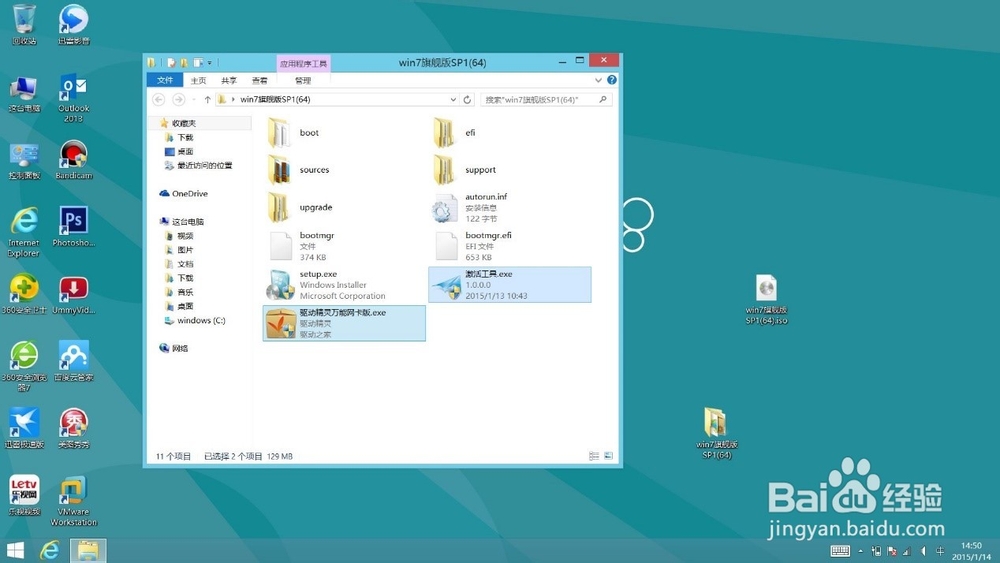
4、将下载好的〈驱动精灵万能网卡版〉和〈激活工具〉放入这个文件夹:

5、将自己的重要文件转移到除C盘之外的任何盘,例如D盘、E盘、F盘:(此部因人而异,就不做演示了)
6、运行文件夹中的“setup.exe”出现安装窗口,开始正式安装:

7、这是点击“现在安装”自动变为全屏模式:

8、几秒后,会选择“是否获取更新”建议亲们选择获取,但是亲们的电脑必须一直联网,并且网络不稳定会有失败的可能,如果怕麻烦可以选不获取,不过亲们不用担心安装好后也会自动获取的:

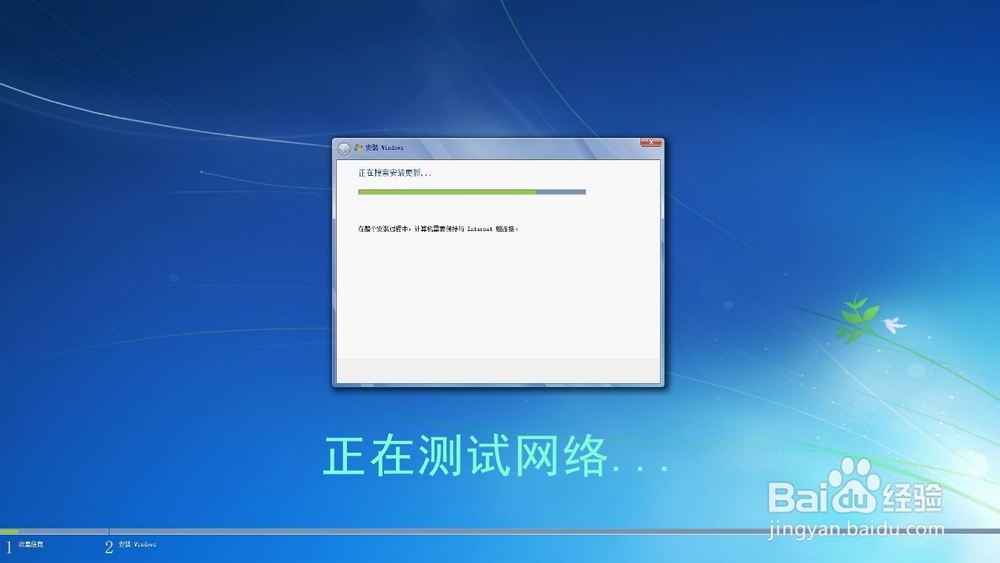
9、选择获取更新后,自动测试网络并下载,因为是最新系统,所以更新很少,大约10秒就下完了:

10、好后会出现许可条款,把接受许可条款勾上就可以点下一步了:
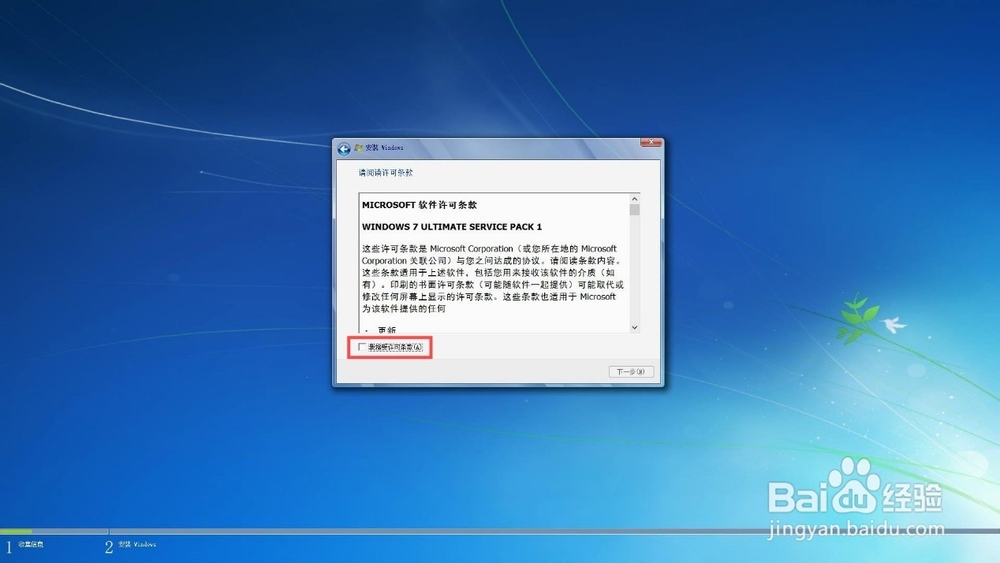

11、之后出现选择“更新”还是“自定义”这部一定选择“自定义”:

12、选择自定义后会继续选择安装位置一般是C盘,如果不是选择你的电脑中现有windows系统所在盘符:

13、选好后我们点击下一步,这时会出现一个对话框,有些朋友可能不太明白,在这里解释一下,就是说你现在的一些系统文件在装好后可能会被保留,你也不用去管它,点确定就可以了:

14、好了,现在开始自动安装系统了,时间大约40~60分钟,中途可能会重启,但都是全自动的,有兴趣的朋友,可以看一看安装过程,当然也可以去喝杯茶啊……:

15、休息过后,当出现下图时,那么恭喜大家,系统已经安装好了,我们开始进行下一步设置:
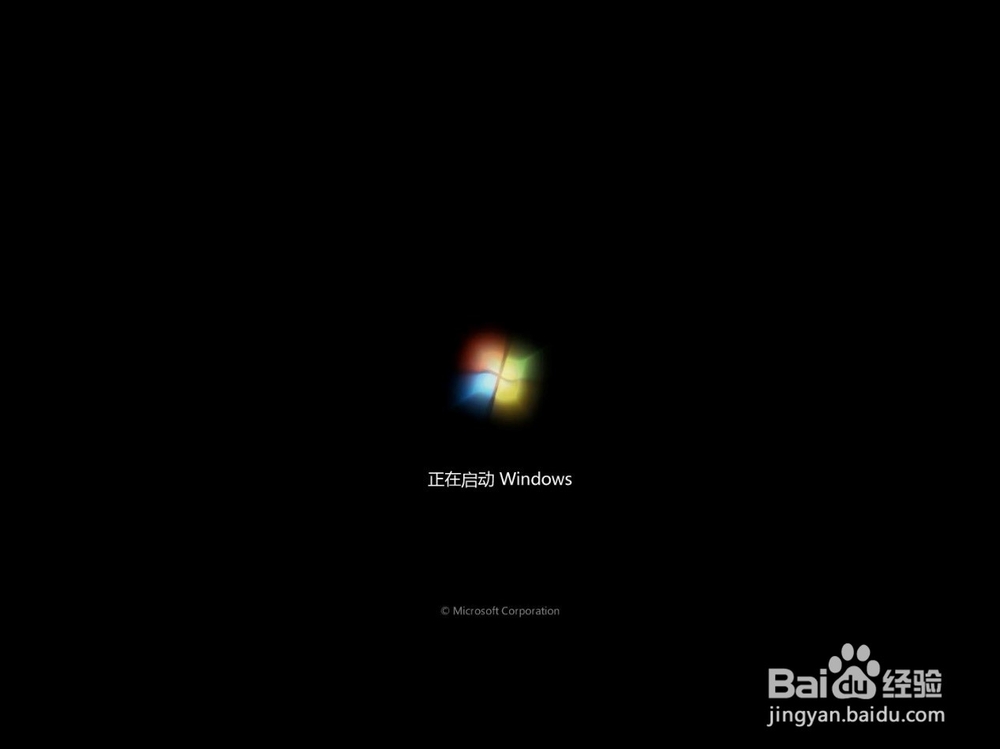



16、这里用户名大家随意,填好点下一步:

17、如果要设密码,输入即可,如果不需要,直接下一步:

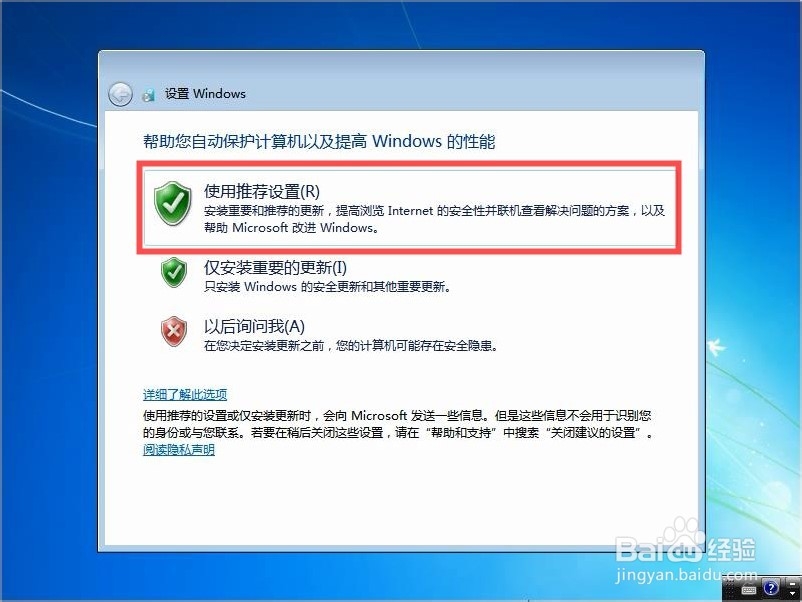
18、这部设置的是安全选项,推荐亲们选自动选项:
19、时间和地区应该是默认的,直接下一步:

20、下一步是激活,大家注意了,这里点跳过,我们稍后激活:

21、如果连接网络可能会选网络安全性,亲们根据自己需要就可以了:

22、好了,设置OK了:

23、进入桌面后根据亲们的电脑不同,可能会出现显示变形等问题,并且计算机还未激活:

24、我们先来激活,找到我们的安装文件夹,途径如图,并运行,点一键激活即可
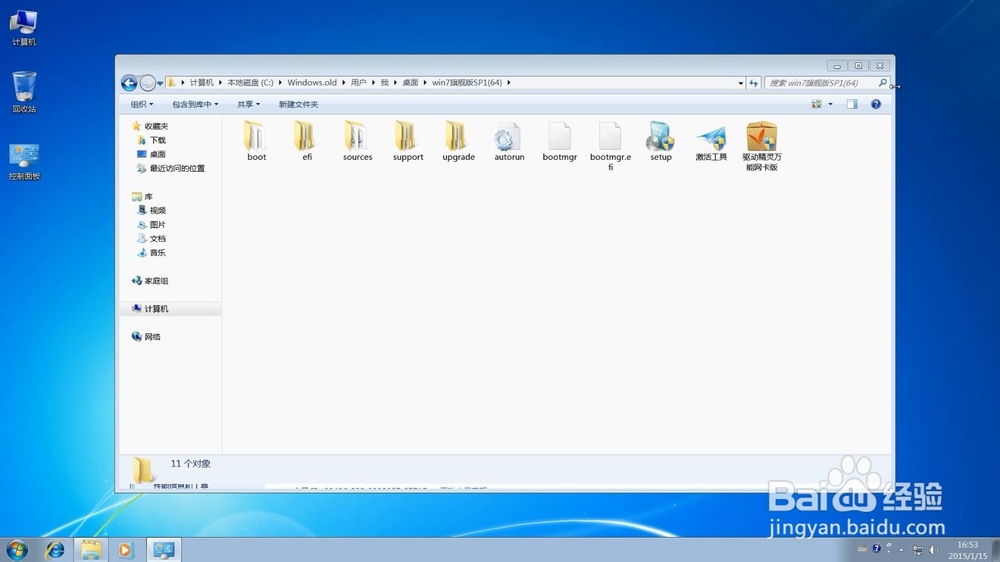

25、大约3分钟后,激活成功:
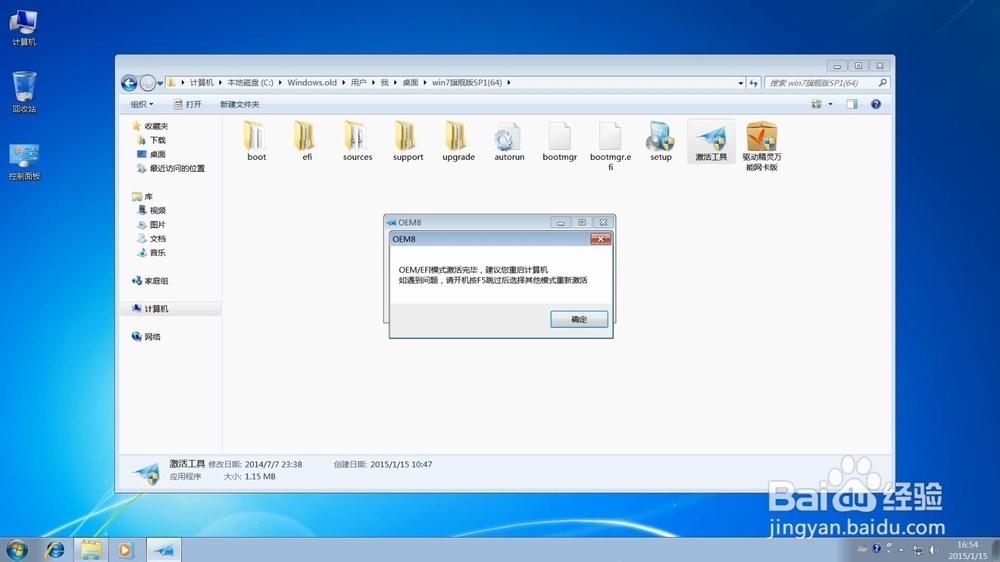
26、接下来安装驱动精灵万能网卡版,这里要说一下,安装时,把同时安装腾讯游戏勾掉,不安装:

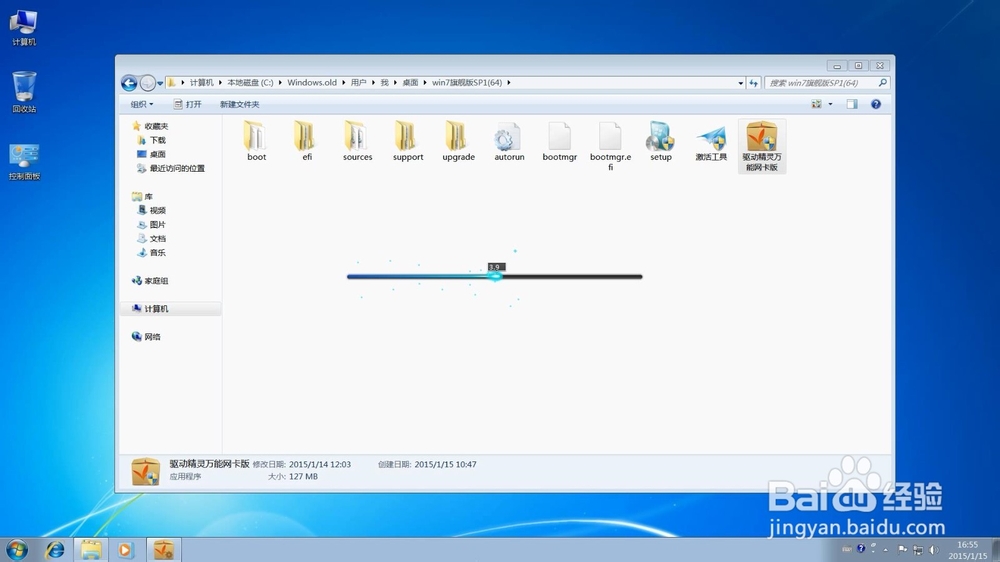
27、装好后可以根据个人需要安装网卡,显卡,声卡的驱动:

28、全部完成,我们重启之后,发现已经激活,至此为止,系统安装全部完成:
