CAD如何生成PDF或JPG
1、打开一个CAD文件,如图我们看见该文件有很多电路图,但我们只想选择其中一个转换为PDF或JPG。用截图可以直接截取成图片,但截图的尺寸是限制的,再大也大不过屏幕,所以生成PDF或JPG是非常有必要,也保证了图片的清晰度。
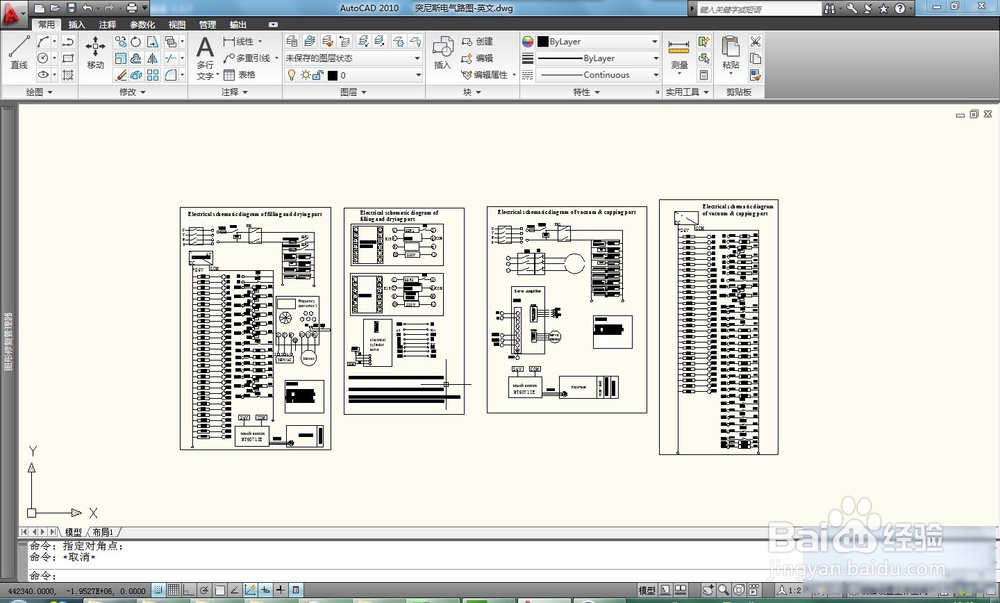
2、点击左上方打印机图标,弹出打印窗口。
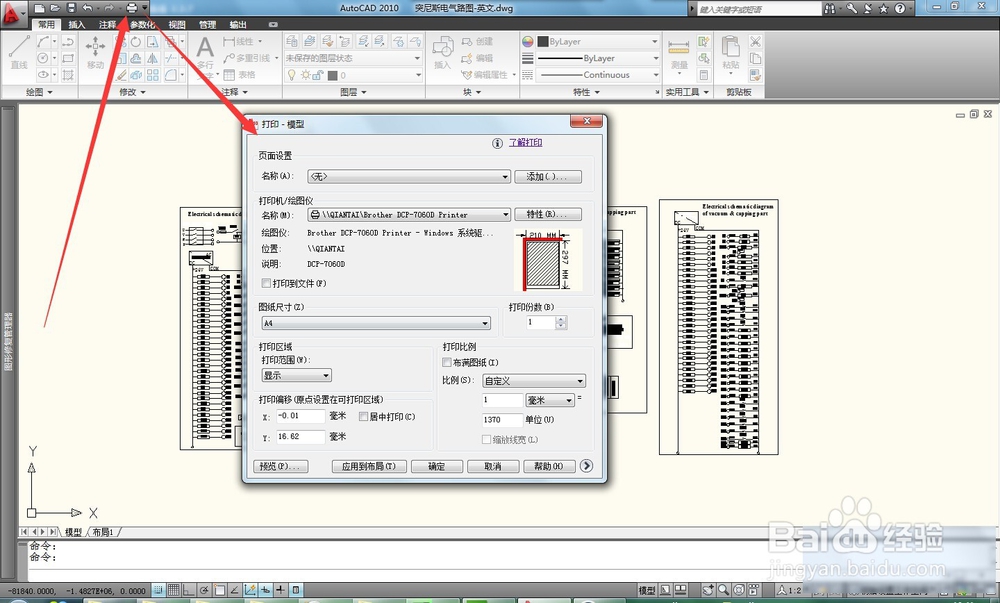
3、在打印机名称里进行选择,生成PDF点击有PDF的选项,生成JPG则点击JPG选项。
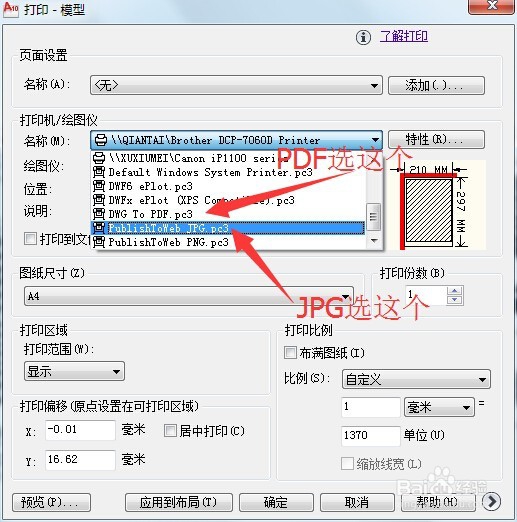
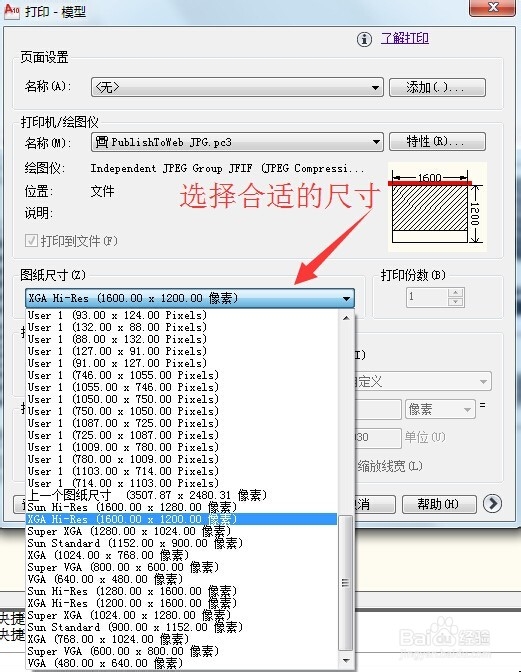
4、本文以JPG为例,生成PDF方法是一致的。选择JPG打印后,再选择合适的图片尺寸,像素以自己需要的合适即可。
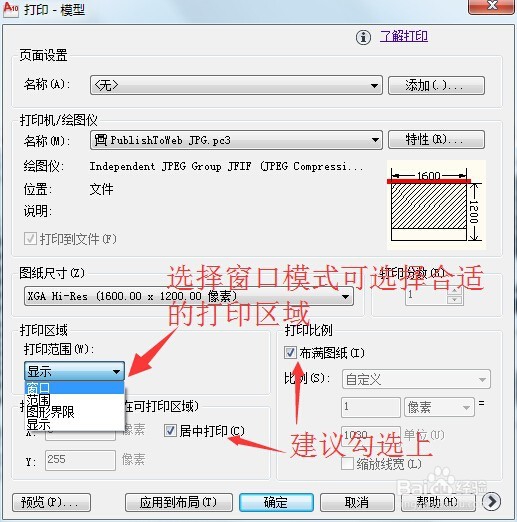
5、因为是指定生成文件内的部分内容,在打印范围选择窗口模式,同时把居中打印和布满图纸勾选上比较好。
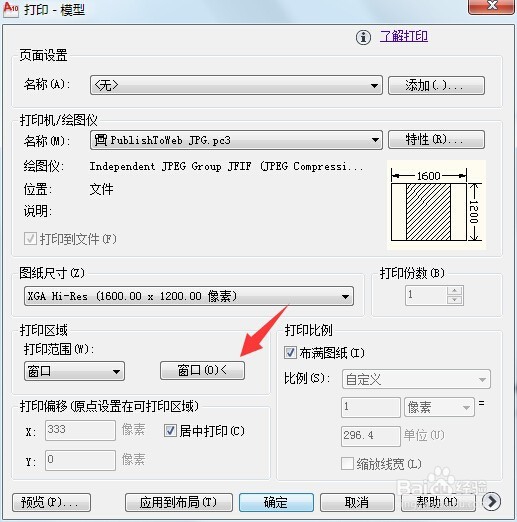
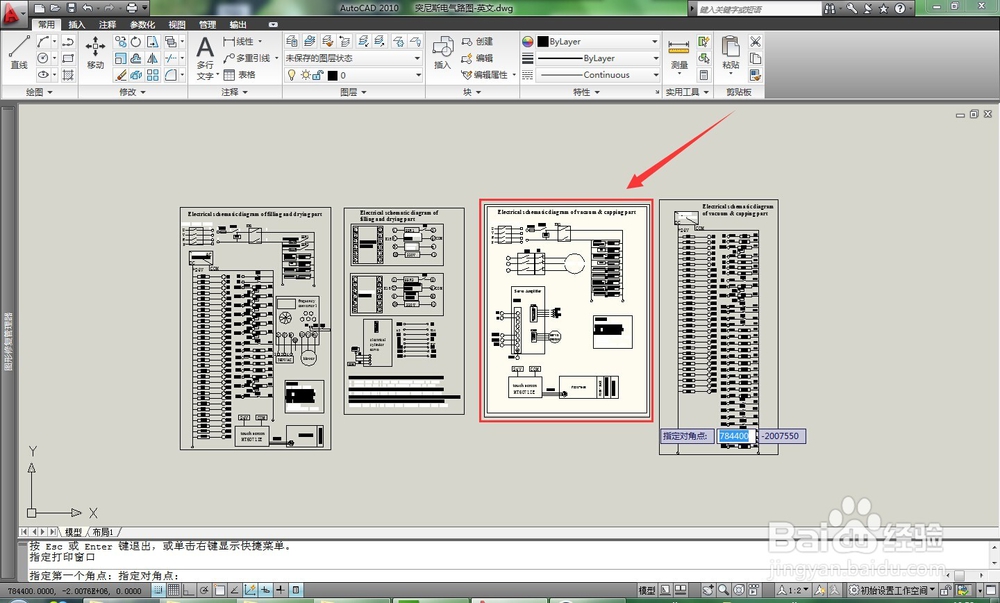
6、然后点击右边的窗口,然后会跳转到选择生成范围的画面,选中要生成的范围即可。
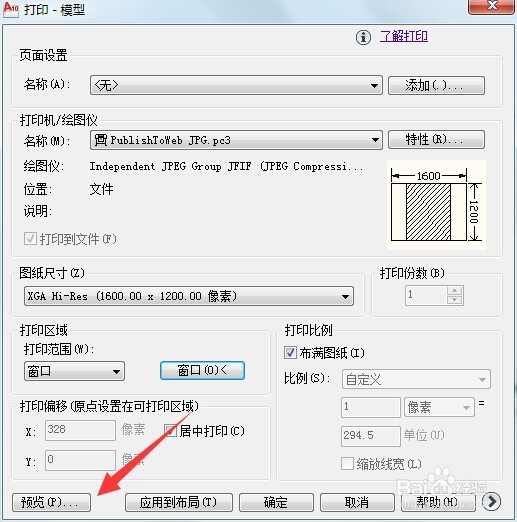
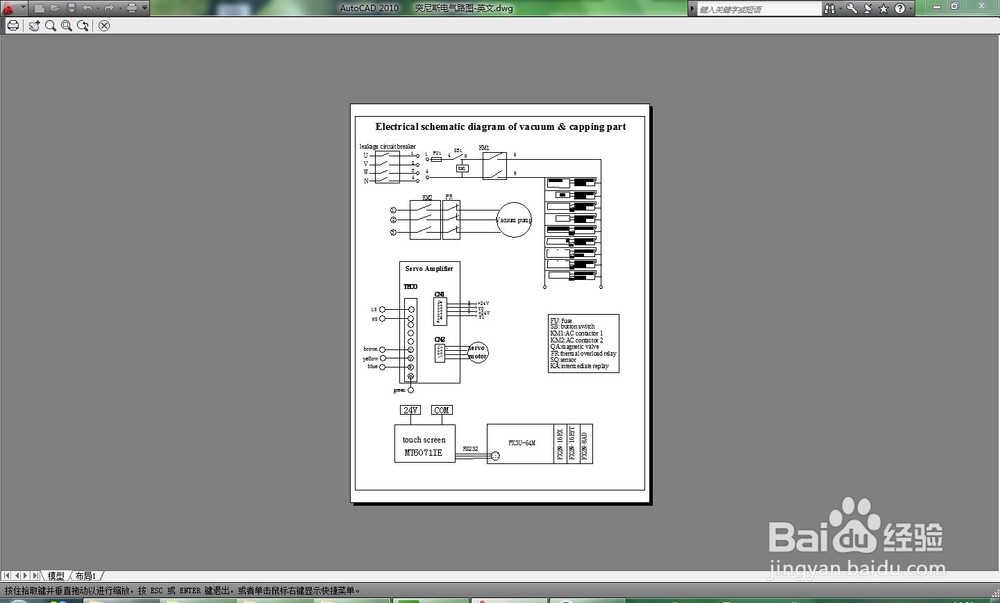
7、点击预览,查看图片最终效果,如果不满意。一方面可以生成之后再用图片处理工具处理(但这种方法对于生成PDF是没办法进行的。),一方面则是通过调整图片尺寸或方向来实现。
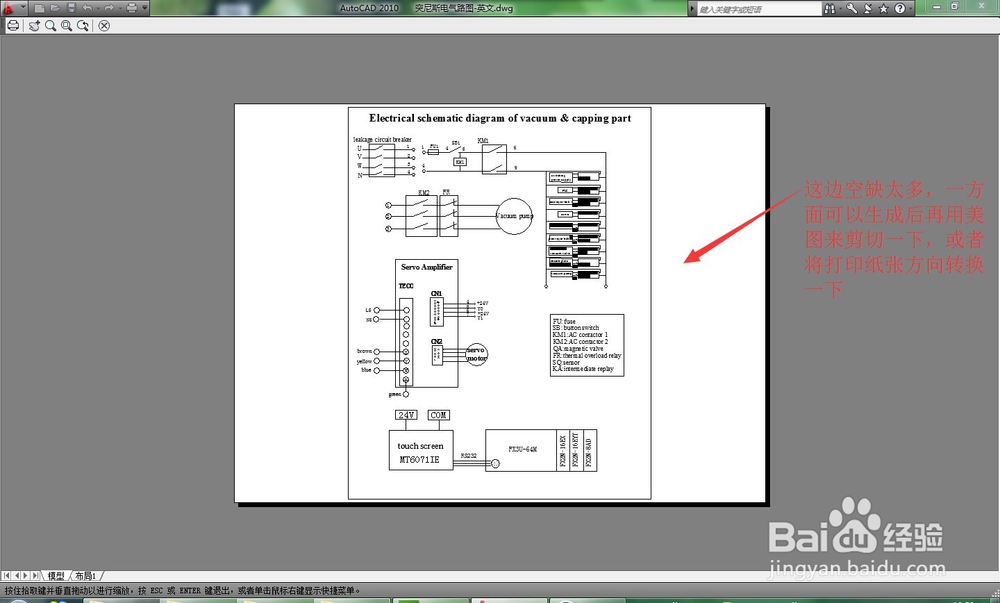
8、调整图片方向,首先点击右下方的箭头,弹出的工具栏选择图形方向,选择后再预览。
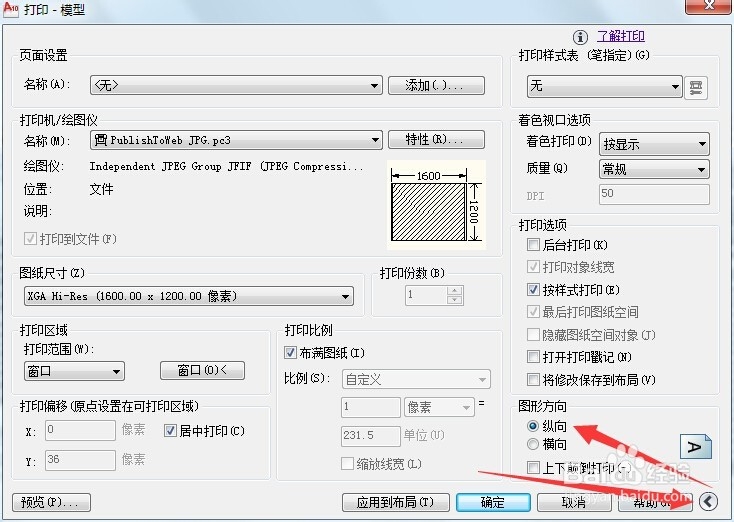
9、调整图片大小,则通过图纸尺寸进行修改。见第4步骤。
10、调整后预览效果满意为止。然后点击确定打印,指定保存位置即可生成JPG。
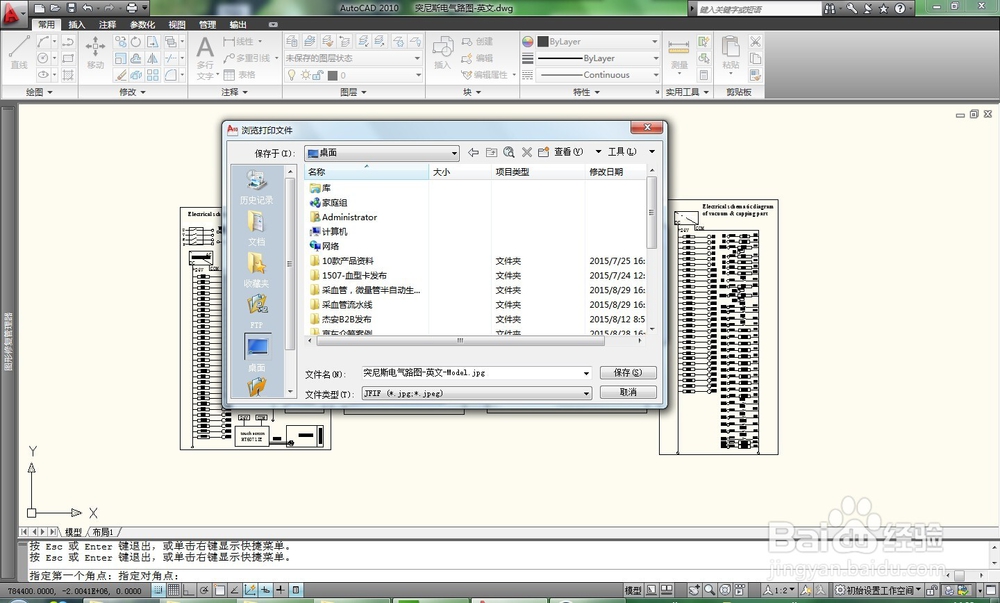
11、最后到保存的位置查看生成的JPG是否满意吧!
声明:本网站引用、摘录或转载内容仅供网站访问者交流或参考,不代表本站立场,如存在版权或非法内容,请联系站长删除,联系邮箱:site.kefu@qq.com。
阅读量:78
阅读量:108
阅读量:94
阅读量:91
阅读量:109