word拼写和语法使用方法 word入门基础
1、在我的电脑上找到需要检查拼写及语法的word文档,双击打开或者右键点击选择’打开‘该文档,如图示例打开test2文档。

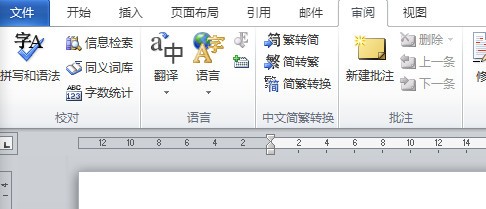
2、如图示 在左上角的菜单栏中找到 ’审阅‘菜单,点击进入并找到靠近左侧的’拼写和语法‘项。
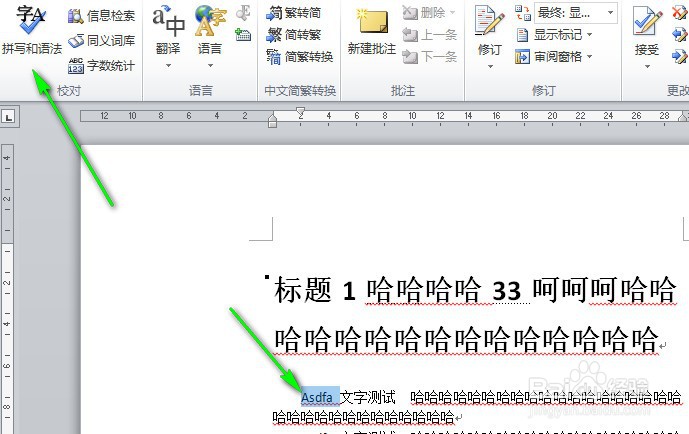
3、选择带有语法异常的文字,如图示例我选择的Asdfa随便输入的字母,然后点击’审阅‘菜单下的’拼写和语法‘,箭头所示位置。
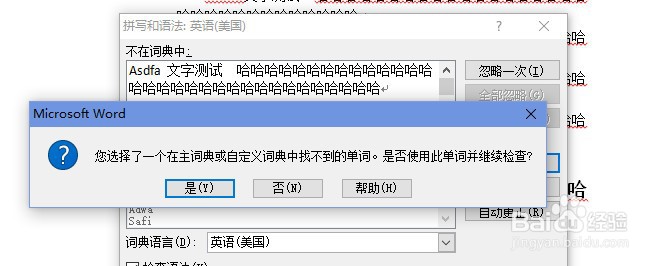
4、弹出拼写和语法的设置对话框。点击右侧的’更改‘按钮,有时情况会弹出一个选择对话框,如图提示选择的单词在主词典找不到,是否继续。此处我点击 ’否‘进入下一步。
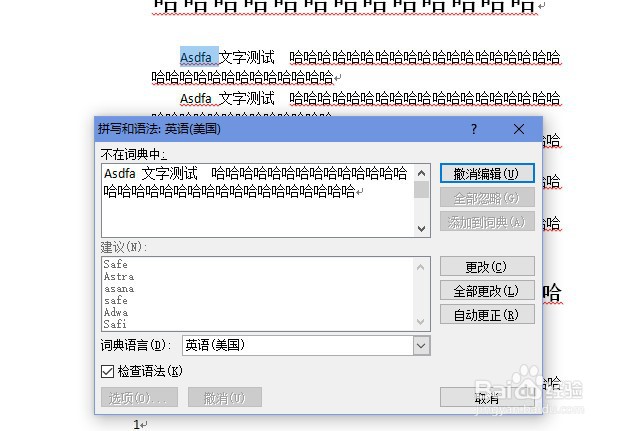
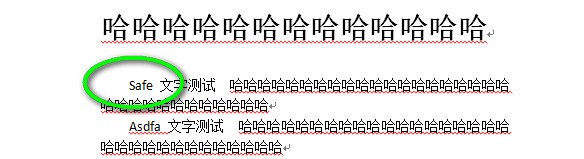
5、此时我们可以看到,选择的文字变成了红色提示,下面的建议是系统推荐的修改替换字,比如我选择safe,然后再点击右侧的’更改‘按钮,即可更改生效。

6、完成后,点击右下角的’关闭‘按钮,退出拼写和语法设置框,此时再查看文档,我们发现原来的Asdfa已经被修正为safe这个正确的语法拼写词汇了。
声明:本网站引用、摘录或转载内容仅供网站访问者交流或参考,不代表本站立场,如存在版权或非法内容,请联系站长删除,联系邮箱:site.kefu@qq.com。
阅读量:112
阅读量:157
阅读量:40
阅读量:111
阅读量:181