Excel如何快速复制文件夹名?
1、首先创建一个模拟工作文件夹,里面创建一些文件夹。
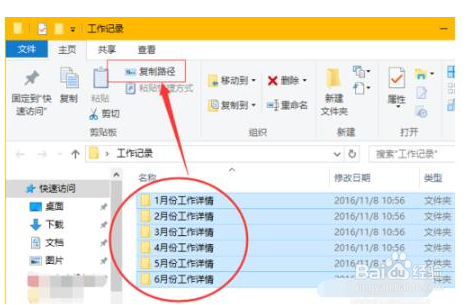
2、选中所有的文件夹,单击主页页签中的复制路径按钮。
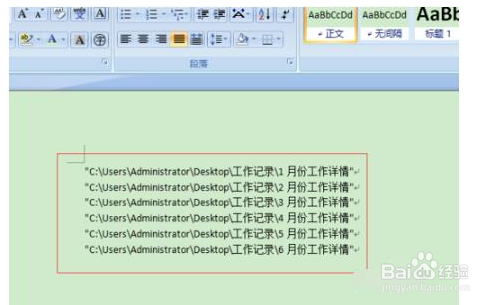
3、打开word,将路径粘贴在里面ctrl+V
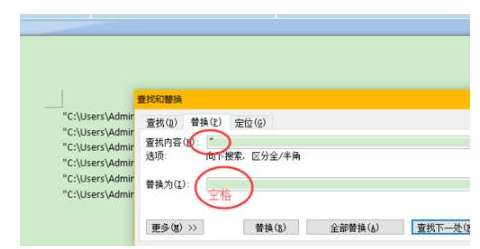
4、CTRL+H,打开查找替换窗口,将引号替换成空格。
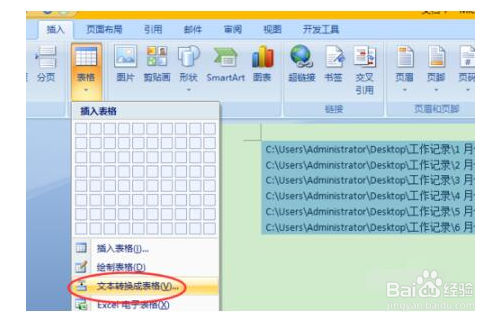
5、然后选中所有的路径,在插入选项卡表格下单击文本转换成表格。

6、在弹出的对话框中,文本分隔符我们选择其他字符,并且输入\ 。
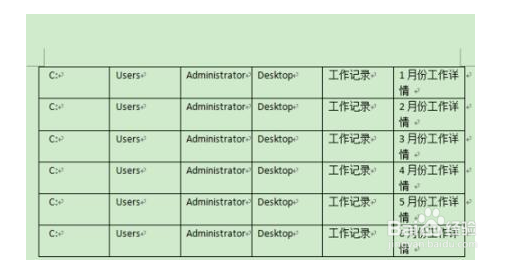
7、这样就很轻松的将路径分隔成表格内容显示。可以看到最后一列就是文件夹的名字了,将他复制到excel中即可。
1、excel快速复制文件夹名
Excel文件太多,如何管理和查找?我们需要做一个Excel记录我们文件存放的文件夹的名字。以上就是步骤。
1、首先创建一个模拟工作文件夹,里面创建一些文件夹。
2、选中所有的文件夹,单击主页页签中的复制路径按钮。
3、打开word,将路径粘贴在里面ctrl+V
4、CTRL+H,打开查找替换窗口,将引号替换成空格。
5、然后选中所有的路径,在插入选项卡表格下单击文本转换成表格。
6、在弹出的对话框中,文本分隔符我们选择其他字符,并且输入\ 。
7、这样就很轻松的将路径分隔成表格内容显示。可以看到最后一列就是文件夹的名字了,将他复制到excel中即可。
声明:本网站引用、摘录或转载内容仅供网站访问者交流或参考,不代表本站立场,如存在版权或非法内容,请联系站长删除,联系邮箱:site.kefu@qq.com。
阅读量:74
阅读量:190
阅读量:130
阅读量:112
阅读量:73