怎样用PS将人物照片中发黄的牙齿变白?
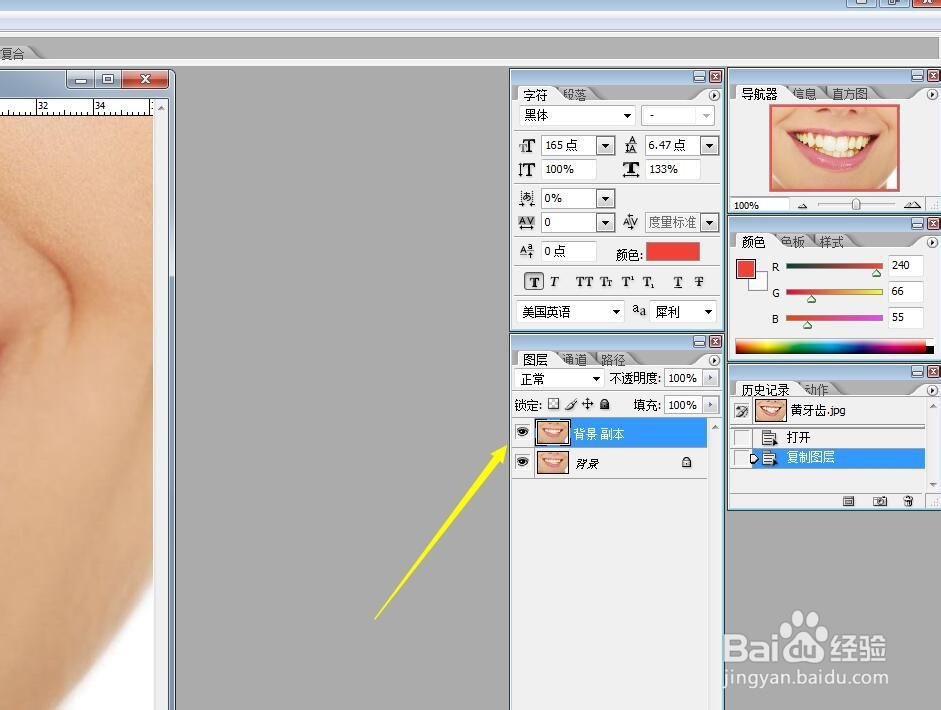
1、首先就是将牙齿发黄的人物图片进行PS的主界面导入,然后在“图层”里面,复制一个一模一样的图层。
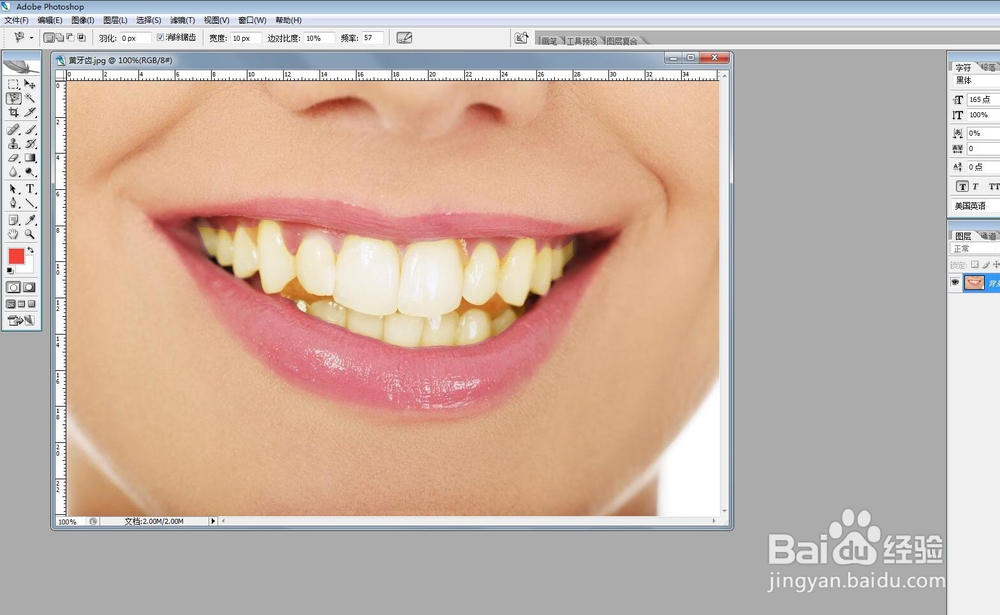
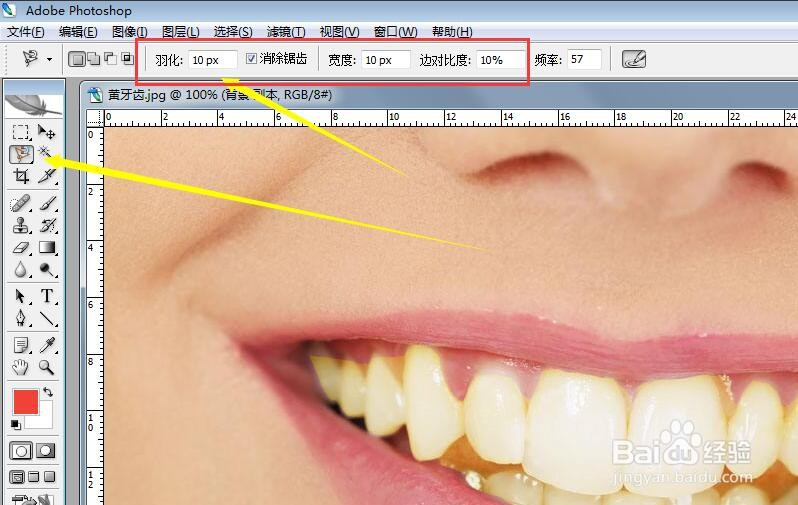
2、然后点击左侧工具栏里面的“套索”工具,设置上方套索工具的参数:羽化、宽度以及对比度。
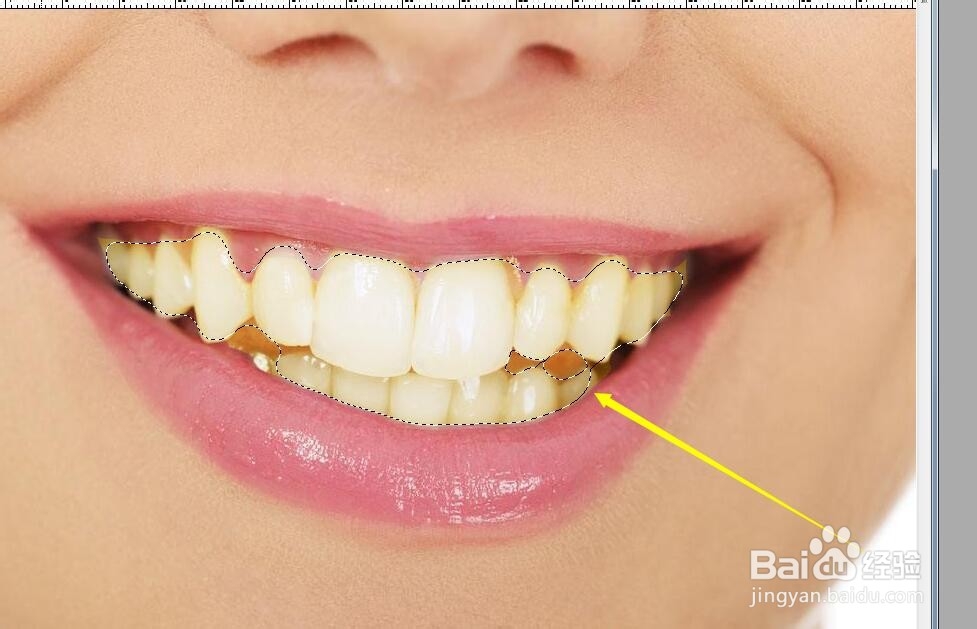
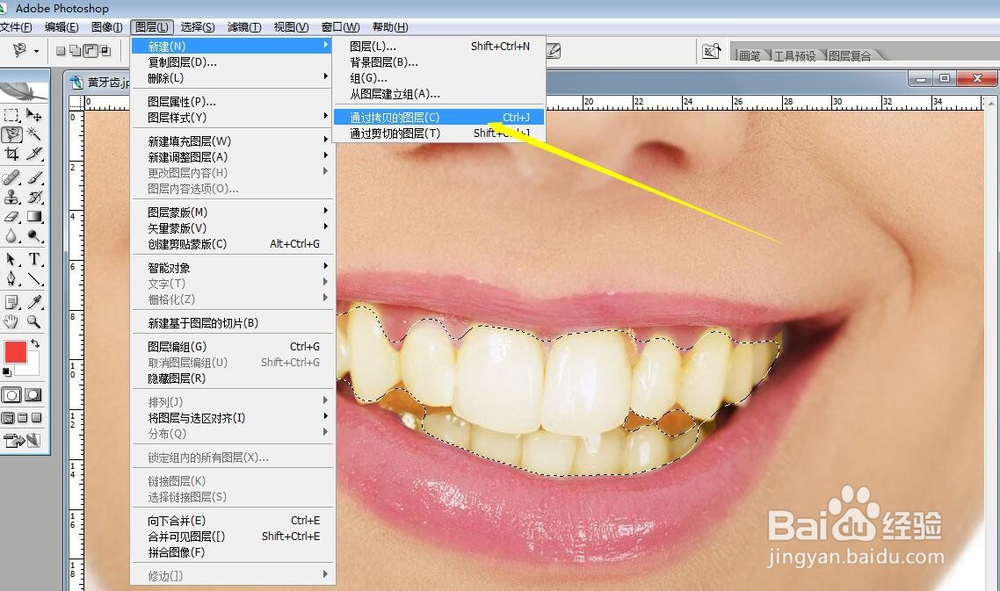
3、将牙齿部位进行选区的勾画,注意勾画的时候要仔细勾勒出牙齿的边缘部位。
4、还有就是牙齿中间的舌头部位,要注意减掉,而不是全部圈画在一起。
5、为牙齿图层执行:图层-新建-通过拷贝的图层,这样牙齿部分就被“提取”出来了,变成一个新的图层。
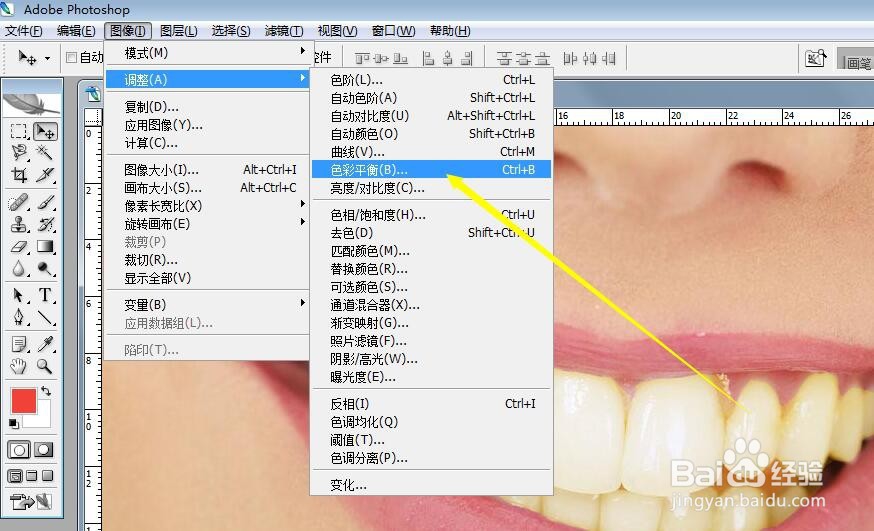
6、为这一个新的图层添加:图像-调整-色彩平衡 的颜色调整命令。
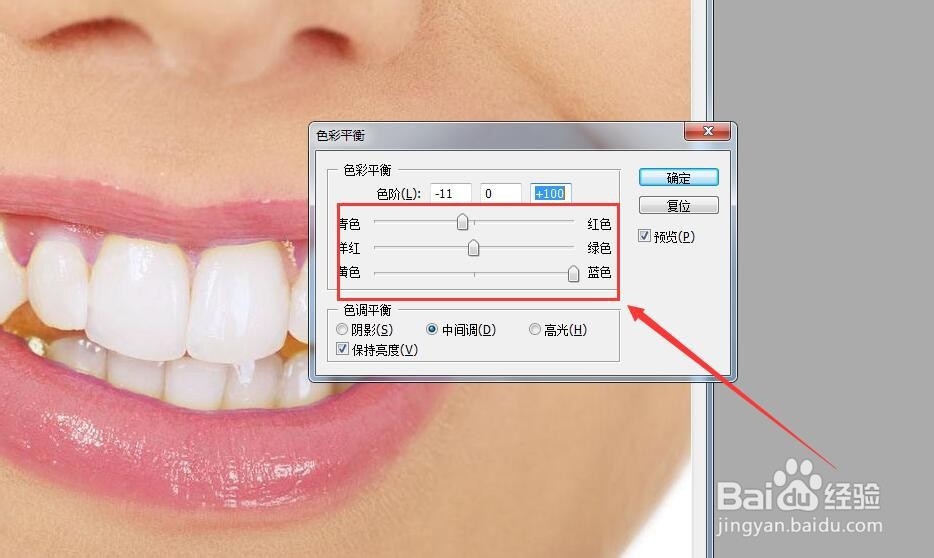
7、调节“色彩平衡”里面的“色阶”属性,以及下面的“黄色-蓝色”属性,将滑块向“蓝色”的方向移动,直至牙齿变白。这样就完成了人物照片中发黄的牙齿变白的PS操作。
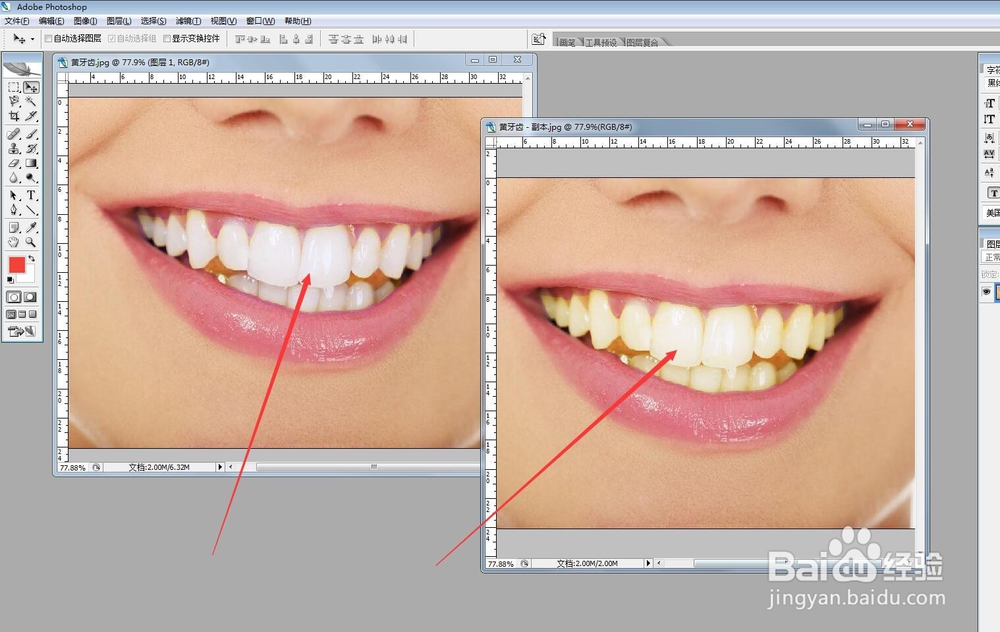
1、1、牙齿发黄照片导入PS,并复制一个新的图层;
2、用套索工具将牙齿勾画出来;
3、新建单独的牙齿图层;
4、为牙齿图层添加的“色彩平衡”命令;
5、调节“色彩平衡”的参数。
声明:本网站引用、摘录或转载内容仅供网站访问者交流或参考,不代表本站立场,如存在版权或非法内容,请联系站长删除,联系邮箱:site.kefu@qq.com。
阅读量:55
阅读量:78
阅读量:88
阅读量:134
阅读量:190