Win8怎么修改默认输入法
1、在新安装了一种输入法后,在Win8桌面点击右下角的输入法小图标,会发现目前Win8系统有了两种输入法,我们可以设置其中一种为默认输入法
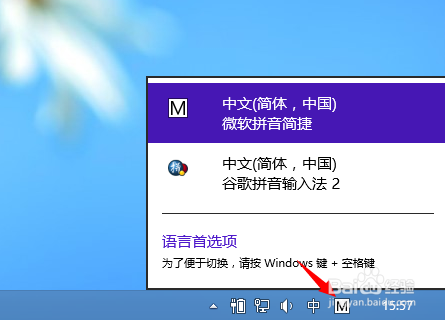
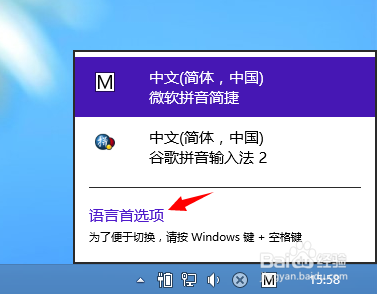
2、点击“语言首选项”
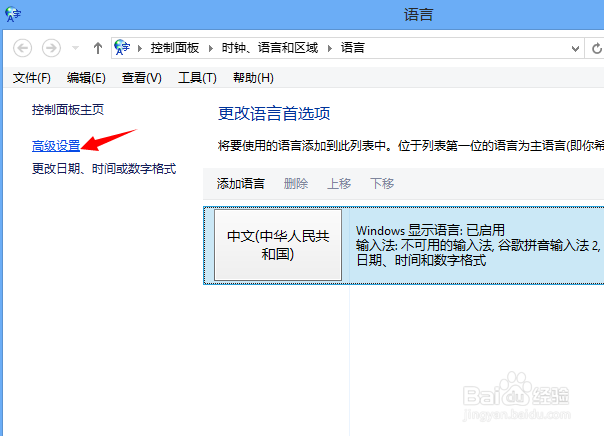
3、点击“高级设置”
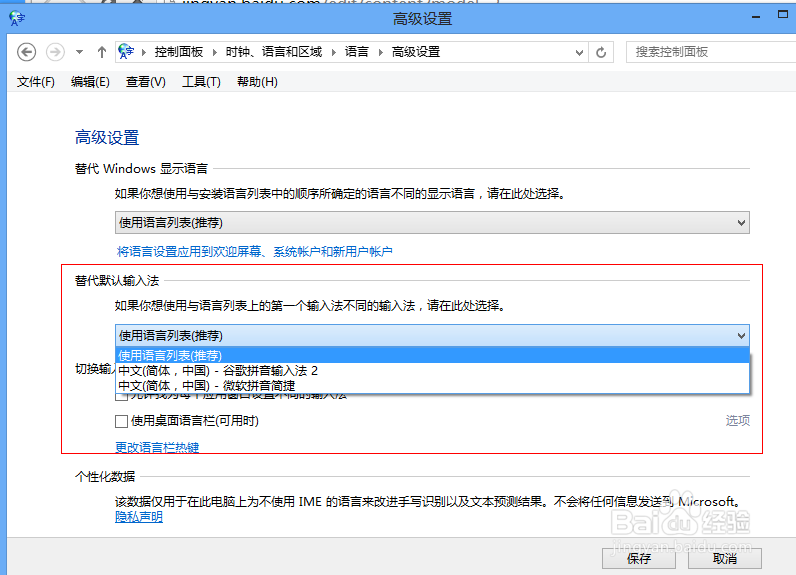
4、在替代默认输入法一栏中点开“使用语言列表(推荐)”,选择你想要默认使用的输入法。然后点击“保存”,这样下次你重新启动计算机的时候,系统默认的输入法就是你设置的那个输入法了
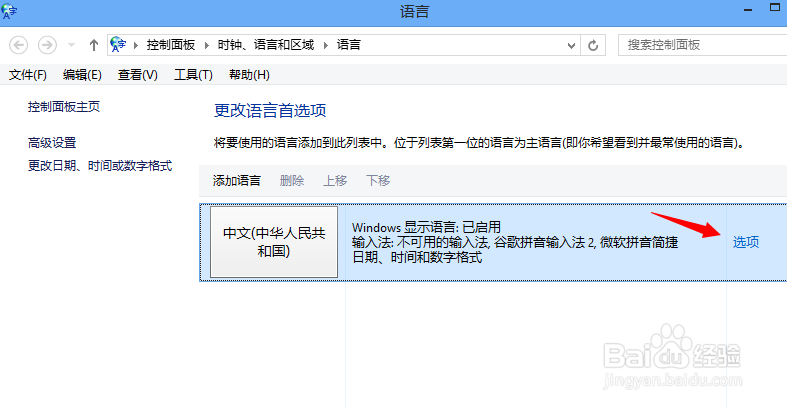
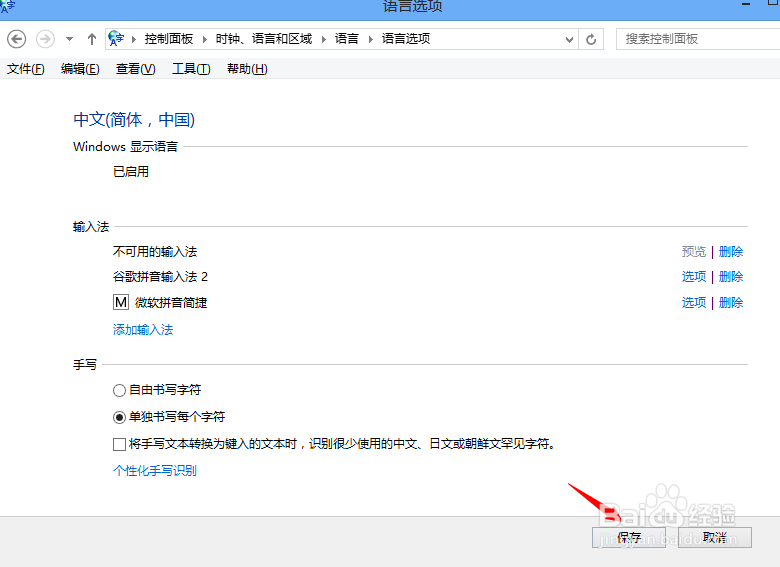
1、在语言设置里,点击语言选项后面的“选项”
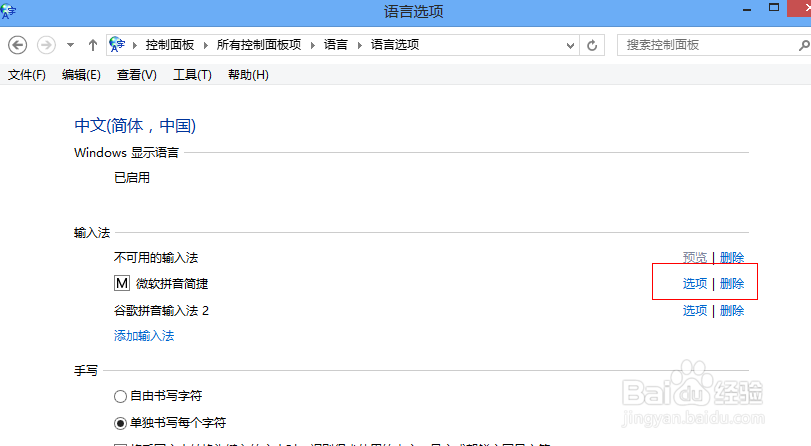
2、你会发现,在一种输入法后面有“选项”和“删除”,点击“选项”就可以设置该输入法,点击“删除”就能删除该输入法(删除之后也可以随时恢复),如果你只想使用某一种输入法,那可以把其他输入法都删除掉
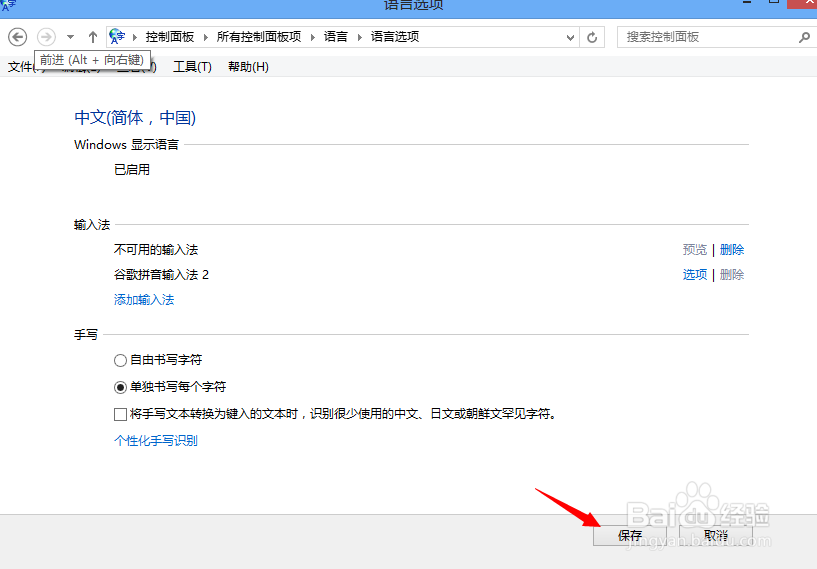
3、操作之后别忘了点保存,保存之后删除的输入法就不会出现在输入法切换里面了
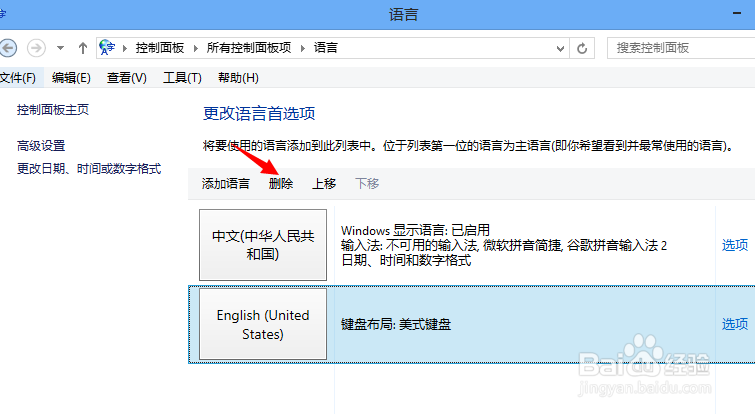
4、当然,有的输入法安装后会是这种情况,那么请在这个页面选择该输入法,点击上边的“删除”
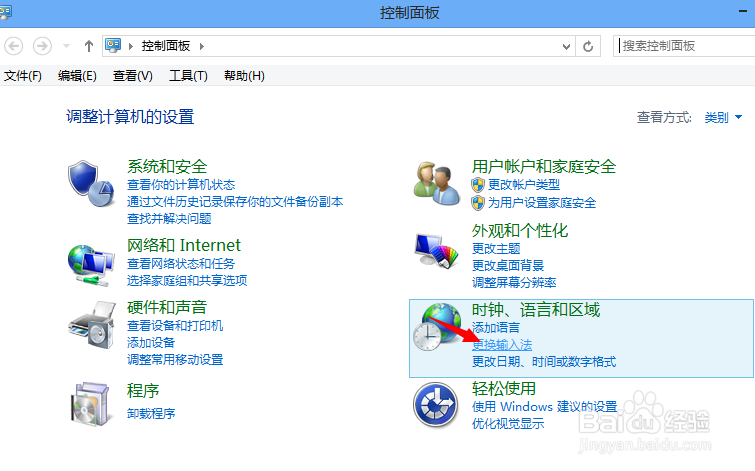
1、当你的输入法删除到只剩下一种后,就要从控制面板进入输入法设置了,在控制面板点击“更改输入法”或者“添加语言”
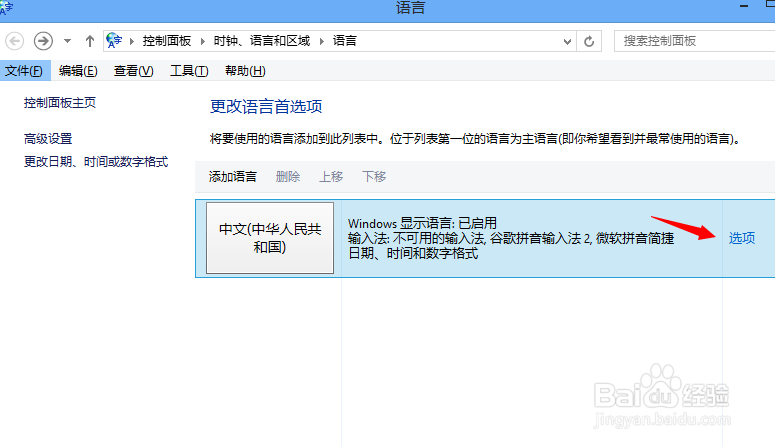
2、点击“选项”
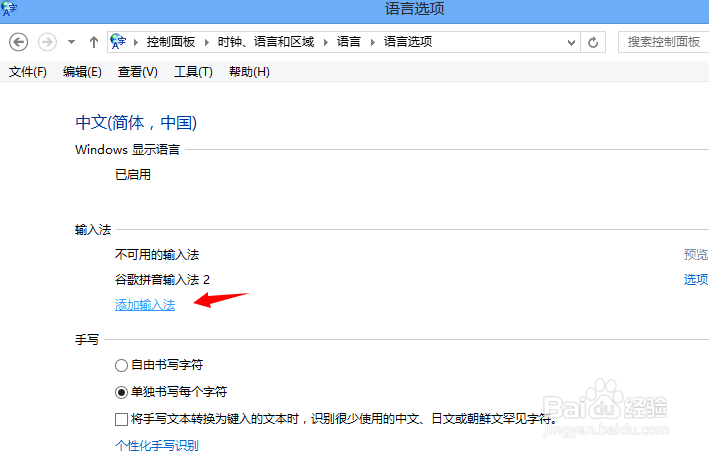
3、点击“添加输入法”(这里能添加到输入法是指你已经在该计算机上安装了的输入法)
4、选择你要添加到那种输入法,并点击右下角的“添加”
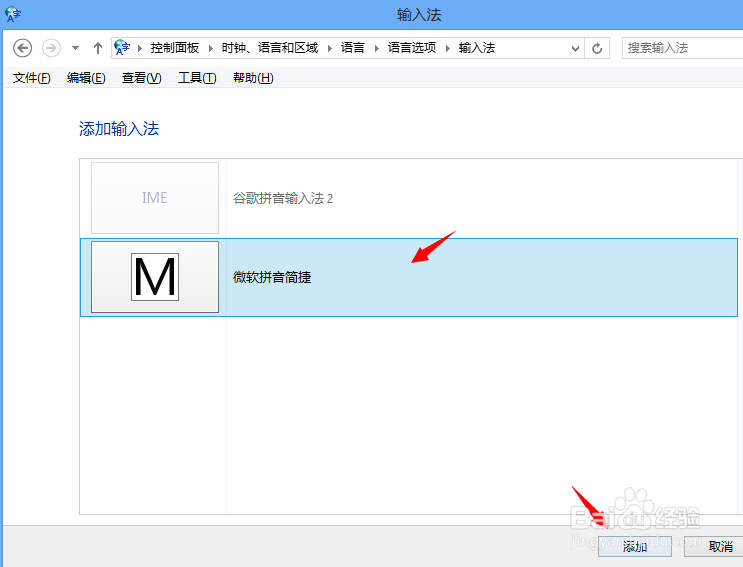
5、点击“保存”,此时,被删除的输入法就恢复了
声明:本网站引用、摘录或转载内容仅供网站访问者交流或参考,不代表本站立场,如存在版权或非法内容,请联系站长删除,联系邮箱:site.kefu@qq.com。
阅读量:150
阅读量:140
阅读量:21
阅读量:58
阅读量:144