怎么设置电脑开机密码,防止别人乱上自己的电脑
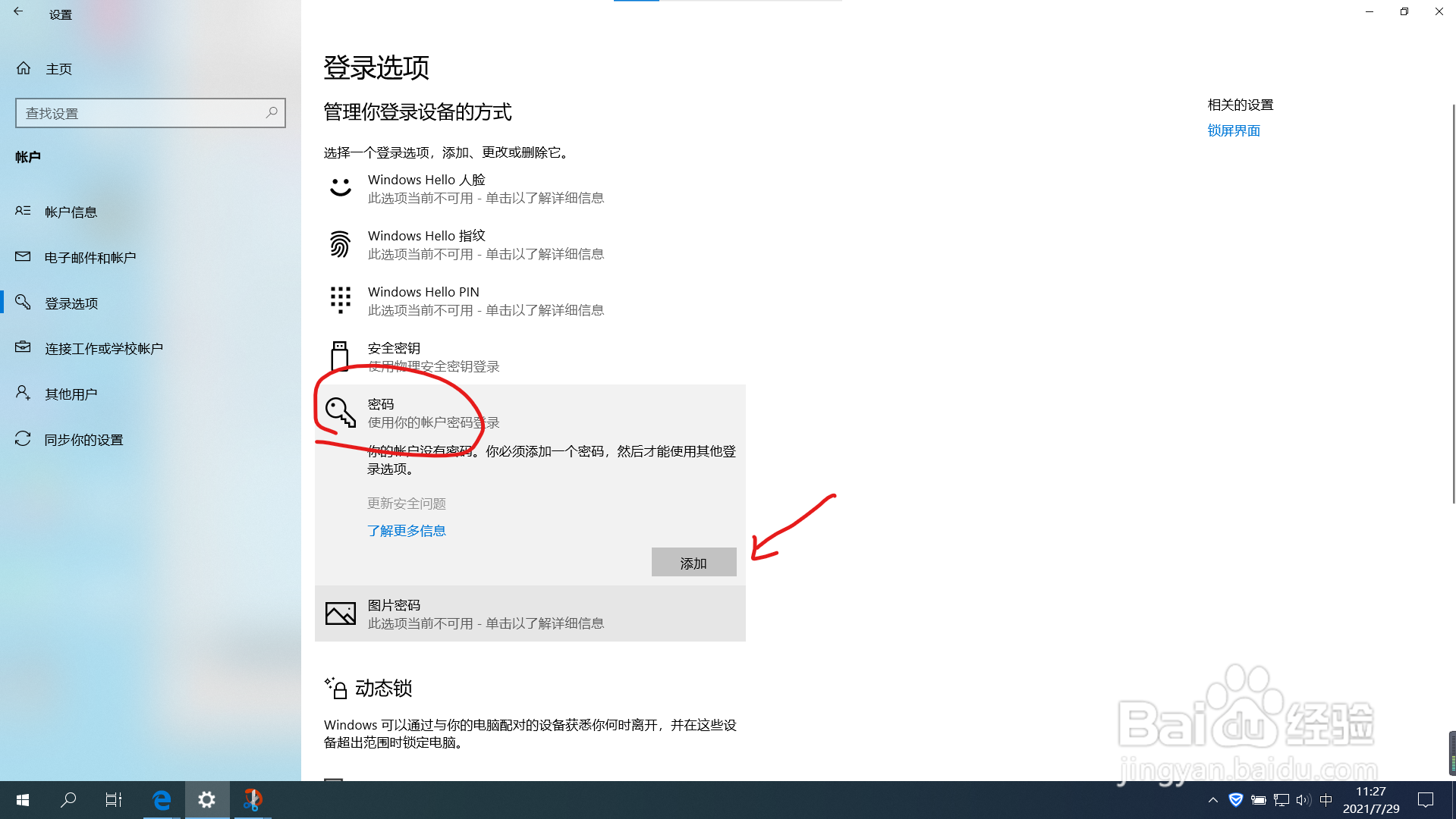
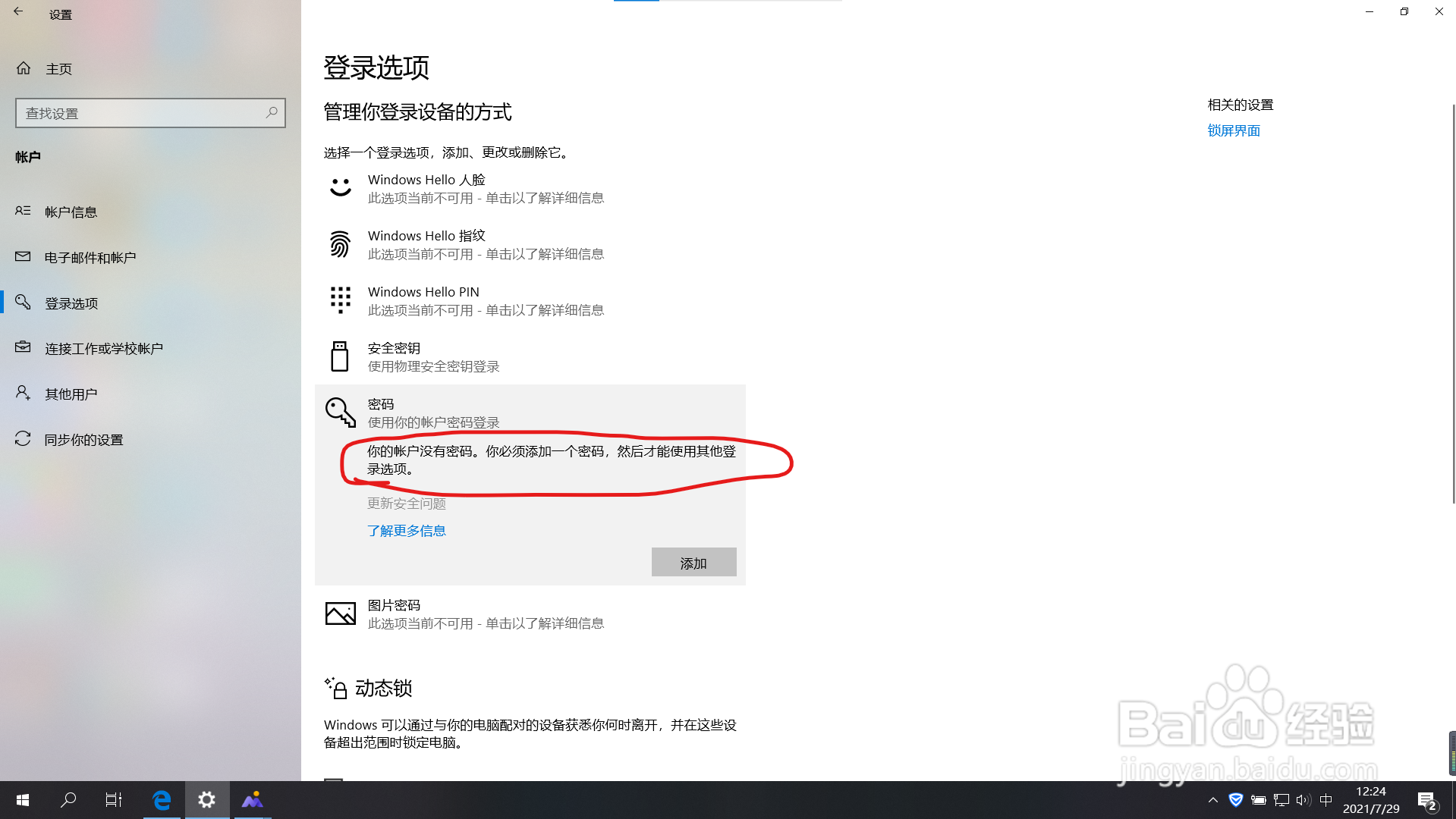
1、打开电脑,单击左下方的“开始”-“设置”-“账户”-“登录选项”-“密码”-“添加”
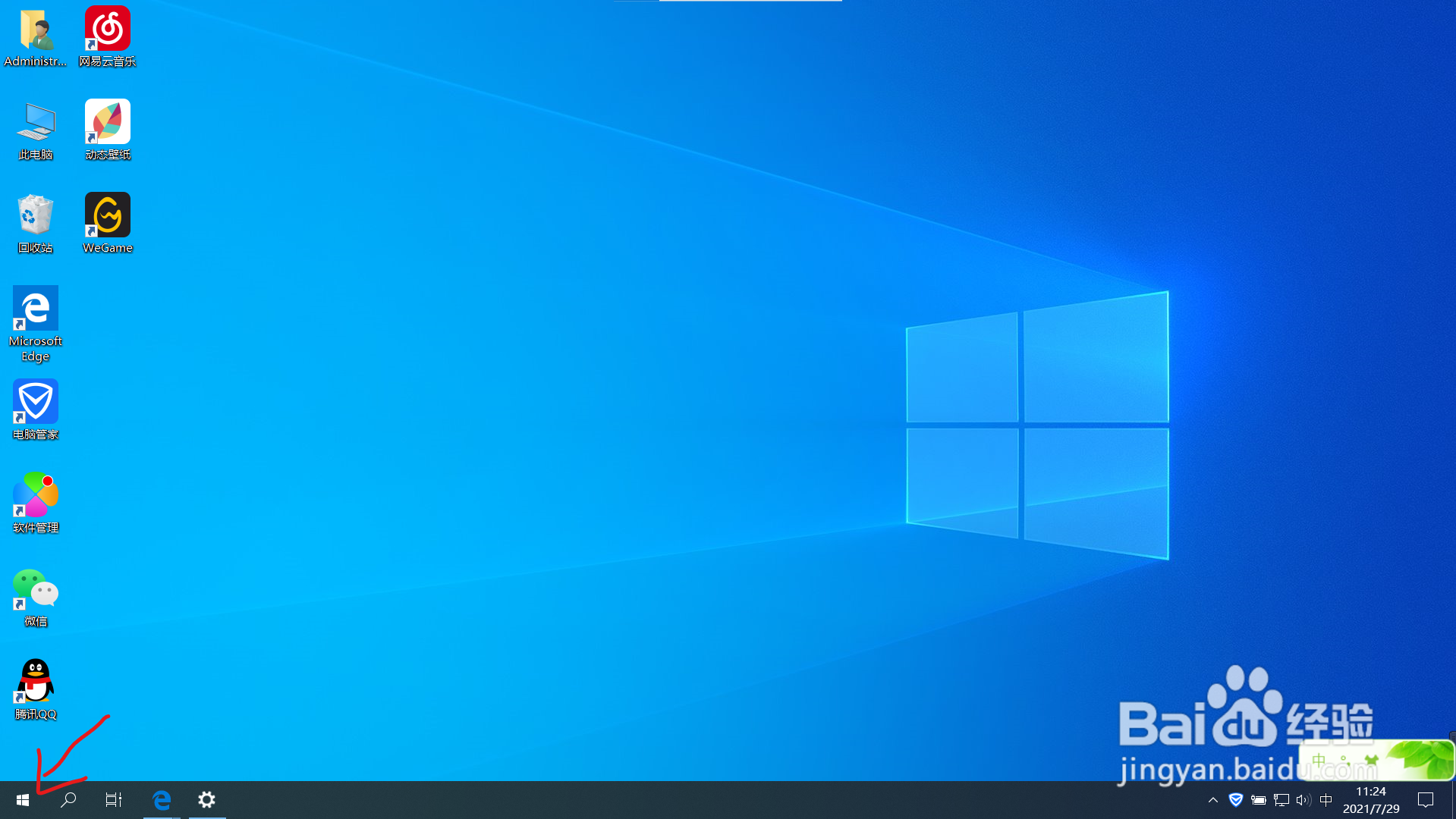
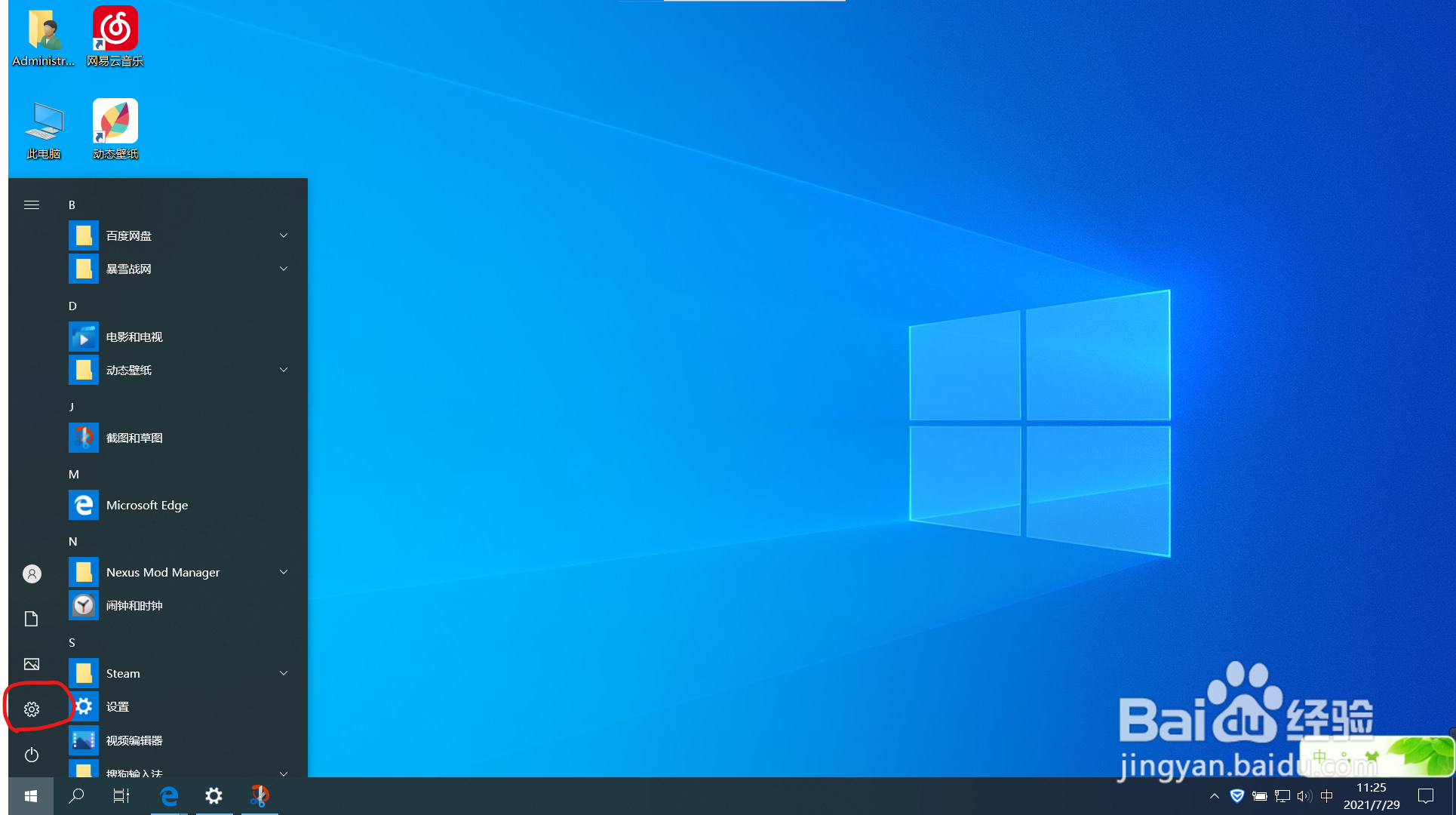
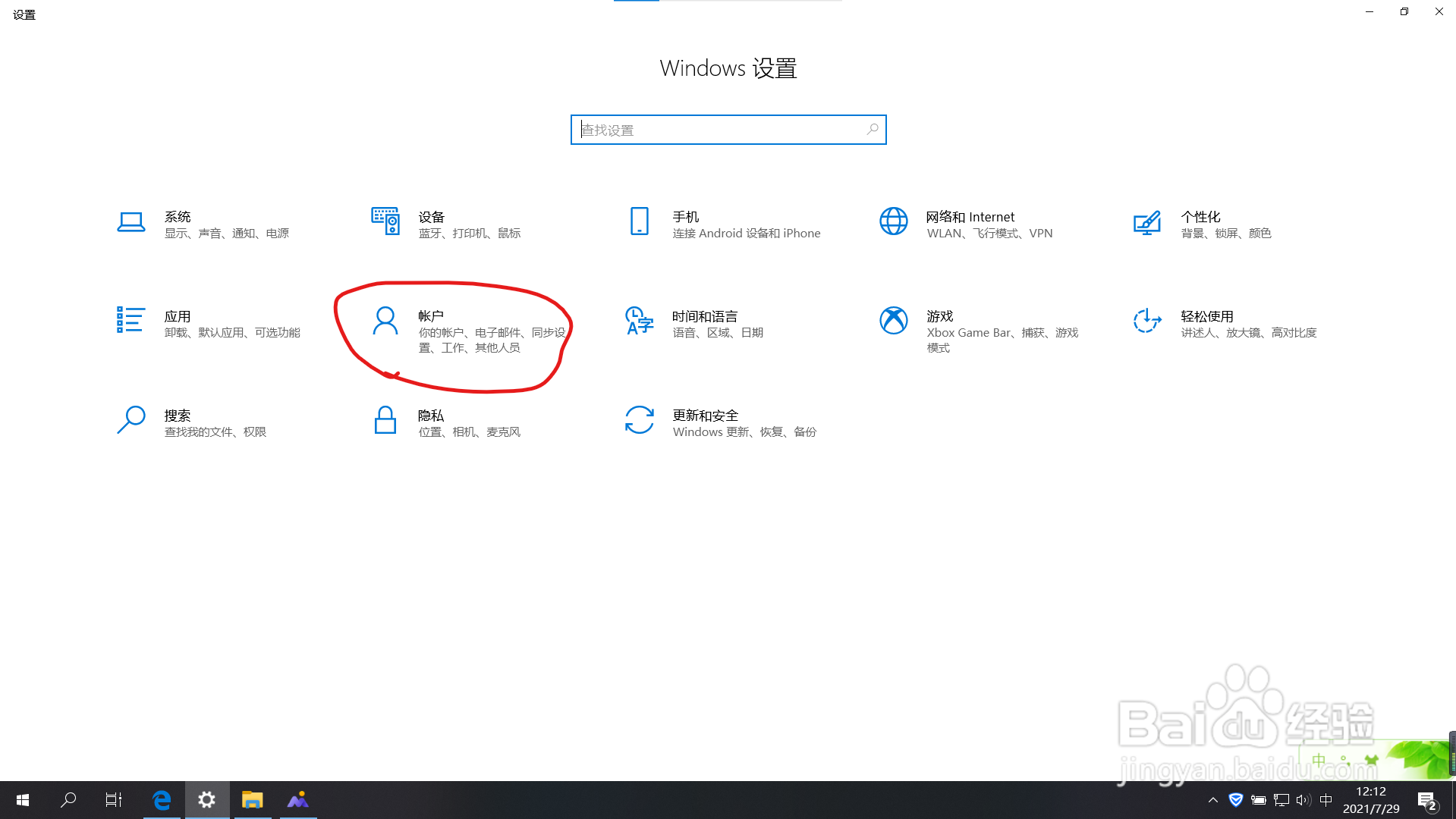
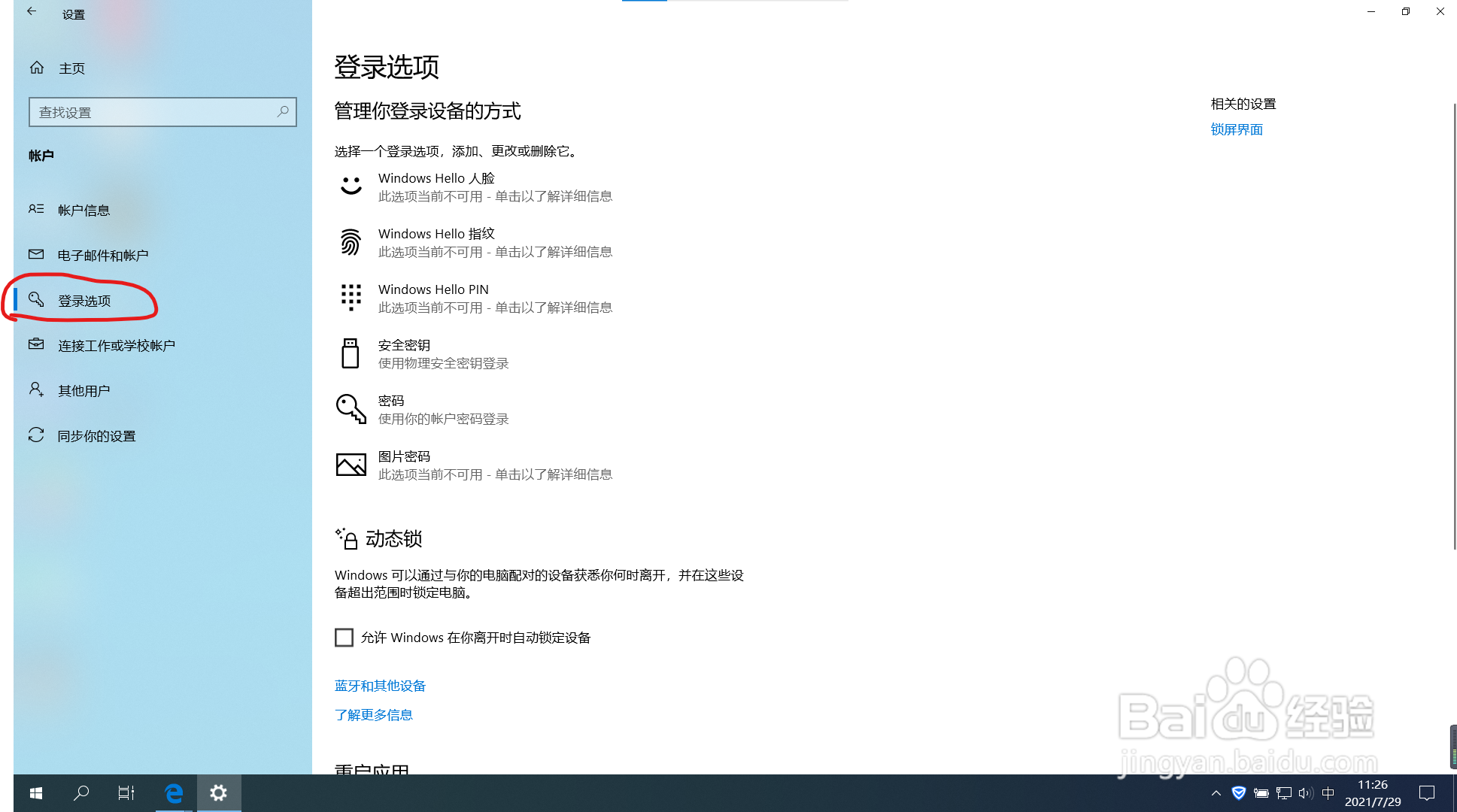
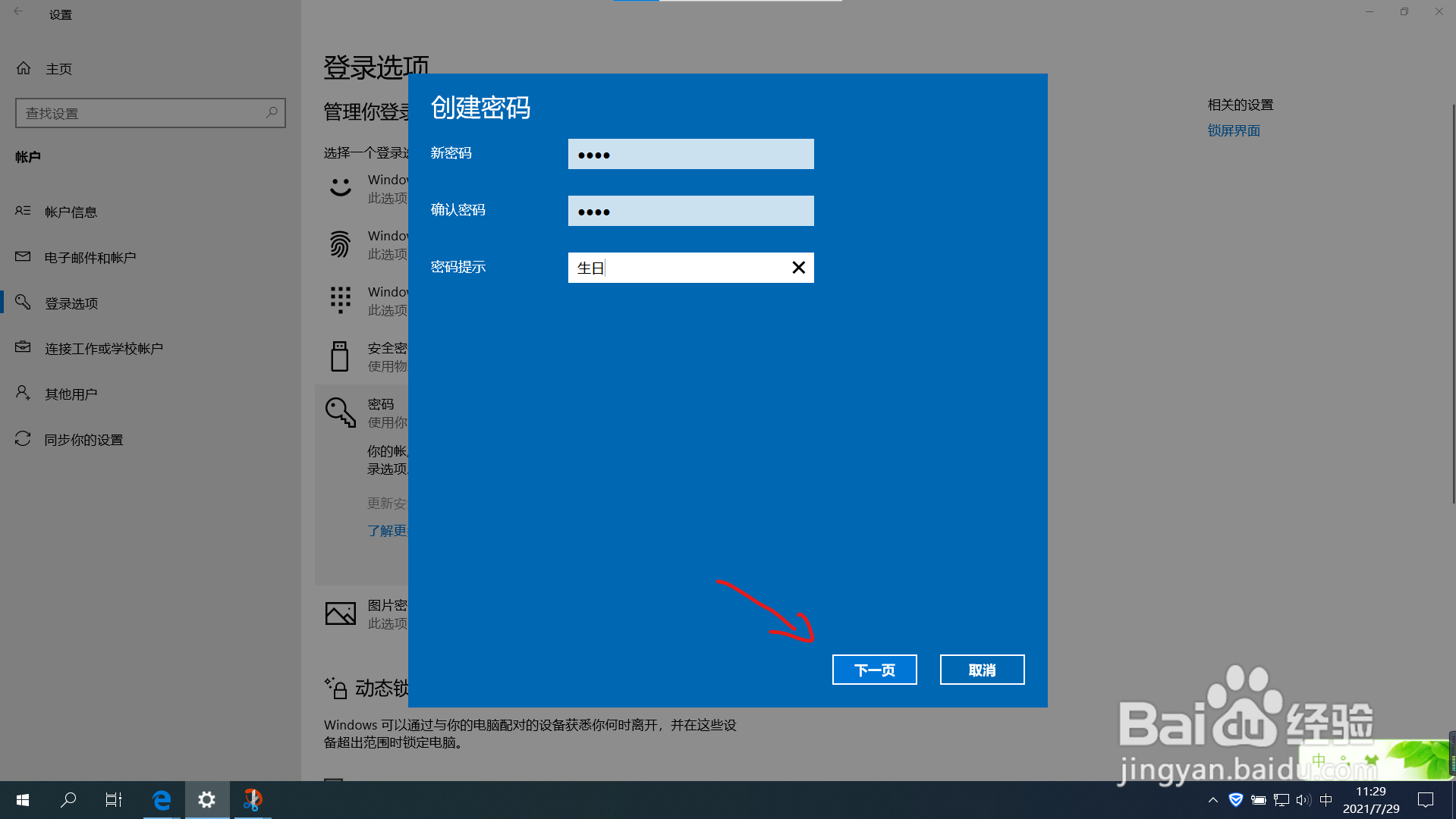
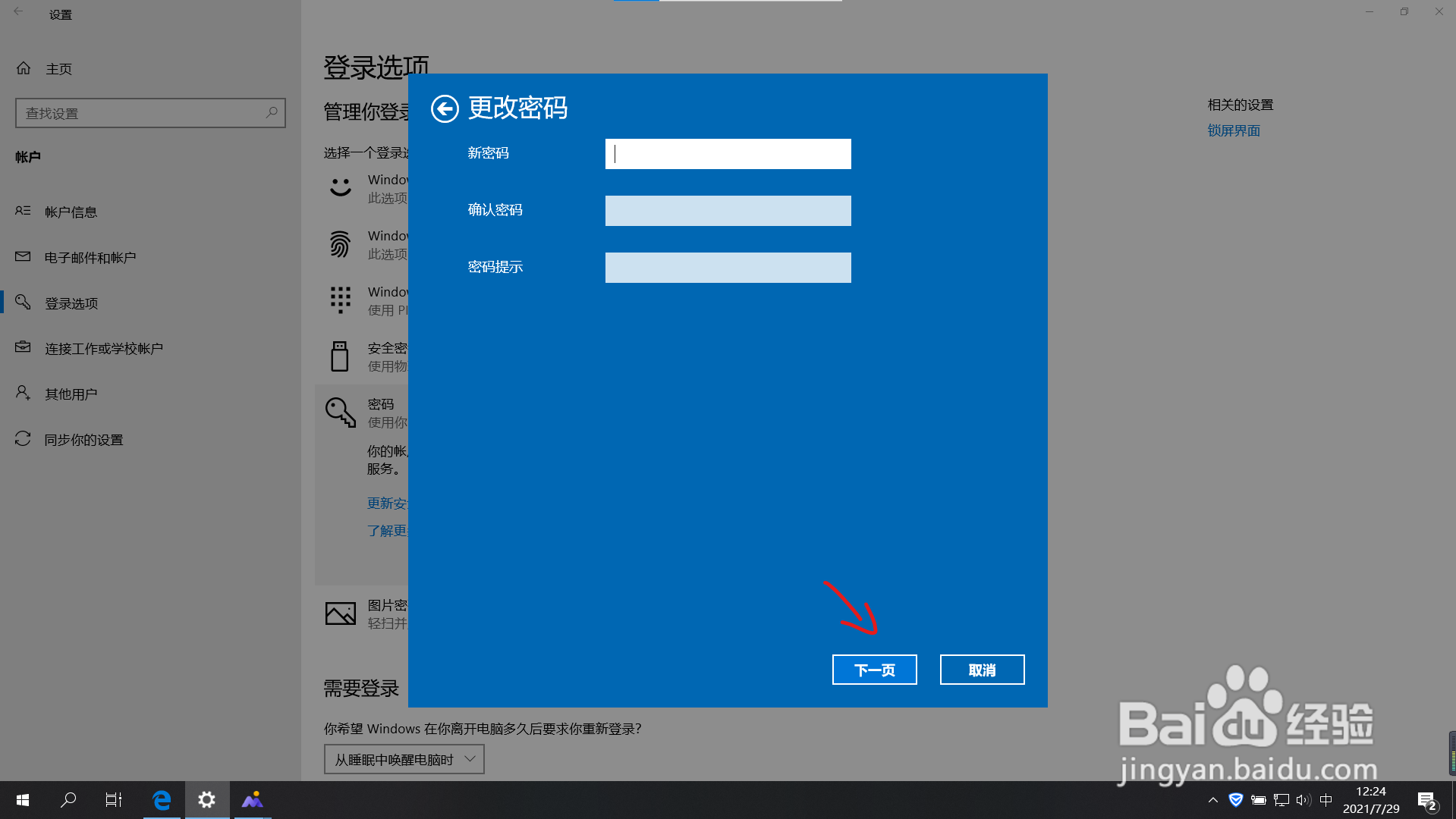
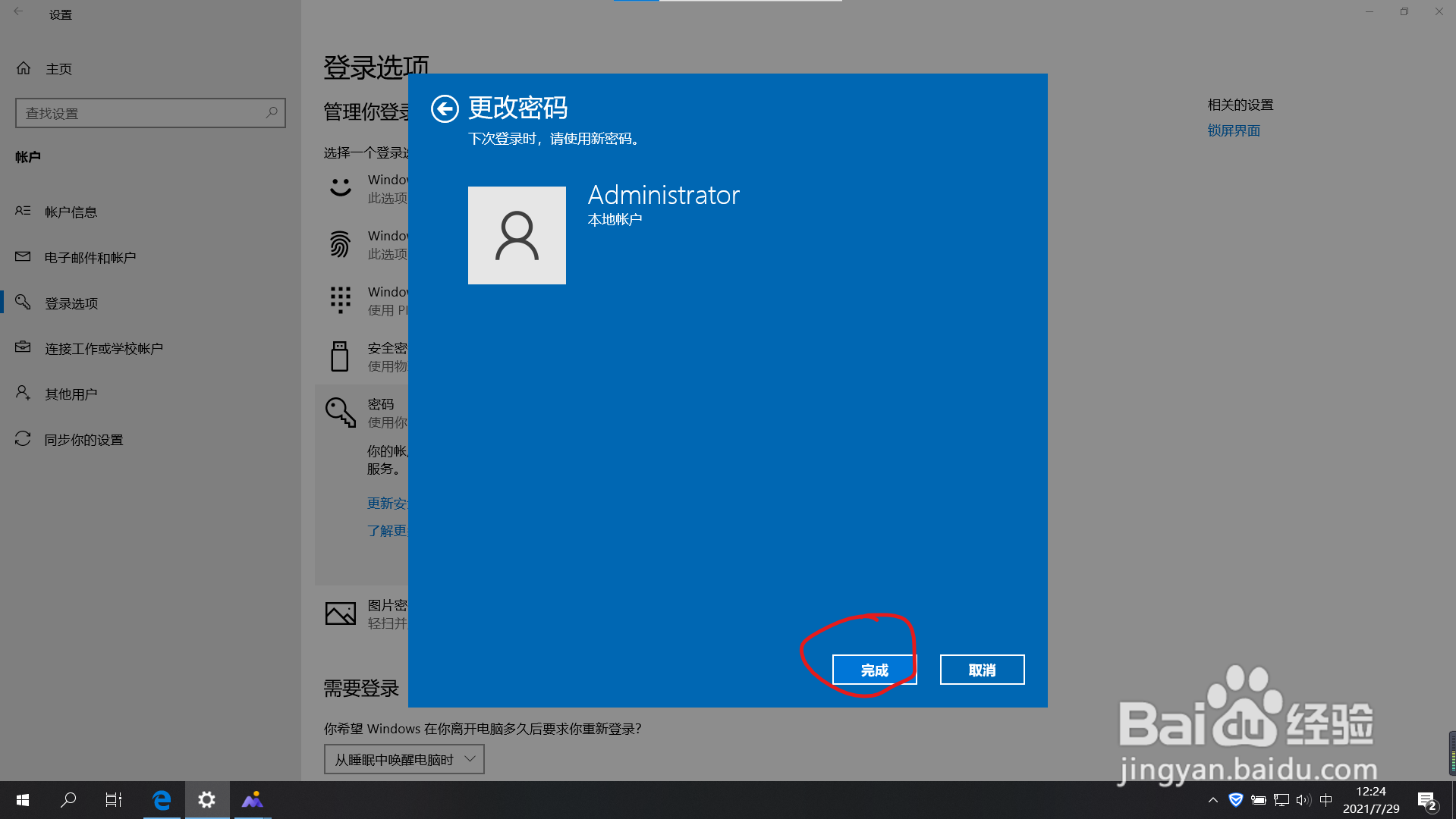
2、进入创建密码界面,然后输入“新密码”-“确认密码”,第三行“密码提示”为必填项,防止忘记密码,可以输入密码相关关键词。然后点击“下一页”-“完成”。
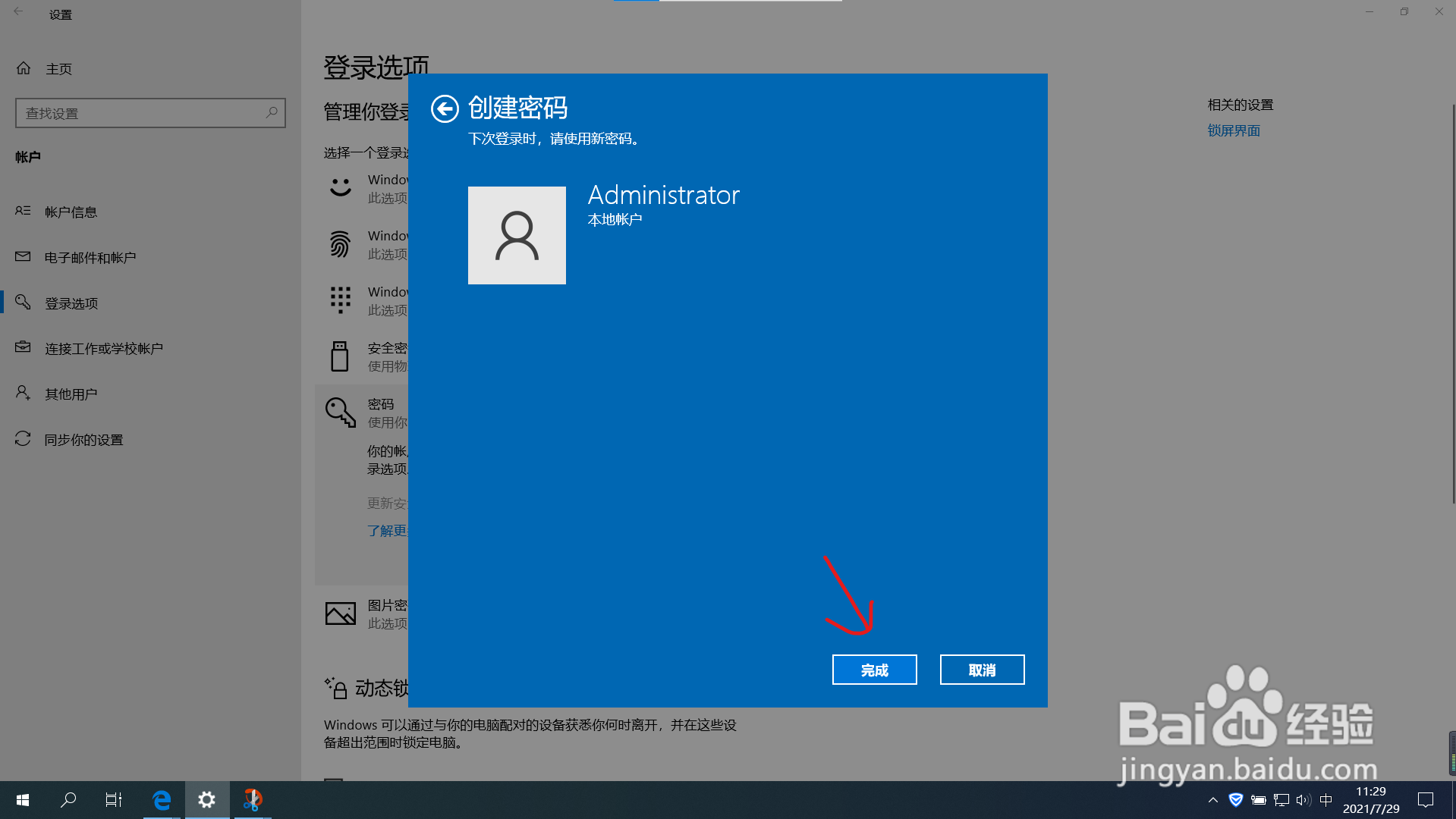
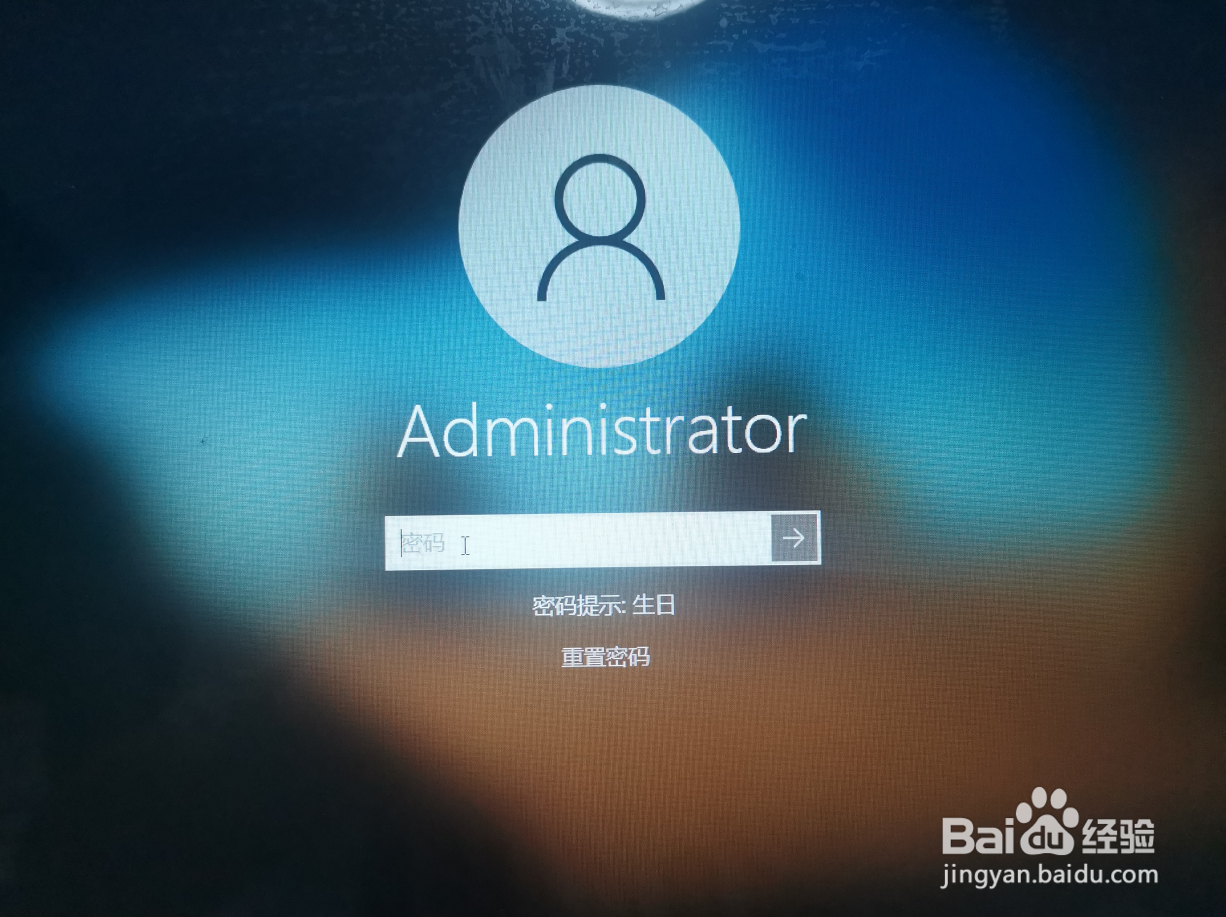
3、现在你的电脑密码已经设置完成,重新启动就要输入密码啦。
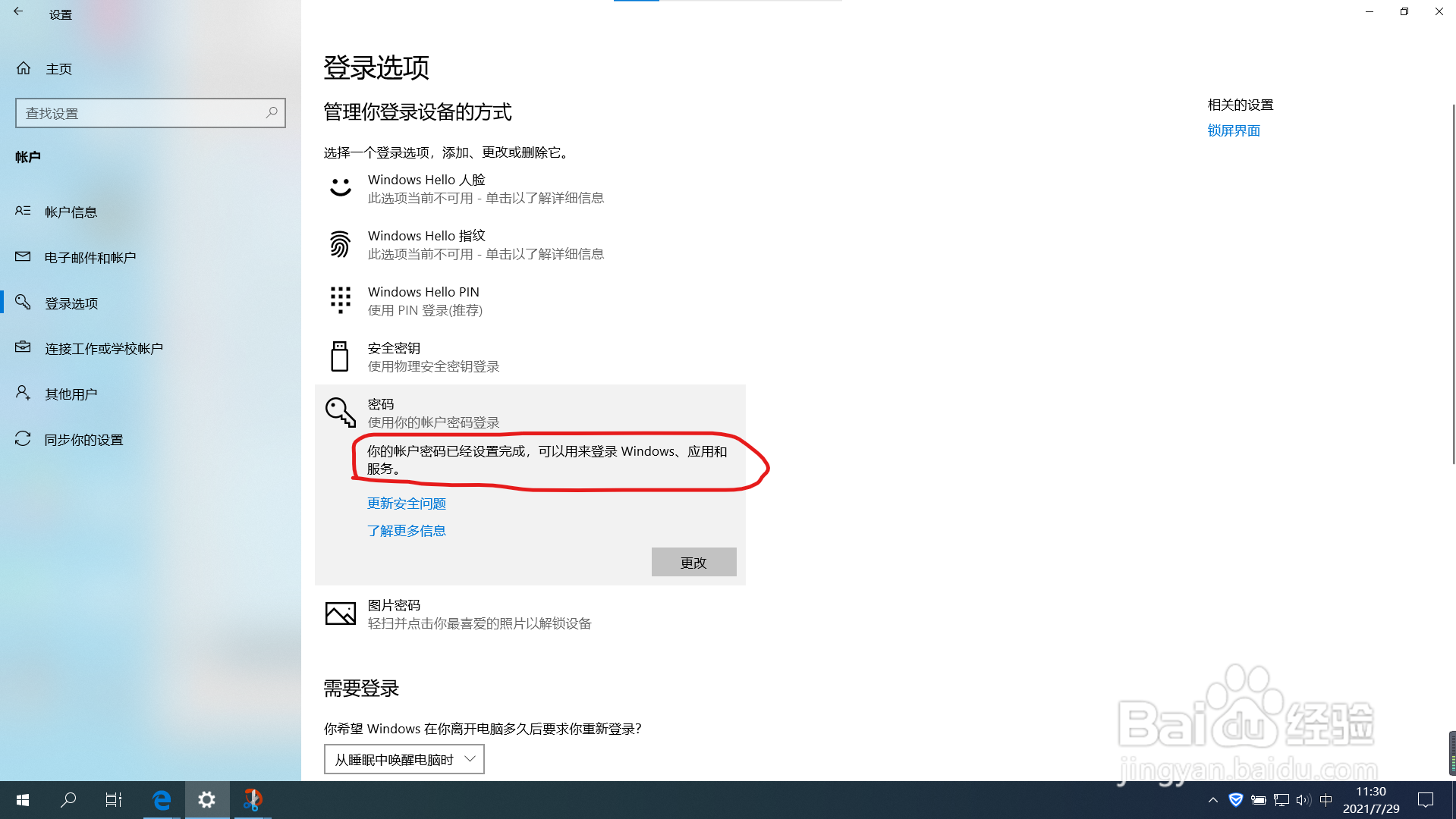
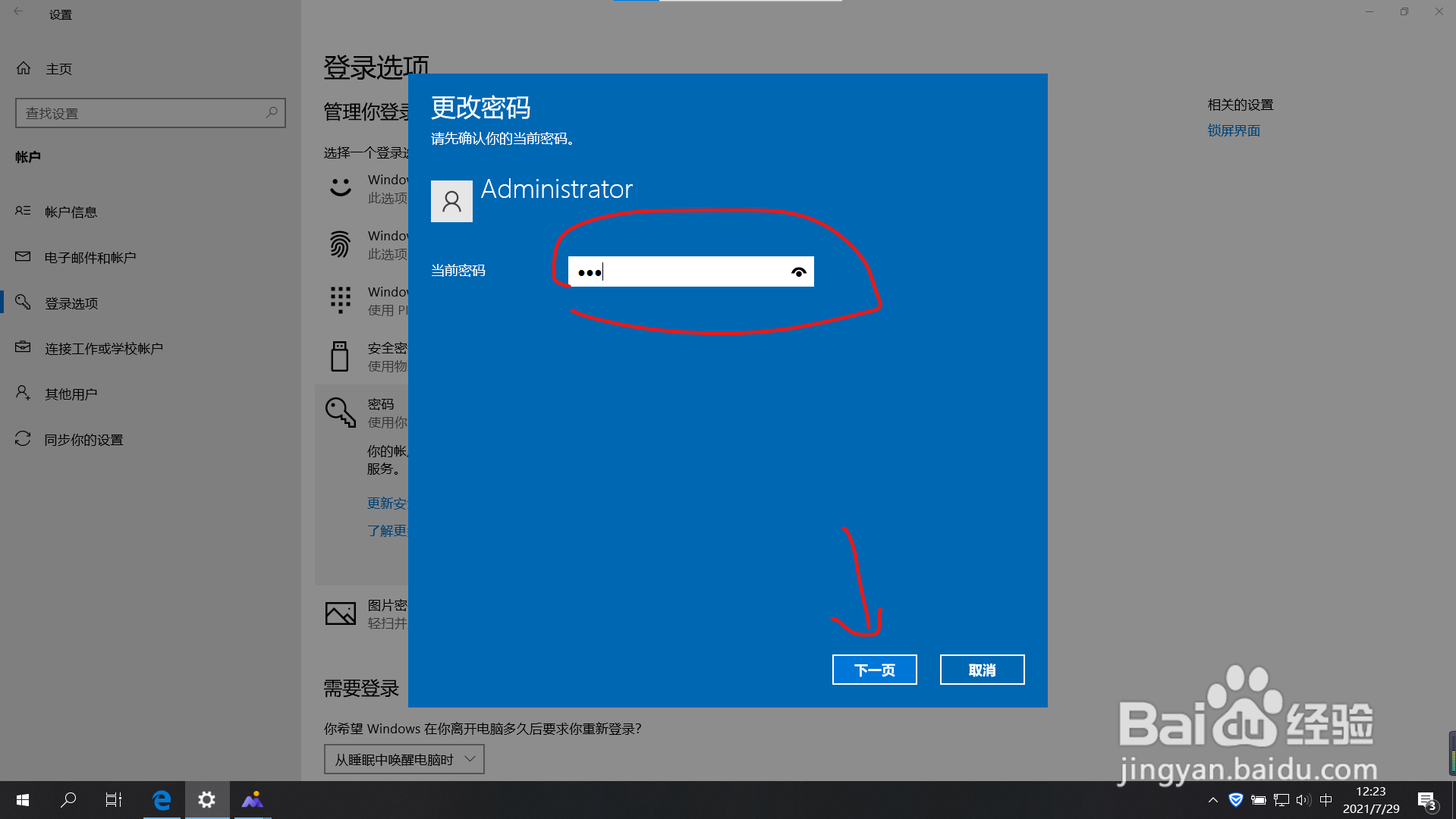
4、如果想要设置新密码或者取消密码,可以单击“更改”-输入当前密码-“下一页”-然后进入更改密码界面。你可以更改新的密码或者什么都不输入来取消密码,然后点击“下一页”-“完成”

5、现在电脑就没有开机密码了。
希望可以帮到您。
声明:本网站引用、摘录或转载内容仅供网站访问者交流或参考,不代表本站立场,如存在版权或非法内容,请联系站长删除,联系邮箱:site.kefu@qq.com。