定位缩放,PPT2016最新版重要功能,做好PPT必备
1、打开最新PPT,新建一页空白页面,然后插入一个图片背景(高清,最好是矢量图片)
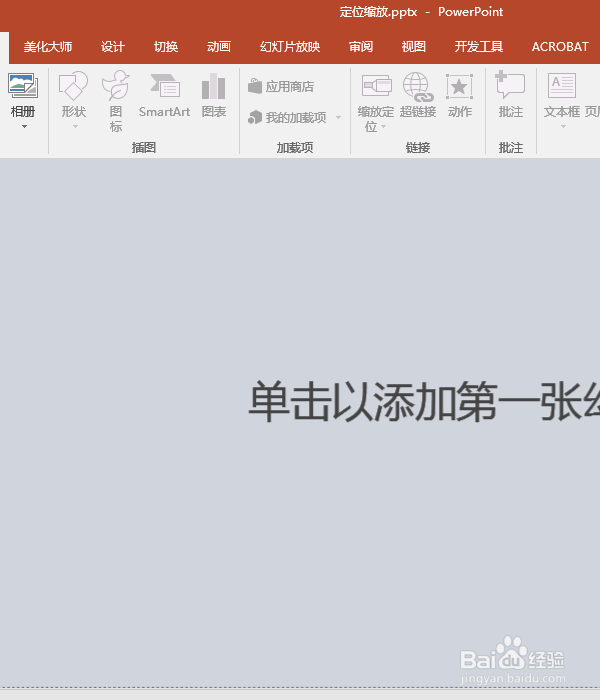


2、然后再新建一页空白PPT


3、选中第一页,点击“插入”-“缩放”-“PPT缩放”

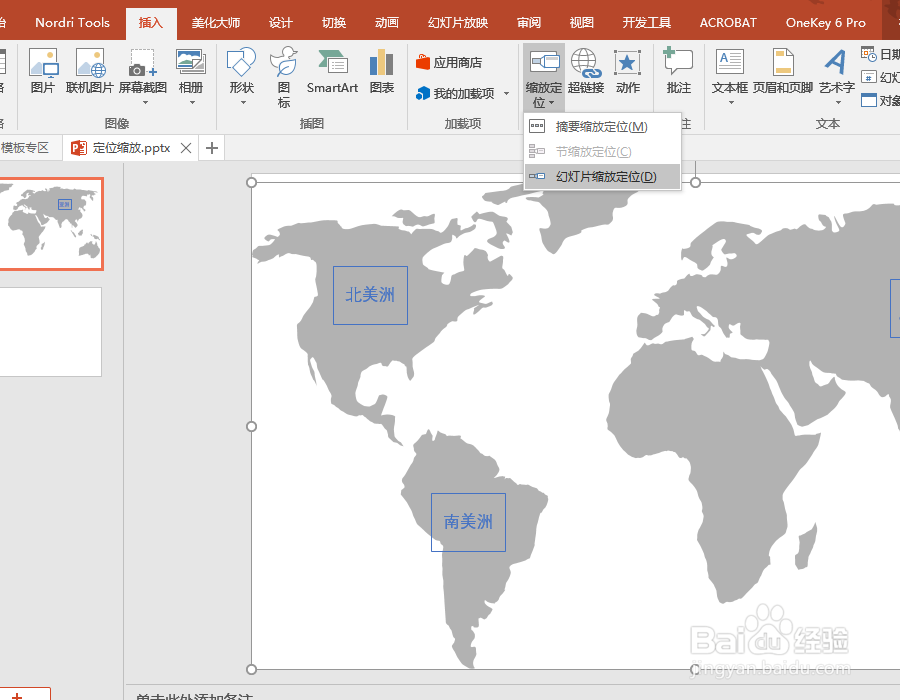
4、在弹出的新窗口中选择第二页PPT,点击“插入”;这时候页面会出现一个白色方框


5、将白色方框拖动到你想要缩放的位置,然后调整大小;在“格式”选项卡中选择“缩放背景”,此时方框会变成透明(很关键)


6、再新建一页空白PPT,然后选中第一页,点击“插入”-“缩放”-“PPT缩放”,选择第三页PPT,点击”插入“


7、此时PPT中出现第二个白色方框,将它拖动到第二个你想要放大的位置,在“格式”选项卡中选择“缩放背景”,此时方框会变成透明。

8、如果还有其他想放大的地方如同上面的操作,新建一个空白PPT页面,然后选中第一页,插入PPT缩放,选择缩放背景;然后再最后一个缩放做完后,选择”格式“选项卡中左上角的”返回背景“这样缩放播放完了会返回到第一页

1、其他操作不变,只是在建立第二页空白PPT后,在第二页中插入相应图片


2、选中第一页,然后选择“插入”-“缩放”-“PPT缩放”,选择第二页PPT,点击”插入“,这时候第二页PPT内容会出现在第一页的方框中,把它移动到相应位置,并调整到适合大小


3、选中方框,点击右键-”更改图片“-选择图片后,可以看到,方框里面变成了我们刚刚更改的图片


4、然后新建空白页,再空白页中添加图片或内容,再选中第一页,然后插入PPT缩放.......;选中最后一个缩放方框中,选择”格式“选项卡中左上角的”返回背景“这样缩放播放完了会返回到背景页


声明:本网站引用、摘录或转载内容仅供网站访问者交流或参考,不代表本站立场,如存在版权或非法内容,请联系站长删除,联系邮箱:site.kefu@qq.com。
阅读量:134
阅读量:123
阅读量:57
阅读量:177
阅读量:36