chrome中的js断点设置和调试技巧
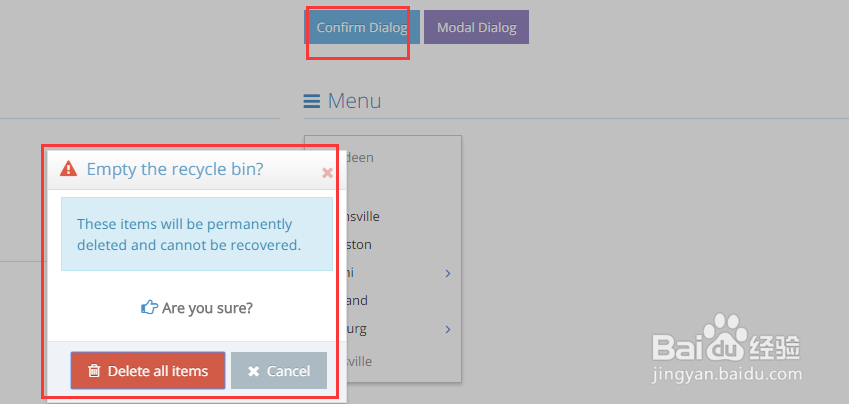
1、首先我们在chrome中打开需要提炼的html页面,我们点击confirm dialog会有弹出框出现。
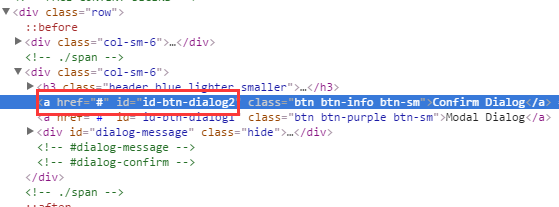
2、我们右击confirm dialog查看元素。看到a标签是有ID的,我们需要在页面中查找还有这段ID的代码。
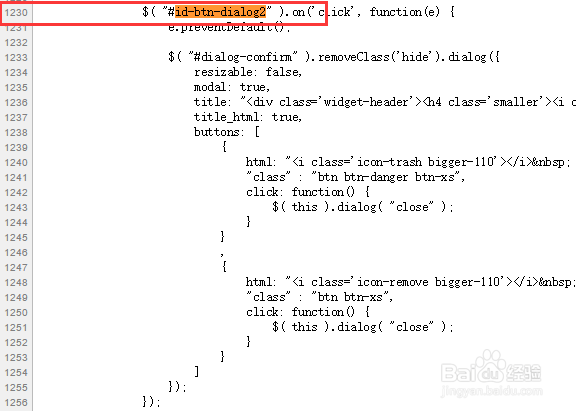
3、我们查看源代码,然后查找这个ID,在页面内的js代码中还有这个ID,所以我们如果想应用这个dialog就需要我们引用js文件和页面内的js代码。
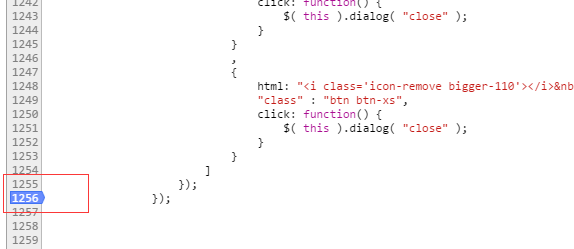
4、如何找到对应的js文件,需要用到chrome的js调试功能。我们先在source中找到这个html文件,然后找到页面内js代码的最后一行。
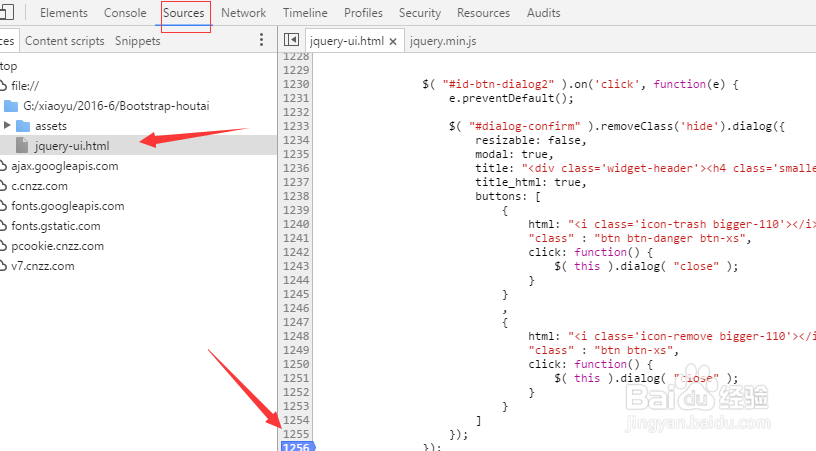
5、用鼠标单击行号,使得行号的背景变为蓝色,这样就相当于在该行打了一个断点。
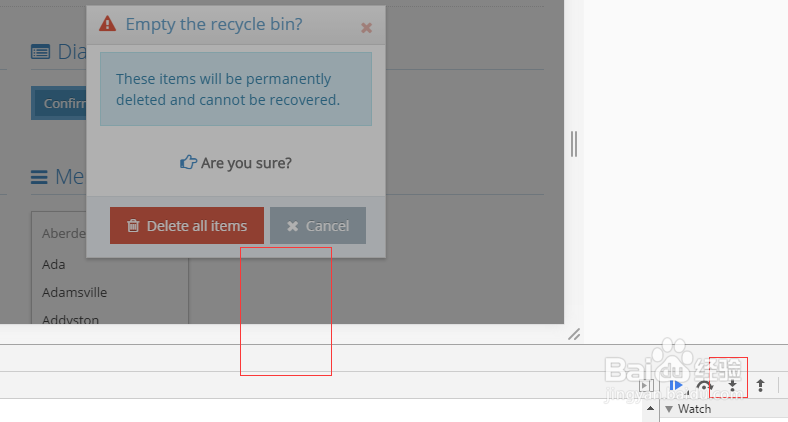
6、然后我们单击之前触发弹出框的按钮,弹出框仍然会出现,但是有一个灰色的蒙版在上面,并且开发者选项的右侧的resume script按钮呈选中状态
7、然后我们按住键盘上的F11,让这个对应的js函数逐行进行。就会出现,这个函数应用到的js文件。有时,如果函数的行数很多,会时间长点才能看到
声明:本网站引用、摘录或转载内容仅供网站访问者交流或参考,不代表本站立场,如存在版权或非法内容,请联系站长删除,联系邮箱:site.kefu@qq.com。
阅读量:22
阅读量:121
阅读量:140
阅读量:181
阅读量:120