Camtasia Studio 6 合并视频文件不变形
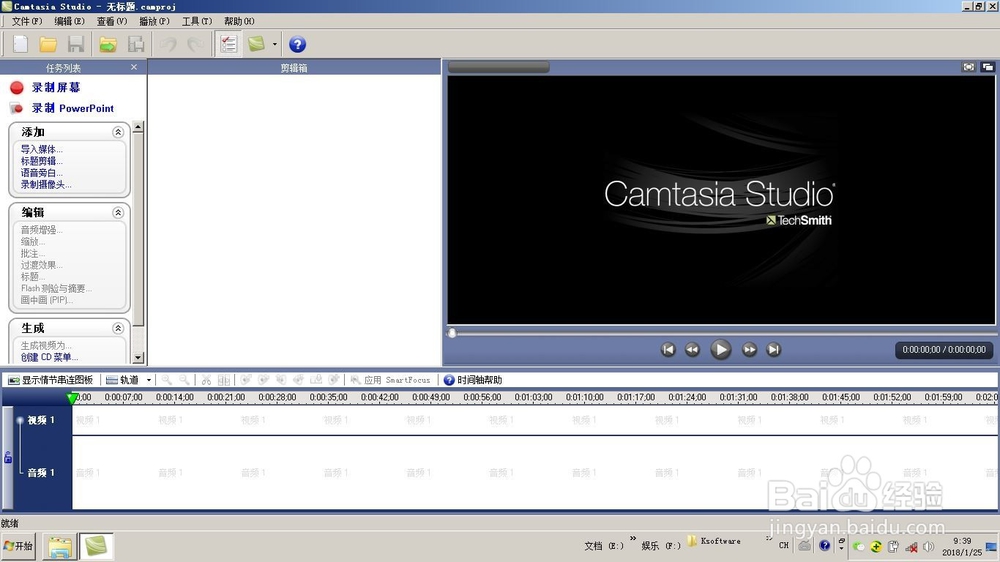
1、打开Camtasia Studio 6 ,导入待合并的视频文件。
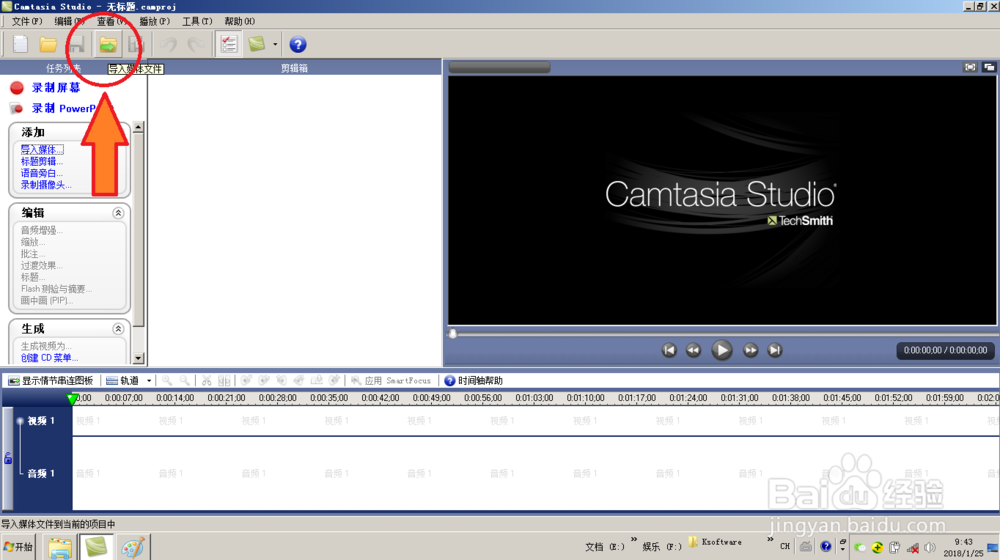
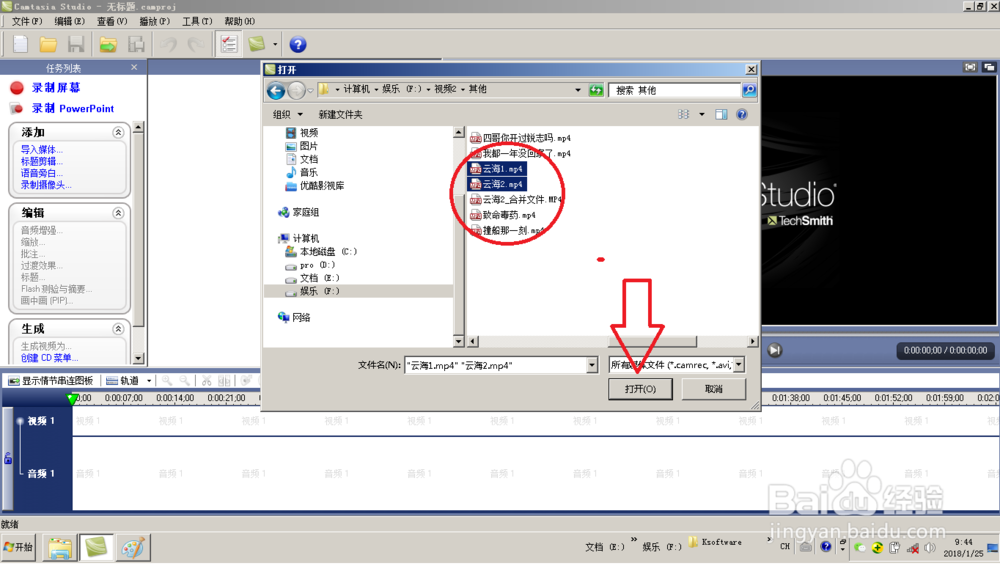
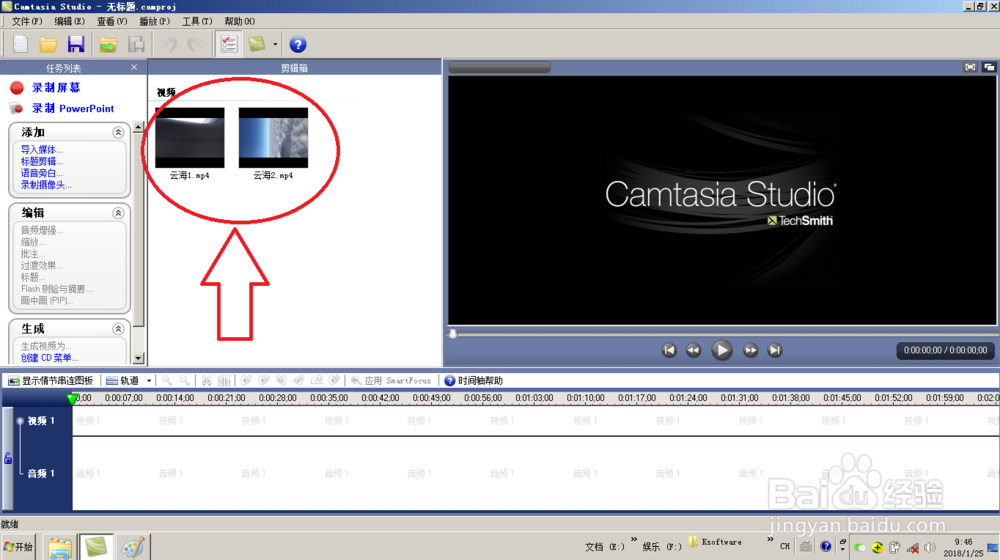
2、选择“导入媒体文件”按钮,选择需要导入的媒体文件(只限于视频文件,如mp4的),单击“打开”,视频文件就被导进来了,最好视频文件的尺寸一致,节省编辑的时间。
3、这时会弹出“项目设置”对话框,在“预设”下拉选项菜单中,选择“录制大小”,确保视频尺寸不变。
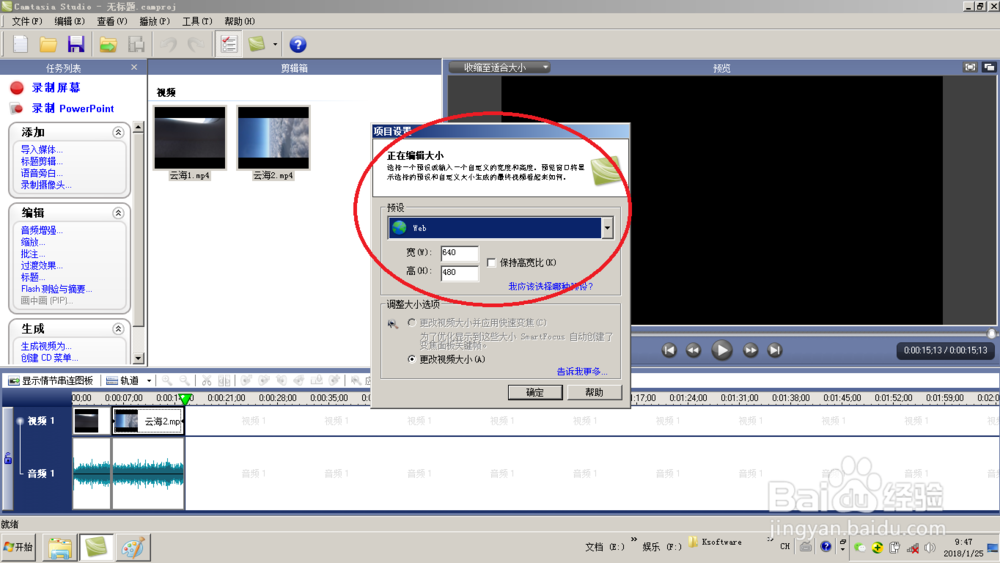
4、单击“确定”按钮,这样视频就被导入到视频轨道上。并在视频轨道上依次排列,这里可以做相应的声音、效果、字幕等的编辑。
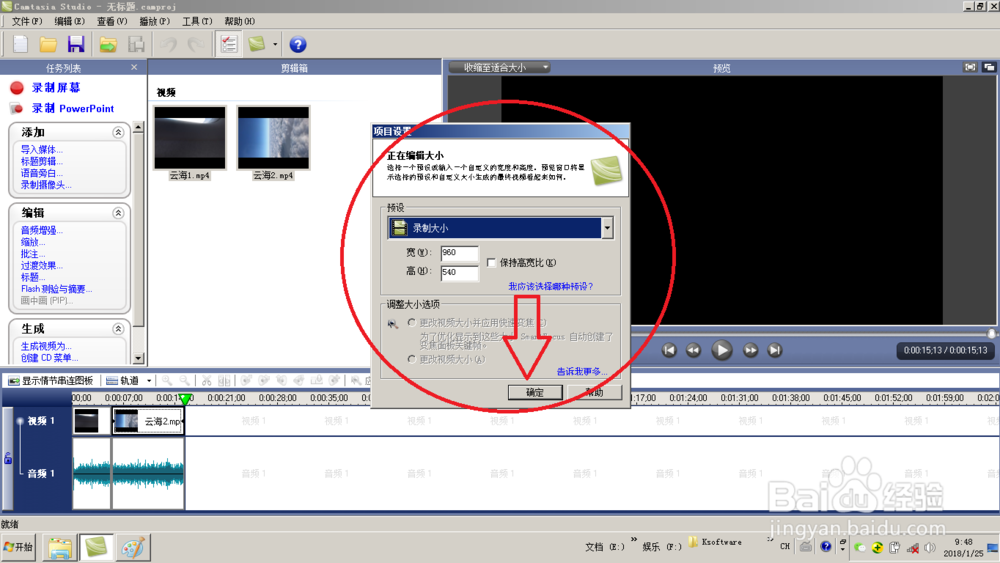

5、移动播放头测试视频。
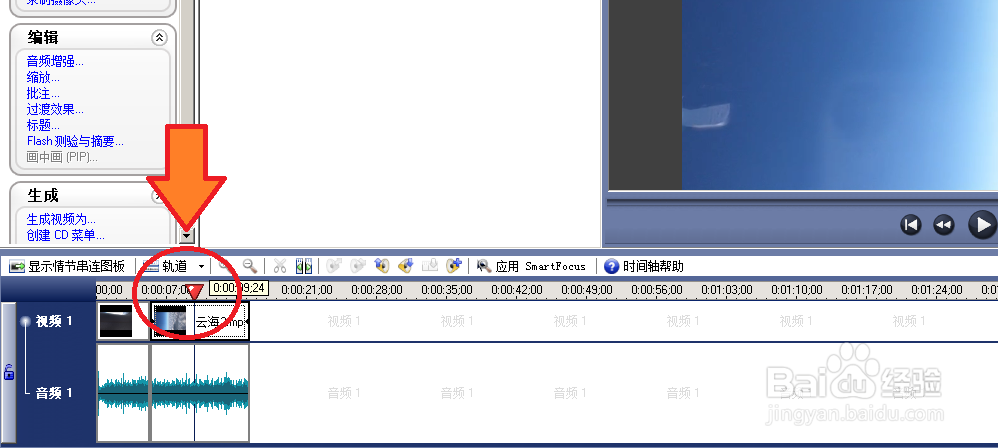
6、点击“生成视频为”按钮。
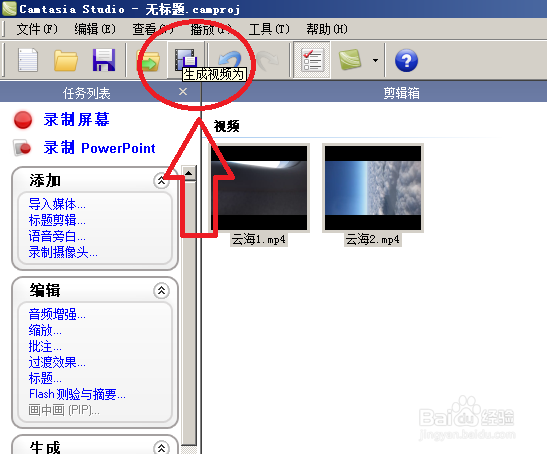
7、点击“生成向导”按钮。
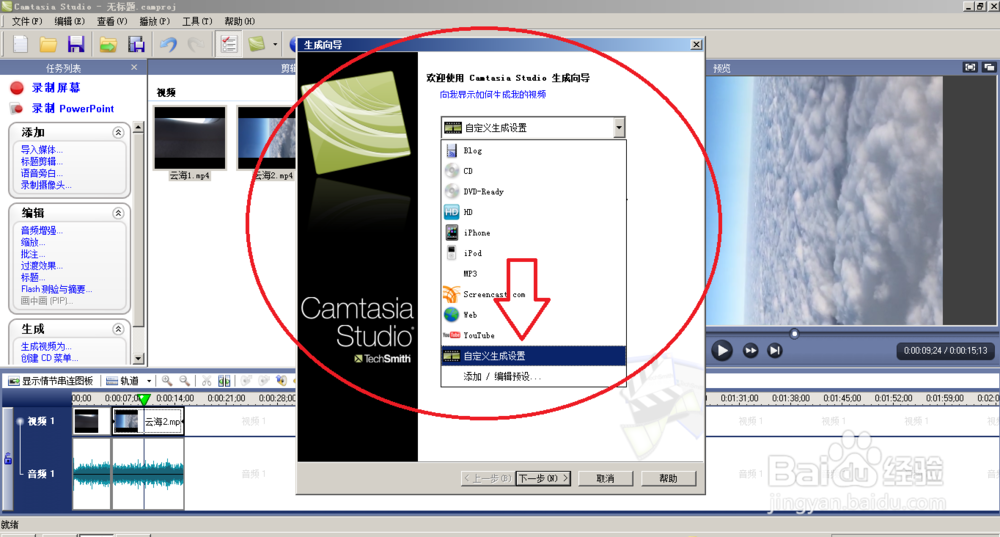
8、选择相应格式后,点击“下一步”按钮。
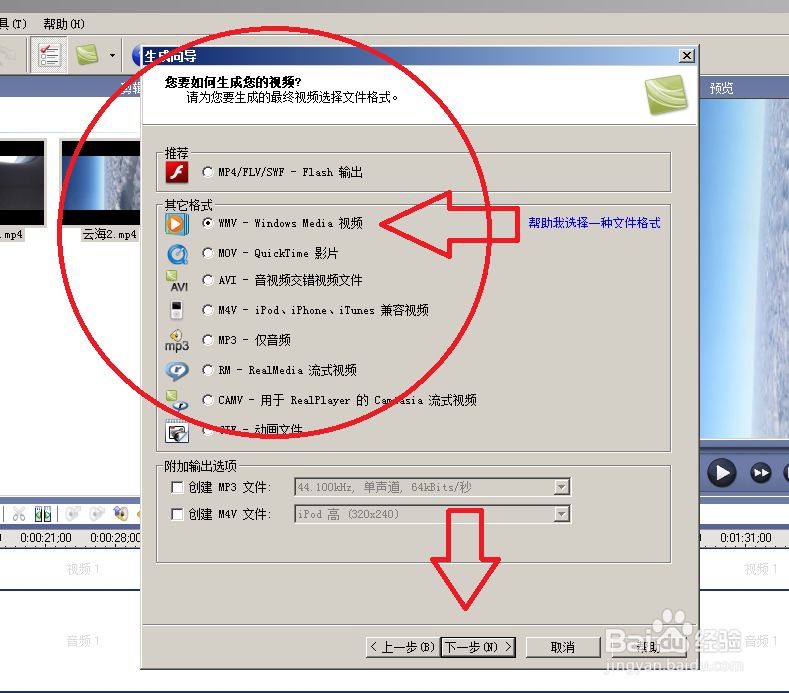
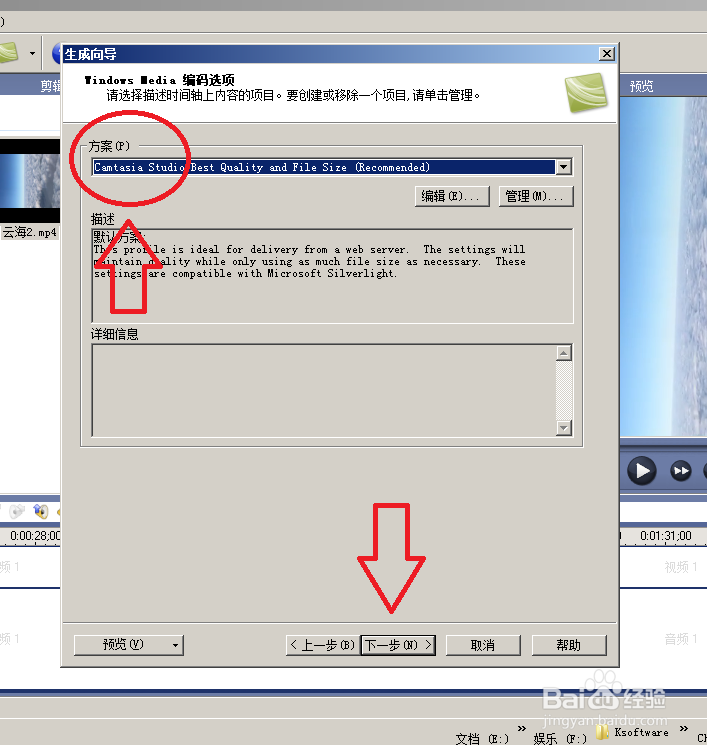
9、选择相应的方案后,点击“下一步”按钮。
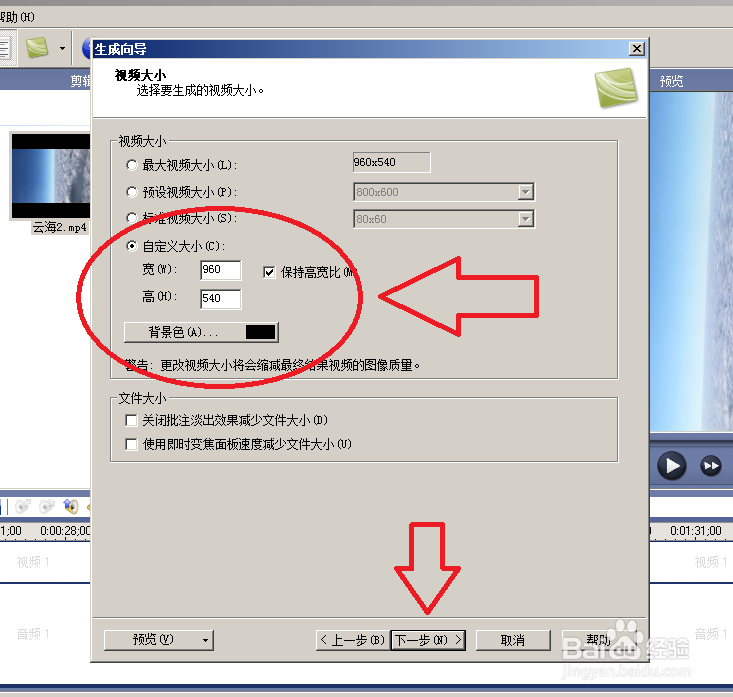
10、视频大小(视频生成后的尺寸)选择“自定义”,(系统会默认为自定义),后点“下一步”按钮。
11、在“视频选项”中,根据需要设置相应参数,如“水印”等,点击“下一步”按钮。
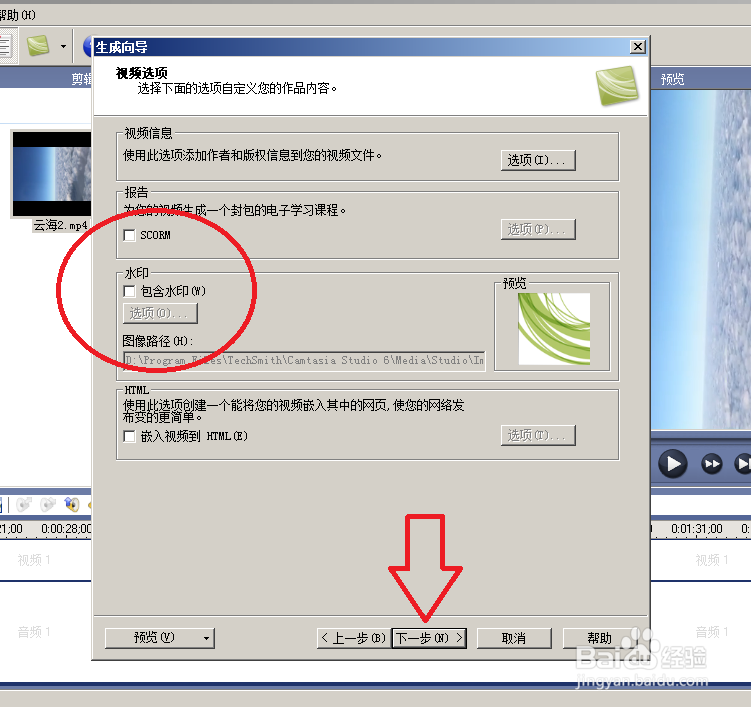
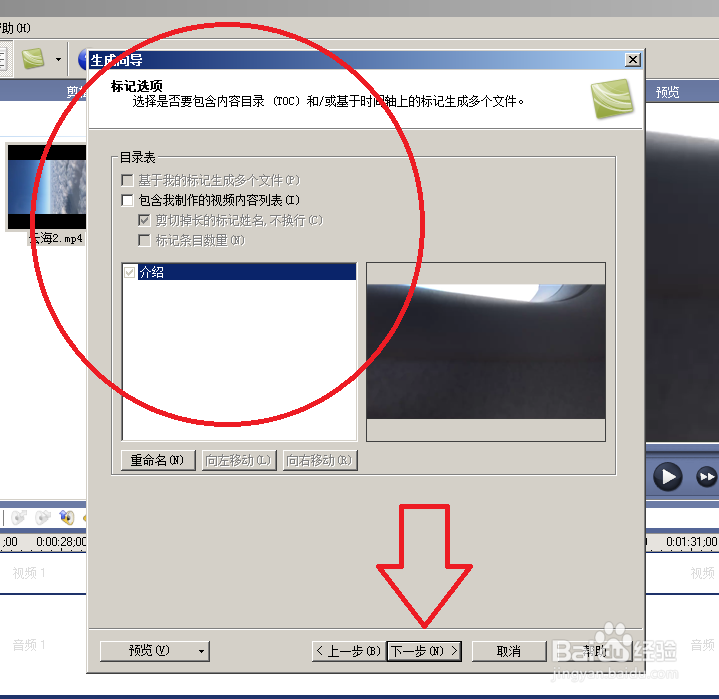
12、多个视频时,可以排列其顺序关系。
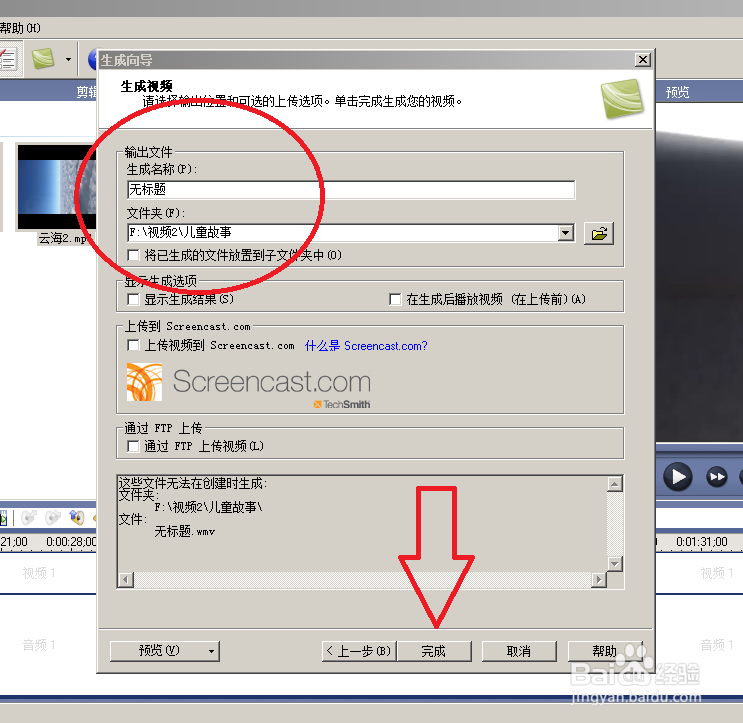
13、定义输入的文件名及路径,单击“完成”按钮。
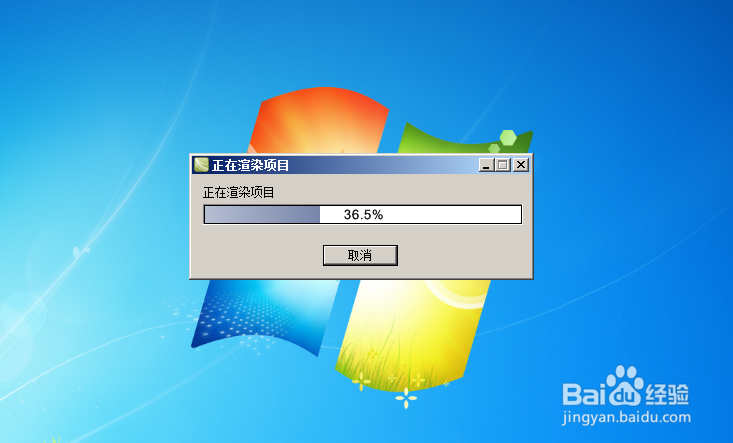
14、渲染项目合并输出视频文件。
15、输入后可以看到合并文件。
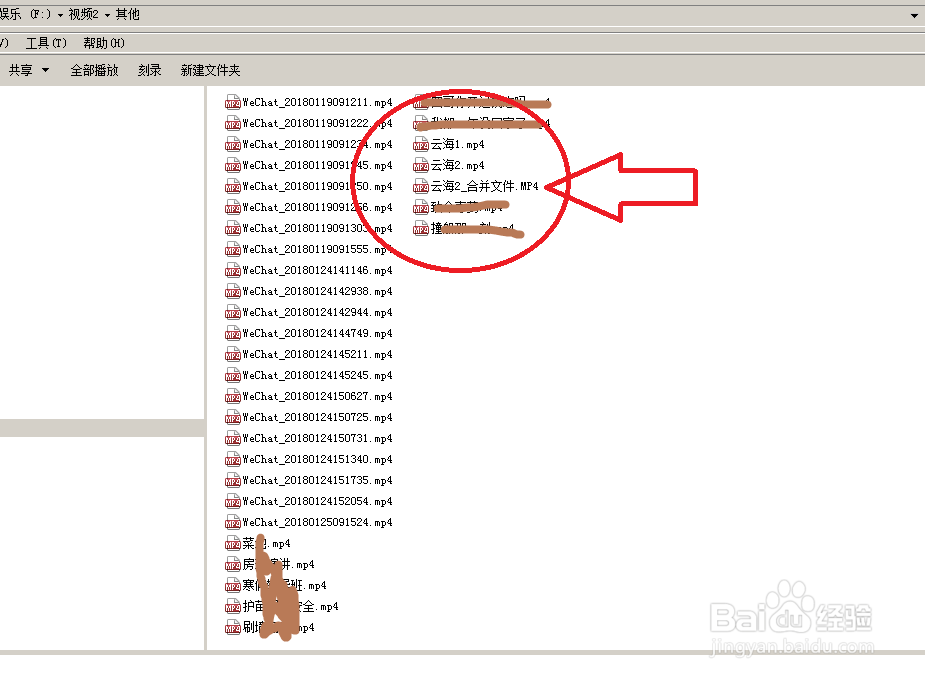
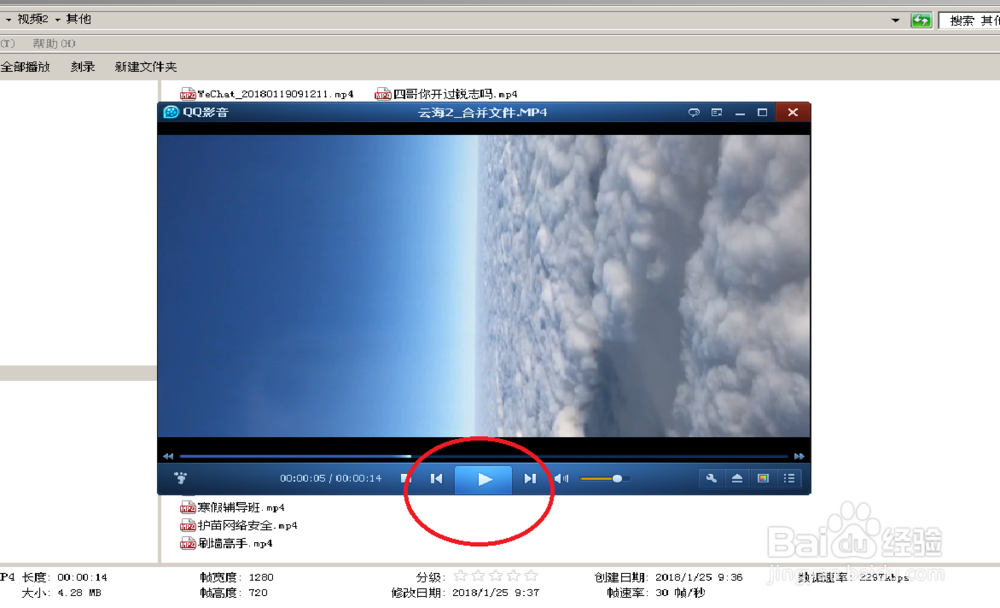
16、测试视频文件正常。
声明:本网站引用、摘录或转载内容仅供网站访问者交流或参考,不代表本站立场,如存在版权或非法内容,请联系站长删除,联系邮箱:site.kefu@qq.com。
阅读量:88
阅读量:31
阅读量:75
阅读量:25
阅读量:104